วิธีหาไฟล์เครื่องเสมือนขนาดใหญ่บน Mac
ค้นหาเครื่องเสมือนที่ทำให้ Mac เต็ม ดูว่าแต่ละเครื่องใหญ่แค่ไหนด้วย Smart Cleaner AI และเรียนรู้วิธีทำให้เครื่องเล็กลงโดยไม่ทำให้เครื่องพัง

เครื่องเสมือนก็เหมือนบ้านตุ๊กตาที่ตั้งอยู่ในห้องของคุณ เป็นบ้านหลังเล็กทั้งหลัง มีห้องของตัวเอง มีเฟอร์นิเจอร์ของตัวเอง และมีของเล่นของตัวเอง บน Mac มันคือคอมพิวเตอร์เครื่องเล็กทั้งเครื่อง เช่น Windows หรือ Linux ที่อยู่ในแพ็กเกจเดียว
บ้านทั้งหลังต้องใช้ที่เยอะ เครื่องเสมือนเครื่องเดียวจึงอาจใหญ่กว่ารูปถ่ายทั้งหมดของคุณรวมกัน คู่มือนี้จะบอกว่าบ้านเหล่านี้ตั้งอยู่ที่ไหน ดูได้อย่างไรว่าแต่ละหลังใหญ่แค่ไหน และทำให้หลังหนึ่งเล็กลงโดยไม่พังได้อย่างไร
1. ดูว่า Mac เต็มแค่ไหน
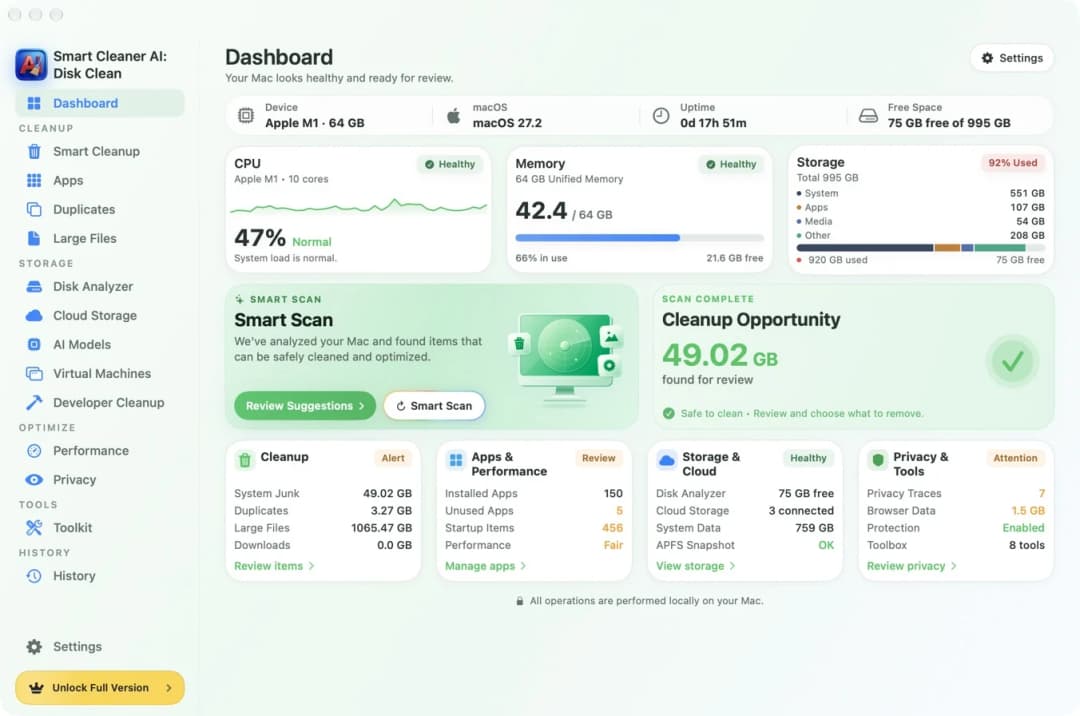
ก่อนจะหาบ้าน ให้ดูทั้งห้องก่อน เปิด Dashboard (หน้าภาพรวม) ใน Smart Cleaner AI จะเห็นว่า Mac เต็มไปเท่าไรและเหลือว่างเท่าไร ถ้าส่วนใหญ่เต็มแต่ไม่รู้ว่าเพราะอะไร เครื่องเสมือนเป็นหนึ่งในสิ่งแรกที่ควรเช็ก
เครื่องเสมือนเก็บระบบทั้งระบบไว้ ทั้ง Windows หรือ Linux แอปในนั้น และไฟล์ที่คุณเซฟไว้ในนั้น ทั้งหมดนี้อยู่ในแพ็กเกจเดียวบน Mac ดังนั้นแพ็กเกจเดียวอาจใหญ่ถึงหลายสิบหรือหลายร้อยกิกะไบต์
2. หาเครื่องเสมือนทั้งหมดในรายการเดียว
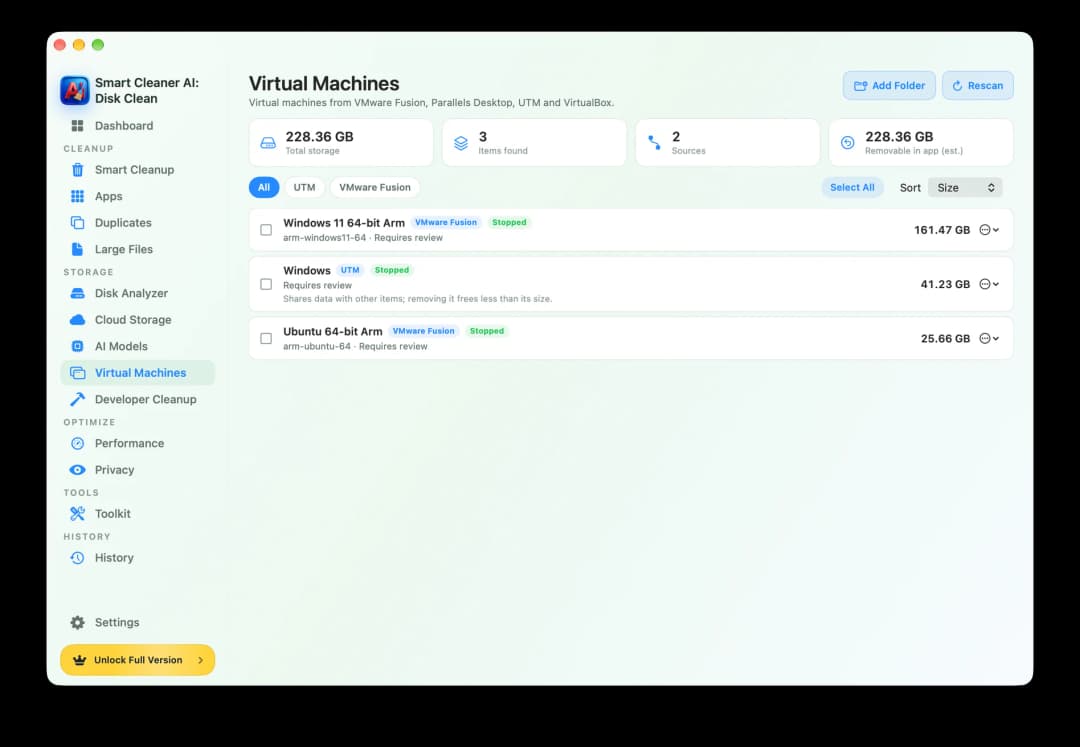
เปิด Virtual Machines (เครื่องเสมือน) ใน Smart Cleaner AI แอปจะหาเครื่องเสมือนที่สร้างด้วย VMware Fusion, Parallels Desktop, UTM และ VirtualBox โดยดูในโฟลเดอร์ที่ใช้กันทั่วไป ถ้าเก็บเครื่องเสมือนไว้ที่อื่น ให้กด Add Folder (เพิ่มโฟลเดอร์) แล้วเลือกโฟลเดอร์นั้น การดูรายการนี้ฟรี
แต่ละแถวบอกชื่อ แอปที่เครื่องนั้นเป็นของ และขนาด บน Mac ทดสอบของเรา รายการแสดงเครื่องเสมือนสามเครื่อง รวมกัน 228.36 GB เครื่อง Windows หนึ่งเครื่องมี 161.47 GB ใต้ชื่อแต่ละเครื่องมีคำว่า Requires review (ต้องตรวจดู) หมายความว่าให้ดูให้ละเอียดก่อนทำอะไร บางครั้งแถวยังบอกด้วยว่าเครื่องนั้นใช้ข้อมูลร่วมกับรายการอื่น ถ้าอย่างนั้นการลบจะได้พื้นที่คืนน้อยกว่าขนาดของเครื่อง
3. รู้ว่าบ้านตั้งอยู่ตรงไหนใน Finder
คุณจะลองดูเองก็ได้ ใน Finder กด Command + Shift + G พิมพ์พาธ แล้วกด Return VMware Fusion มักเก็บเครื่องไว้ที่ ~/Documents/Virtual Machines ส่วน Parallels Desktop มักใช้ ~/Parallels VirtualBox ใช้ ~/VirtualBox VMs และ UTM จาก App Store เก็บไว้ที่ ~/Library/Containers/com.utmapp.UTM/Data/Documents เครื่องหมายคลื่นเล็กๆ ข้างหน้าหมายถึงโฟลเดอร์โฮมของคุณเอง
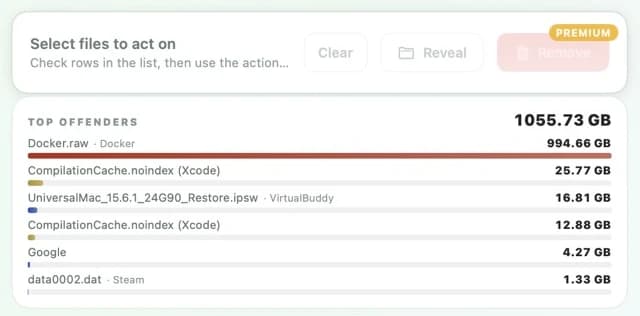
นี่เป็นเพียงที่ที่พบบ่อย เครื่องเสมือนอาจถูกย้ายไปโฟลเดอร์อื่นหรือไดรฟ์ภายนอกก็ได้ ในแพ็กเกจมีไฟล์ดิสก์ใหญ่มากอยู่ ไฟล์แบบนี้หาเจอได้ใน Large Files (ไฟล์ขนาดใหญ่) ของ Smart Cleaner AI ด้วย ไฟล์ดิสก์บางแบบยืดได้ มันจะโตขึ้นเมื่อบันทึกของเพิ่มในเครื่องเสมือน และจะไม่เล็กลงเอง
4. อย่าดึงอิฐก้อนเดียวออกจากบ้าน
เครื่องเสมือนสร้างจากไฟล์ที่ค้ำกันและกัน เหมือนอิฐของบ้าน มีดิสก์ และอาจมีสแนปช็อต สแนปช็อตคือช่วงเวลาที่บันทึกไว้ให้ย้อนกลับไปได้ สแนปช็อตแต่ละอันพิงอยู่กับดิสก์และสแนปช็อตก่อนหน้า ถ้าลบไฟล์เหล่านี้ไฟล์ใดไฟล์หนึ่งใน Finder บ้านอาจพังลงมา เครื่องเสมือนอาจเปิดไม่ได้อีก และไฟล์ข้างในอาจหายไป
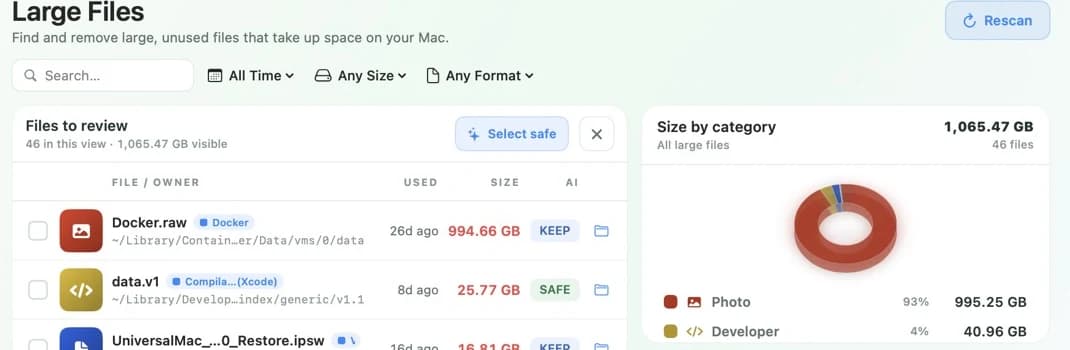
ดังนั้นอย่าลบไฟล์ที่ลงท้ายด้วย .vmdk, .vdi, .hdd หรือ .qcow2 เพียงเพราะมันใหญ่ ใน Large Files ไฟล์แบบนี้มักมีป้าย KEEP (เก็บไว้) KEEP หมายถึงให้คิดก่อน เพราะอาจมีแอปที่ยังใช้ไฟล์นั้นอยู่ Smart Cleaner AI จะไม่ติ๊กไฟล์ KEEP ให้คุณ
5. ทำให้บ้านเล็กลง หรือเอาออกทั้งหลัง
ยังต้องใช้เครื่องเสมือนอยู่ไหม ถ้าใช่ ให้จัดของจากข้างใน ก่อนอื่นปิดเครื่องให้สนิท การพักเครื่องไม่พอ จากนั้นทำสำเนาของแพ็กเกจทั้งหมดไว้เป็นข้อมูลสำรอง แล้วเปิดแอปที่รันเครื่องนั้น ลบสแนปช็อตที่ไม่ต้องใช้แล้วที่นั่น และใช้เครื่องมือของแอปเองเพื่อคืนพื้นที่ว่างให้ Mac ทั้ง VMware Fusion, Parallels Desktop และ UTM ต่างก็มีเครื่องมือแบบนี้ การลบไฟล์ใน Windows อย่างเดียวไม่ได้ทำให้แพ็กเกจเล็กลงเสมอไป
ไม่ต้องใช้อีกแล้วใช่ไหม ถ้าอย่างนั้นให้เอาบ้านออกทั้งหลัง ไม่ใช่เอาออกแค่บางส่วน ตรวจให้แน่ใจว่าบันทึกทุกอย่างที่อยากเก็บไว้แล้ว จากนั้นลบเครื่องนั้นในแอปของมันเอง หรือติ๊กเครื่องนั้นใน Virtual Machines ของ Smart Cleaner AI แล้วลบที่นั่น Smart Cleaner AI ลบเครื่องเสมือนทั้งเครื่องพร้อมสแนปช็อต ไม่ได้ทำให้เครื่องเล็กลง การลบต้องใช้ Pro ส่วนการดูฟรี
วิธีหาเครื่องเสมือนขนาดใหญ่บน Mac
- 1
เปิดรายการ
เปิด Virtual Machines ใน Smart Cleaner AI แล้วดูขนาดของเครื่องเสมือนแต่ละเครื่อง
- 2
เพิ่มโฟลเดอร์อื่น
ถ้าเครื่องเสมือนเก็บไว้ที่อื่น ให้กด Add Folder แล้วเลือกโฟลเดอร์นั้น
- 3
ปิดเครื่องและสำรองข้อมูล
ปิดเครื่องเสมือนให้สนิท แล้วคัดลอกแพ็กเกจทั้งหมดไปไว้ที่ปลอดภัย
- 4
จัดของในแอปของมันเอง
ลบสแนปช็อตเก่าและคืนพื้นที่ด้วยแอปที่รันเครื่องเสมือน หรือลบเครื่องทั้งเครื่องถ้าไม่ต้องใช้แล้ว
คำถามที่พบบ่อย
ลบไฟล์ .vmdk หรือ .vdi ได้ไหม▼
ไม่ควรลบเพียงเพราะไฟล์ใหญ่ มันอาจเป็นดิสก์ที่เครื่องเสมือนกำลังใช้ หรือเป็นส่วนที่สแนปช็อตพิงอยู่ ให้หาก่อนว่าไฟล์นี้เป็นของเครื่องไหน แล้วใช้แอปของเครื่องนั้นแทน
ทำไม Mac ไม่ได้พื้นที่ว่างเพิ่มหลังจากลบไฟล์ในเครื่องเสมือน▼
พื้นที่ว่างข้างในเครื่องเสมือนกับพื้นที่ที่แพ็กเกจใช้บน Mac เป็นคนละเรื่องกัน บ่อยครั้งแอปของเครื่องต้องคืนพื้นที่ด้วยเครื่องมือทำความสะอาดของมันเอง
การลบสแนปช็อตจะลบเครื่องเสมือนของฉันไหม▼
ไม่ ถ้าทำในแอปของเครื่องนั้น แอปจะรวมการเปลี่ยนแปลงเข้าไปในดิสก์ คุณจะเสียแค่ทางย้อนกลับไปยังช่วงเวลาที่บันทึกไว้ สำรองข้อมูลก่อน แล้วปล่อยให้แอปทำงานจนเสร็จ
เครื่องเสมือนเก็บอยู่ที่ไหนบน Mac▼
VMware Fusion มักใช้ ~/Documents/Virtual Machines, Parallels Desktop มักใช้ ~/Parallels และ VirtualBox ใช้ ~/VirtualBox VMs เครื่องอาจถูกย้ายไปโฟลเดอร์อื่นหรือไดรฟ์ภายนอกก็ได้
พักเครื่องเสมือนไว้พอไหมก่อนสำรองข้อมูล▼
ไม่พอ เครื่องที่พักไว้ยังเก็บเซสชันที่กำลังทำงานอยู่ ให้ปิดระบบข้างในให้สนิท แล้วค่อยคัดลอกแพ็กเกจทั้งหมด

ดูว่าเครื่องเสมือนของคุณใหญ่แค่ไหน
Virtual Machines ใน Smart Cleaner AI รวมเครื่องจาก VMware Fusion, Parallels Desktop, UTM และ VirtualBox ไว้ในรายการเดียวพร้อมขนาด การสแกนทำงานบน Mac ของคุณเท่านั้น ดูก่อน แล้วตัดสินใจเองว่าจะเอาอะไรออก

แหล่งข้อมูล
- Apple Support: Go directly to a specific folder on Mac
- Broadcom: Locating the virtual machine bundle in VMware Fusion
- Broadcom: Consolidating snapshots in VMware Fusion
- Broadcom: Defragmenting, shrinking and cleaning up VMware Fusion disks
- Parallels: Locate a virtual machine on Mac
- Parallels: Free Up Disk Space
- UTM: Drive settings
- UTM: Snapshots
- UTM: Resize and compress a drive
- Oracle VirtualBox: VBoxManage reference
เราพัฒนาอัลกอริทึมสแกนดิสก์สำหรับ Smart Cleaner AI โดยเฉพาะ เพื่อให้คุณเห็นได้อย่างรวดเร็วว่าอะไรใช้พื้นที่และตรวจสอบรายการที่ต้องการล้างได้
คู่มือที่เกี่ยวข้อง

· อ่าน 9 นาที
วิธีค้นหาไฟล์ขนาดใหญ่บน Mac
Mac ที่พื้นที่เต็มก็เหมือนกระเป๋าเดินทางที่หนักเกินไป ยกขึ้นชั่ง ค้นหาไฟล์ที่หนักที่สุดด้วย Finder และ Smart Cleaner AI แล้วหยิบออกเฉพาะสิ่งที่ไม่จำเป็น

· อ่าน 9 นาที
วิธีเคลียร์พื้นที่ Docker บน Mac
ดูว่า Docker กินพื้นที่บน Mac เท่าไรด้วย Smart Cleaner AI รู้ว่าทำไมห้ามลบ Docker.raw และเคลียร์พื้นที่ด้วยคำสั่งของ Docker เอง

· อ่าน 9 นาที
วิธีล้างแคช Xcode และ DerivedData บน Mac
ล้างแคช Xcode บน Mac ทีละขั้น ทั้ง Clean Build Folder, DerivedData, ซิมูเลเตอร์ที่ไม่ใช้ และรันไทม์เก่า ดูว่าอะไรลบได้ และอะไรควรเก็บไว้

Ready when you are
Download Smart Cleaner AI for Mac
Analyze Mac storage, safely clear system data caches, find large files, and remove app leftovers with on-device controls.
By using Smart Cleaner AI, you agree to our Terms of Use and Privacy Policy.