كيفية العثور على ملفات الأجهزة الافتراضية الكبيرة على Mac
تعرّف على كيفية العثور على الأجهزة الافتراضية التي تشغل مساحة كبيرة على Mac، وفحص حجمها باستخدام Smart Cleaner AI وتصغير أحدها دون أن تفسده.

تخيّل أن في غرفتك بيتًا صغيرًا للدمى. فيه غرف وأثاث وألعاب. الجهاز الافتراضي يشبه هذا البيت. لكن بدلًا من الدمى، يوجد داخل جهاز Mac كمبيوتر صغير كامل، مثل كمبيوتر يعمل بنظام Windows أو Linux. وتعيش كل أجزائه داخل حزمة واحدة من الملفات.
البيت الكامل يحتاج إلى مساحة كبيرة. ولهذا قد يشغل جهاز افتراضي واحد مساحة أكبر من جميع صورك معًا. سنريك أين تجد هذه البيوت، وكيف تعرف حجم كل واحد منها، وكيف تصغّر أحدها دون أن تفسده.
1. اعرف مقدار المساحة المشغولة على جهاز Mac
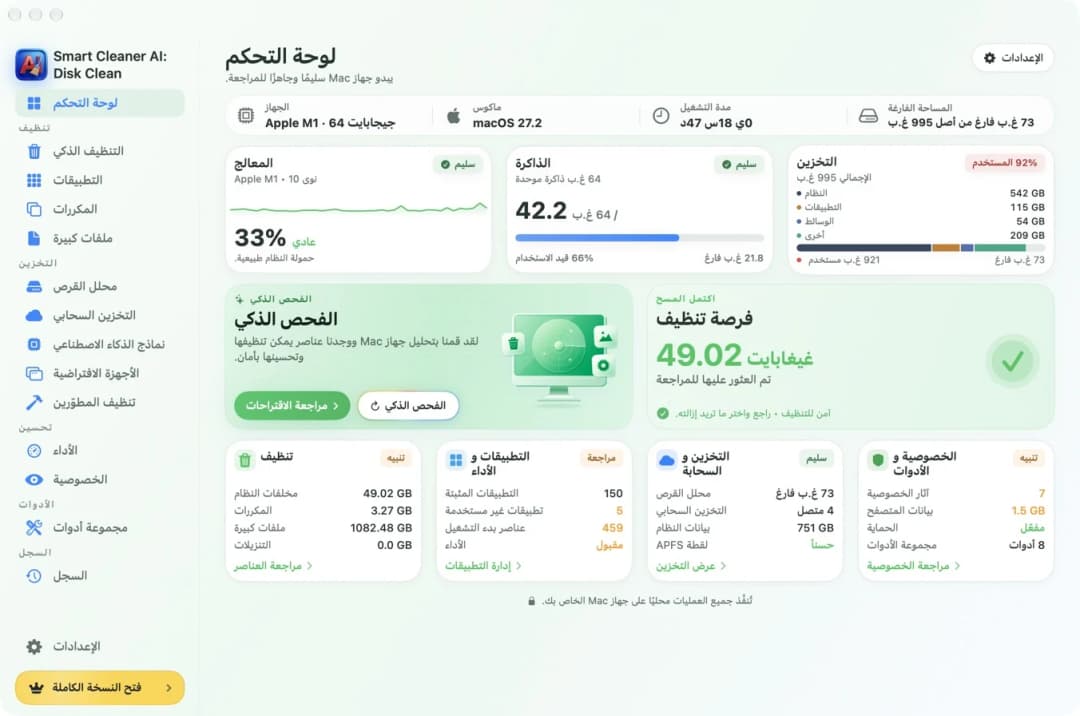
قبل أن تبحث عن البيوت الصغيرة، انظر إلى الغرفة كلها. افتح لوحة التحكم في Smart Cleaner AI. ستعرف مقدار المساحة المشغولة على جهاز Mac ومقدار المساحة المتبقية. إذا كانت مساحة كبيرة مشغولة ولا تعرف السبب، فمن الأشياء التي يجدر بك فحصها الأجهزة الافتراضية.
يحتوي الجهاز الافتراضي على نظام كامل، مثل Windows أو Linux، مع التطبيقات الموجودة داخله والملفات التي حفظتها فيه. وتوجد كل هذه الأشياء داخل حزمة واحدة على جهاز Mac. لذلك قد تصل مساحة الحزمة الواحدة إلى عشرات أو حتى مئات الجيجابايت.
2. اعثر على جميع أجهزتك الافتراضية في قائمة واحدة
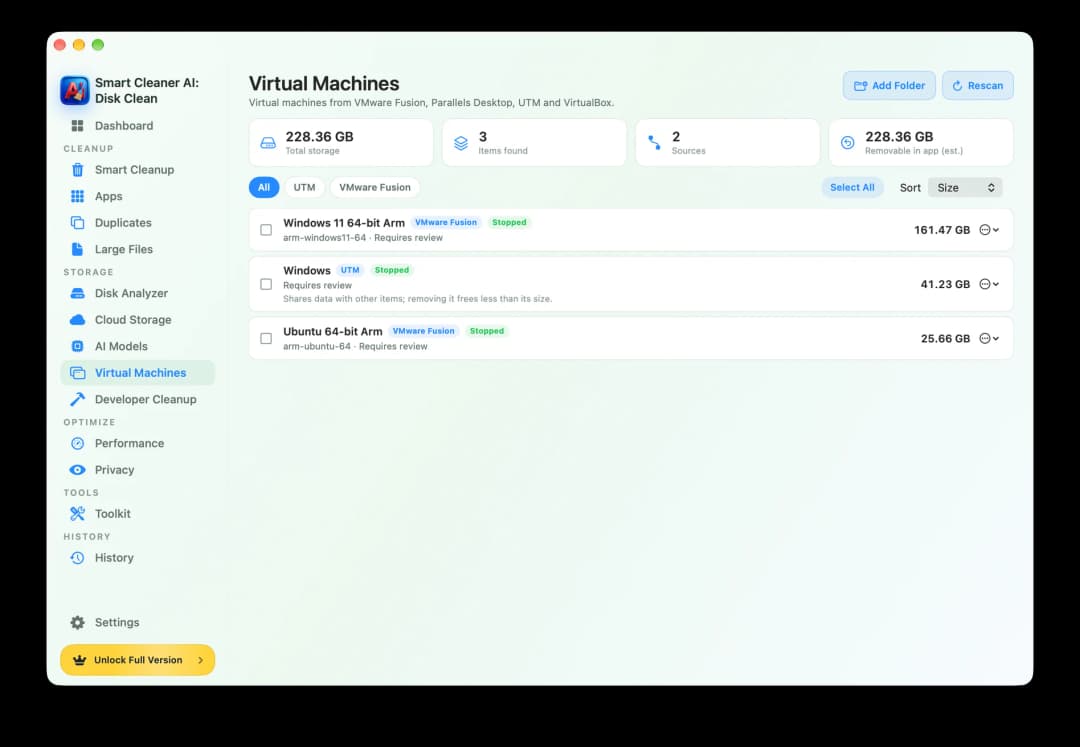
افتح Virtual Machines (الأجهزة الافتراضية) في Smart Cleaner AI. يبحث التطبيق عن الأجهزة الافتراضية التي تعمل باستخدام VMware Fusion وParallels Desktop وUTM وVirtualBox. ويبدأ البحث في المجلدات المعتادة. إذا كنت تحتفظ بجهاز افتراضي في مكان آخر، اضغط Add Folder (إضافة مجلد) واختر ذلك المجلد. يمكنك الاطلاع على القائمة مجانًا.
يعرض كل صف اسم الجهاز الافتراضي والتطبيق الذي ينتمي إليه وحجمه. على جهاز Mac الذي اختبرناه، ظهرت ثلاثة أجهزة افتراضية تشغل معًا 228.36 جيجابايت. وكان أحد أجهزة Windows يشغل 161.47 جيجابايت. وتحت كل اسم ظهرت عبارة Requires review (يحتاج إلى مراجعة). وهذا يعني أن عليك فحص الجهاز جيدًا قبل اتخاذ أي قرار. أحيانًا يظهر أيضًا أن الجهاز يشارك بعض البيانات مع عناصر أخرى. عندها قد يحرر حذفه مساحة أقل من حجمه المعروض.
3. اعرف أين توجد البيوت داخل Finder
يمكنك البحث عنها بنفسك أيضًا. افتح Finder واضغط Command + Shift + G، ثم اكتب المسار واضغط Return. يحتفظ VMware Fusion بأجهزته عادةً في ~/Documents/Virtual Machines. ويستخدم Parallels Desktop غالبًا ~/Parallels. أما VirtualBox فيستخدم ~/VirtualBox VMs. ويحتفظ UTM الذي يأتي من App Store بأجهزته في ~/Library/Containers/com.utmapp.UTM/Data/Documents. العلامة الصغيرة ~ في بداية المسار تعني مجلدك الرئيسي.
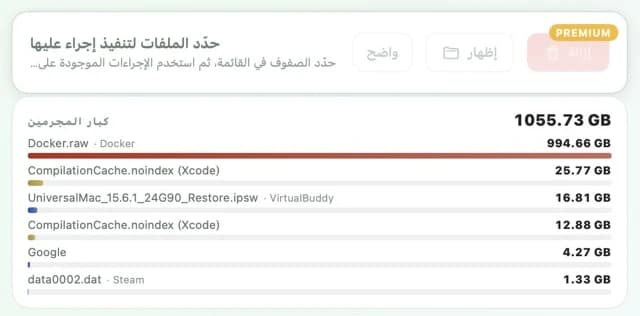
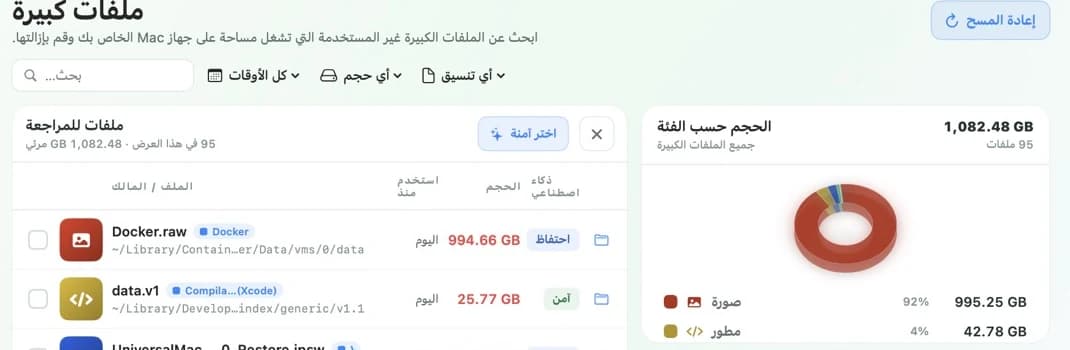
لكن هذه هي الأماكن المعتادة فقط. فقد يكون الجهاز الافتراضي في مجلد آخر أو على قرص خارجي. وداخل الحزمة يوجد ملف قرص كبير جدًا. يمكنك العثور على هذه الملفات أيضًا في قسم ملفات كبيرة داخل Smart Cleaner AI. بعض ملفات الأقراص تشبه الصناديق القابلة للتمدد. كلما حفظت ملفات جديدة داخل الجهاز الافتراضي، كبرت. لكنها لا تصغر وحدها.
4. لا تنزع طوبة واحدة من البيت أبدًا
يتكوّن الجهاز الافتراضي من ملفات يعتمد بعضها على بعض، مثل طوب البيت. هناك ملف القرص، وقد توجد أيضًا لقطات محفوظة لحالة الجهاز. اللقطة المحفوظة هي نسخة من حالة الجهاز في لحظة معينة، ويمكنك الرجوع إليها لاحقًا. وتعتمد كل لقطة على القرص واللقطات التي سبقتها. إذا حذفت أحد هذه الملفات باستخدام Finder، فقد ينهار البيت. وقد لا يعمل الجهاز الافتراضي مرة أخرى، وقد تضيع الملفات الموجودة داخله.
لذلك لا تحذف ملفًا ينتهي بـ .vmdk أو .vdi أو .hdd أو .qcow2 لمجرد أنه كبير. في قسم ملفات كبيرة، تظهر على هذه الملفات غالبًا علامة KEEP (احتفاظ). وتعني هذه العلامة أن عليك التفكير أولًا، لأن أحد التطبيقات قد يكون ما زال يستخدم الملف. لا يضع Smart Cleaner AI علامة اختيار على ملفات KEEP بدلًا منك.
5. صغّر البيت أو أزله بالكامل
هل ما زلت تحتاج إلى الجهاز الافتراضي؟ إذن رتّبه من الداخل. أولًا، أوقف تشغيله بالكامل. إيقافه مؤقتًا لا يكفي. ثم أنشئ نسخة احتياطية من الحزمة كاملة. بعد ذلك، افتح التطبيق الذي يشغّل الجهاز الافتراضي. احذف من داخله اللقطات المحفوظة التي لم تعد تحتاج إليها، واستخدم أداته الخاصة لاستعادة المساحة على Mac. لدى VMware Fusion وParallels Desktop وUTM أدوات لهذا الغرض. فحذف الملفات من داخل Windows وحده لا يجعل الحزمة أصغر دائمًا.
هل لم تعد تحتاج إلى الجهاز الافتراضي؟ إذن أزل البيت كله، ولا تنزع جزءًا منه فقط. تأكد أولًا من حفظ كل ما تريد الاحتفاظ به. ثم احذف الجهاز الافتراضي باستخدام التطبيق الذي يشغّله. ويمكنك أيضًا تحديده داخل Virtual Machines في Smart Cleaner AI وحذفه من هناك. يحذف Smart Cleaner AI الجهاز الافتراضي كاملًا مع لقطاته المحفوظة. لكنه لا يصغّر حجمه. تحتاج الإزالة إلى Pro، أما مشاهدة القائمة فهي مجانية.
كيفية العثور على الأجهزة الافتراضية الكبيرة على Mac
- 1
افتح القائمة
افتح Virtual Machines في Smart Cleaner AI وتحقق من حجم كل جهاز افتراضي.
- 2
أضف المجلدات الأخرى
إذا كنت تحتفظ بجهاز افتراضي في مكان آخر، اضغط Add Folder واختر المجلد الذي يوجد فيه.
- 3
أوقف التشغيل وأنشئ نسخة احتياطية
أوقف تشغيل الجهاز الافتراضي بالكامل، ثم انسخ الحزمة كلها إلى مكان آمن.
- 4
رتّب الملفات من داخل التطبيق
احذف اللقطات المحفوظة القديمة واستعد المساحة باستخدام التطبيق الذي يشغّل الجهاز الافتراضي. وإذا لم تعد تحتاج إليه، احذف الجهاز كله.
الأسئلة الشائعة
هل يمكنني حذف ملف .vmdk أو .vdi؟▼
لا تحذفه لمجرد أن حجمه كبير. فقد يكون القرص الذي يستخدمه الجهاز الافتراضي، أو ملفًا تعتمد عليه اللقطات المحفوظة. اعرف أولًا الجهاز الذي ينتمي إليه، ثم استخدم التطبيق الذي يشغّل ذلك الجهاز.
لماذا لم تزد المساحة الحرة على Mac بعد حذف ملفات داخل الجهاز الافتراضي؟▼
المساحة الحرة داخل الجهاز الافتراضي تختلف عن المساحة التي تشغلها حزمته على جهاز Mac. في كثير من الأحيان، يجب أن تستخدم أداة التنظيف الموجودة في تطبيق الجهاز الافتراضي حتى تعود المساحة إلى Mac.
هل يؤدي حذف لقطة محفوظة إلى حذف الجهاز الافتراضي؟▼
لا، إذا حذفتها من خلال التطبيق الذي يشغّل الجهاز الافتراضي. سيدمج التطبيق التغييرات مع القرص. لكنك ستفقد إمكانية الرجوع إلى تلك اللحظة المحفوظة. أنشئ نسخة احتياطية أولًا، واترك التطبيق ينهي عمله.
أين تحفظ الأجهزة الافتراضية على Mac؟▼
يستخدم VMware Fusion عادةً ~/Documents/Virtual Machines، ويستخدم Parallels Desktop غالبًا ~/Parallels، أما VirtualBox فيستخدم ~/VirtualBox VMs. ويمكن أيضًا نقل الجهاز الافتراضي إلى مجلد آخر أو إلى قرص خارجي.
هل يكفي إيقاف الجهاز الافتراضي مؤقتًا قبل النسخ الاحتياطي؟▼
لا. الجهاز المتوقف مؤقتًا ما زال يحتفظ بحالة التشغيل. أوقف النظام الموجود داخله بالكامل، ثم انسخ الحزمة كلها بعد ذلك.

اعرف مقدار المساحة التي تشغلها أجهزتك الافتراضية
يجمع قسم Virtual Machines في Smart Cleaner AI الأجهزة الافتراضية من VMware Fusion وParallels Desktop وUTM وVirtualBox في قائمة واحدة مع أحجامها. يجري الفحص على جهازك Mac فقط. يمكنك الاطلاع على القائمة أولًا، ثم تقرر بنفسك ما تريد حذفه.

المصادر
- Apple Support: Go directly to a specific folder on Mac
- Broadcom: Locating the virtual machine bundle in VMware Fusion
- Broadcom: Consolidating snapshots in VMware Fusion
- Broadcom: Defragmenting, shrinking and cleaning up VMware Fusion disks
- Parallels: Locate a virtual machine on Mac
- Parallels: Free Up Disk Space
- UTM: Drive settings
- UTM: Snapshots
- UTM: Resize and compress a drive
- Oracle VirtualBox: VBoxManage reference
طوّرنا خوارزمية خاصة لفحص القرص في Smart Cleaner AI كي تعرف بسرعة ما يشغل مساحة التخزين وتراجع العناصر التي يمكنك تنظيفها.
أدلة ذات صلة

· قراءة 9 دقائق
كيف تجد الملفات الكبيرة على Mac؟
جهاز Mac الممتلئ يشبه حقيبة سفر ثقيلة. ضعها على الميزان، واعثر على أكبر الملفات باستخدام Finder وSmart Cleaner AI، ثم أزل فقط ما لا تحتاج إليه.

· قراءة 9 دقائق
كيفية تحرير مساحة Docker على Mac
اعرف مقدار المساحة التي يشغلها Docker على Mac باستخدام Smart Cleaner AI، ولماذا يجب ألا تحذف Docker.raw، وكيف تنظف الملفات بأوامر Docker نفسه.

· قراءة 9 دقائق
كيفية مسح ذاكرة Xcode المؤقتة وDerivedData على Mac
تعرّف على طريقة مسح ذاكرة Xcode المؤقتة وDerivedData على Mac، وحذف المحاكيات والأنظمة القديمة التي لا تحتاج إليها، ومعرفة الملفات التي يجب الاحتفاظ بها.

Ready when you are
Download Smart Cleaner AI for Mac
Analyze Mac storage, safely clear system data caches, find large files, and remove app leftovers with on-device controls.
By using Smart Cleaner AI, you agree to our Terms of Use and Privacy Policy.