Como achar arquivos grandes de máquina virtual no Mac
Descubra quais máquinas virtuais enchem o seu Mac, veja o tamanho de cada uma com o Smart Cleaner AI e aprenda a diminuir uma sem quebrá-la.

Uma máquina virtual é como uma casinha de bonecas dentro do seu quarto. É uma casa inteira, com os seus cômodos, os seus móveis e os seus brinquedos. No seu Mac, ela é um computador pequeno inteiro, por exemplo com Windows ou Linux, que vive dentro de um único pacote.
Uma casa inteira precisa de muito espaço. Por isso, uma única máquina virtual pode ser maior do que todas as suas fotos juntas. Neste guia você vai ver onde as casinhas ficam, quanto cada uma ocupa e como deixar uma menor sem quebrá-la.
1. Veja o quanto o seu Mac está cheio
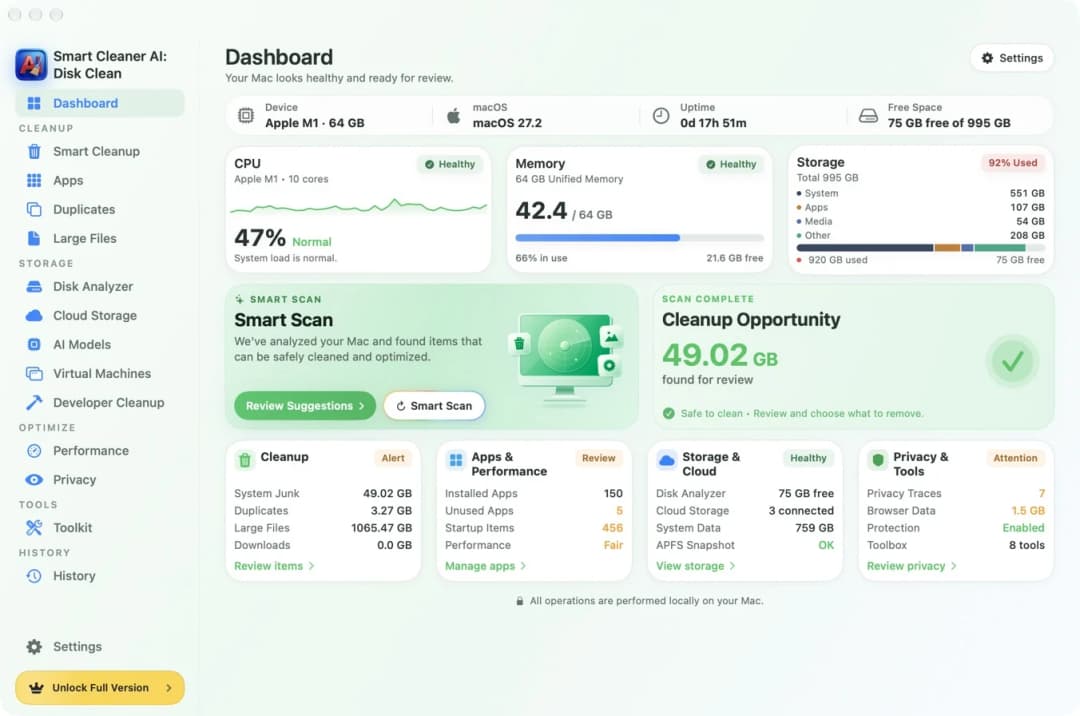
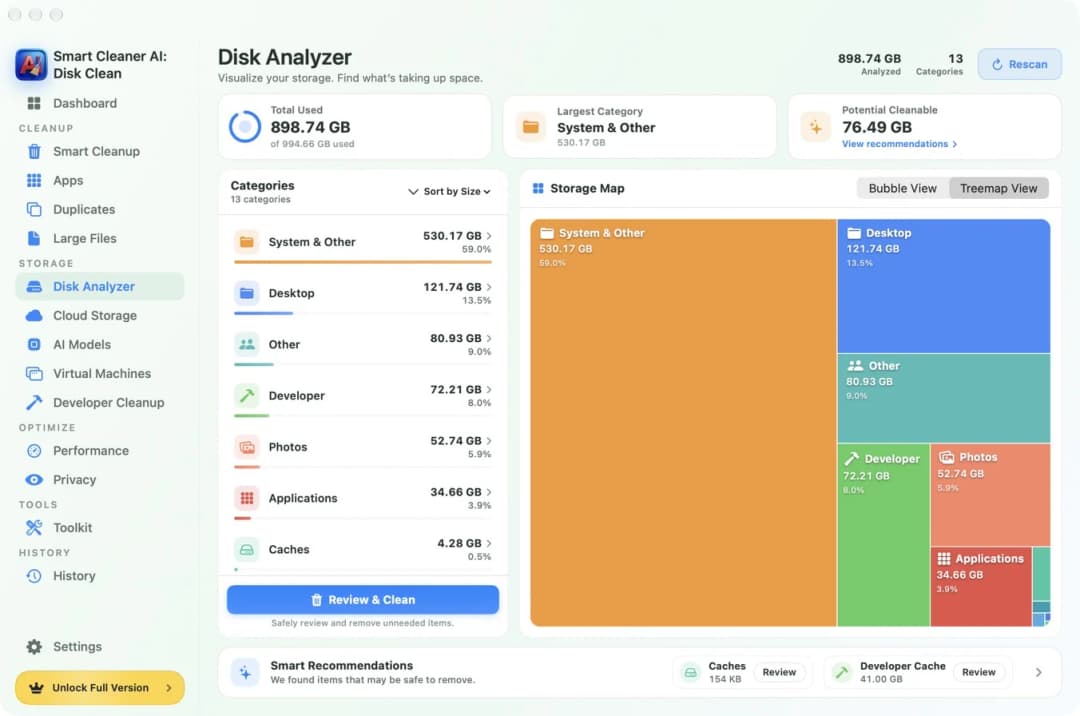
Antes de procurar as casinhas, olhe o quarto inteiro. Abra o Dashboard (painel de resumo) no Smart Cleaner AI. Ele mostra quanto do seu Mac está ocupado e quanto ainda está livre. Se uma parte grande está cheia e você não sabe por quê, a máquina virtual é uma das primeiras coisas a verificar.
Uma máquina virtual guarda um sistema inteiro: Windows ou Linux, os apps dentro dela e os arquivos que você salvou lá. Tudo isso fica em um único pacote no seu Mac. Por isso, um pacote só pode ter dezenas ou até centenas de gigabytes.
2. Encontre todas as máquinas virtuais em uma lista
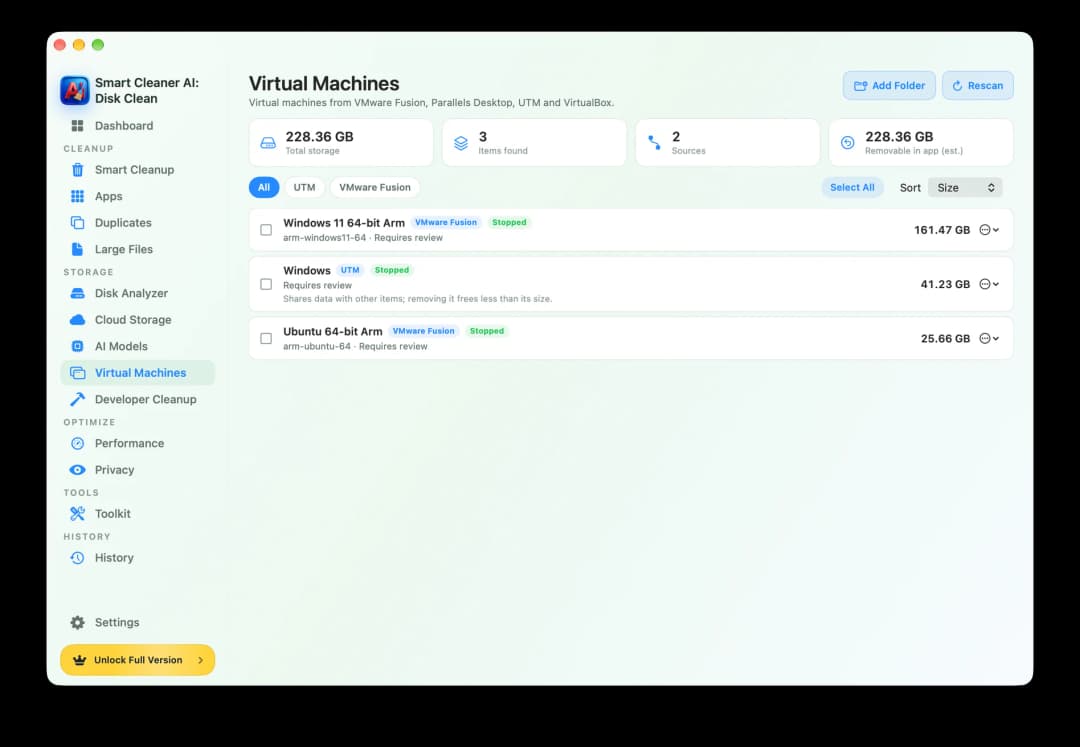
Abra Virtual Machines (máquinas virtuais) no Smart Cleaner AI. O app procura máquinas criadas com VMware Fusion, Parallels Desktop, UTM e VirtualBox. Ele olha nas pastas mais comuns. Se você guarda uma máquina em outro lugar, clique em Add Folder (adicionar pasta) e escolha essa pasta. Olhar essa lista é grátis.
Cada linha mostra o nome, o app a que pertence e o tamanho. No nosso Mac de teste, a lista mostrou três máquinas virtuais que juntas ocupavam 228,36 GB. Uma máquina Windows pesava 161,47 GB. Embaixo de cada nome aparece Requires review (precisa de revisão). Isso quer dizer: olhe com atenção antes de fazer qualquer coisa. Às vezes uma linha também diz que a máquina compartilha dados com outros itens. Nesse caso, remover a máquina libera menos do que o tamanho dela.
3. Saiba onde as casinhas ficam no Finder
Você também pode procurar sozinho. No Finder, aperte Command + Shift + G, digite um caminho e pressione Return. O VMware Fusion costuma guardar as máquinas em ~/Documents/Virtual Machines. O Parallels Desktop muitas vezes usa ~/Parallels. O VirtualBox usa ~/VirtualBox VMs. O UTM, da App Store, guarda em ~/Library/Containers/com.utmapp.UTM/Data/Documents. O til (~) no início significa a sua pasta pessoal.
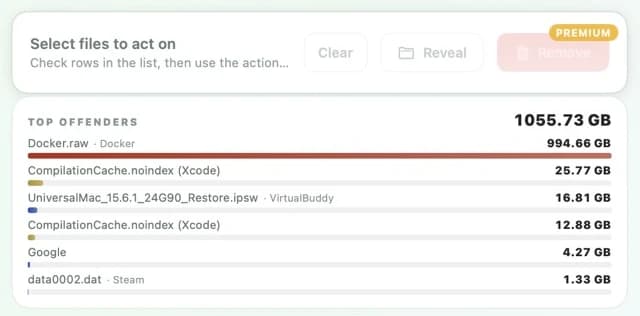
Esses são só os lugares mais comuns. Uma máquina virtual pode ser movida para outra pasta ou para um disco externo. Dentro do pacote existe um arquivo de disco muito grande. Você também pode encontrar esses arquivos em Large Files (arquivos grandes) no Smart Cleaner AI. Alguns arquivos de disco são elásticos. Eles crescem quando você salva mais coisas dentro da máquina virtual e, sozinhos, não diminuem.
4. Nunca tire um tijolo da casa
Uma máquina virtual é feita de arquivos que se seguram uns aos outros, como os tijolos de uma casa. Existe o disco, e podem existir os snapshots. Um snapshot é um momento salvo para o qual você pode voltar. Cada snapshot depende do disco e dos snapshots anteriores. Se você apagar um desses arquivos no Finder, a casa pode desmoronar. A máquina virtual pode não iniciar mais, e os arquivos que estão dentro dela podem se perder.
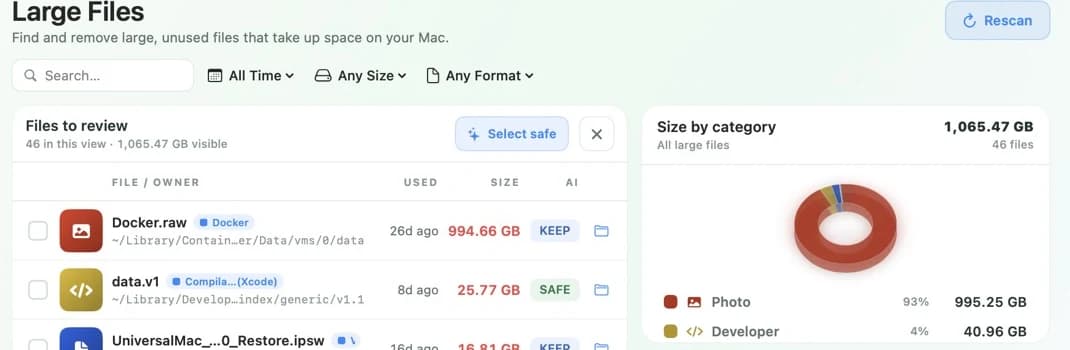
Então não apague um arquivo com final .vmdk, .vdi, .hdd ou .qcow2 só porque ele é grande. Em Large Files, um arquivo assim costuma ter a etiqueta KEEP (manter). KEEP significa pensar bem antes, porque um app pode ainda estar usando o arquivo. O Smart Cleaner AI não seleciona os arquivos KEEP por você.
5. Deixe a casa menor ou leve ela inteira embora
Ainda precisa da máquina virtual? Então arrume por dentro. Primeiro, desligue-a por completo. Pausar não basta. Depois, faça uma cópia de backup do pacote inteiro. Agora abra o app que roda a máquina. Remova lá os snapshots que não precisa mais e use a ferramenta própria do app para devolver espaço livre ao Mac. VMware Fusion, Parallels Desktop e UTM têm cada um uma ferramenta assim. Apagar arquivos só dentro do Windows nem sempre deixa o pacote menor.
Não precisa mais dela? Então leve a casa inteira embora, nunca só uma parte. Confirme que salvou tudo o que quer manter. Depois, remova a máquina no próprio app dela ou selecione-a em Virtual Machines no Smart Cleaner AI e remova por lá. O Smart Cleaner AI remove a máquina virtual inteira, com os seus snapshots. Ele não a deixa menor. Remover exige o Pro. Olhar é grátis.
Como encontrar máquinas virtuais grandes no Mac
- 1
Abra a lista
Abra Virtual Machines no Smart Cleaner AI e veja o tamanho de cada máquina virtual.
- 2
Adicione outras pastas
Se uma máquina virtual estiver guardada em outro lugar, clique em Add Folder (adicionar pasta) e escolha essa pasta.
- 3
Desligue e faça backup
Desligue a máquina virtual por completo e copie o pacote inteiro para um lugar seguro.
- 4
Arrume no próprio app
Remova os snapshots antigos e devolva espaço com o app que roda a máquina virtual, ou remova a máquina inteira se não precisar mais dela.
Perguntas frequentes
Posso apagar um arquivo .vmdk ou .vdi?▼
Não só porque ele é grande. Ele pode ser o disco que a máquina virtual está usando, ou uma parte em que os snapshots se apoiam. Descubra a qual máquina ele pertence e use o app dessa máquina.
Por que o meu Mac não ganhou mais espaço livre depois que apaguei arquivos dentro da máquina virtual?▼
O espaço livre dentro da máquina virtual e o espaço que o pacote ocupa no seu Mac são coisas diferentes. Muitas vezes, o app da máquina precisa devolver o espaço com a ferramenta de limpeza dele.
Remover um snapshot apaga a minha máquina virtual?▼
Não, se você fizer isso no app da máquina. O app junta as mudanças ao disco. Você só perde o caminho de volta para aquele momento salvo. Faça um backup antes e deixe o app terminar o trabalho.
Onde as máquinas virtuais ficam guardadas no Mac?▼
O VMware Fusion costuma usar ~/Documents/Virtual Machines, o Parallels Desktop muitas vezes usa ~/Parallels e o VirtualBox usa ~/VirtualBox VMs. Uma máquina também pode ser movida para outra pasta ou para um disco externo.
Pausar a máquina virtual basta antes de um backup?▼
Não. Uma máquina pausada continua mantendo a sessão em andamento. Desligue por completo o sistema que está dentro dela e copie o pacote inteiro depois disso.

Veja o tamanho das suas máquinas virtuais
Virtual Machines no Smart Cleaner AI reúne as máquinas do VMware Fusion, Parallels Desktop, UTM e VirtualBox em uma única lista, com os tamanhos. A verificação roda só no seu Mac. Você olha primeiro e decide sozinho o que sai.

Fontes
- Apple Support: Go directly to a specific folder on Mac
- Broadcom: Locating the virtual machine bundle in VMware Fusion
- Broadcom: Consolidating snapshots in VMware Fusion
- Broadcom: Defragmenting, shrinking and cleaning up VMware Fusion disks
- Parallels: Locate a virtual machine on Mac
- Parallels: Free Up Disk Space
- UTM: Drive settings
- UTM: Snapshots
- UTM: Resize and compress a drive
- Oracle VirtualBox: VBoxManage reference
Desenvolvemos um algoritmo de análise de disco para o Smart Cleaner AI, para você ver rapidamente o que ocupa espaço e revisar o que pode limpar.
Guias relacionados

· 9 min de leitura
Como encontrar arquivos grandes no Mac
Um Mac cheio é como uma mala pesada demais. Coloque na balança, encontre os arquivos mais pesados com o Finder e o Smart Cleaner AI e tire só o que não faz falta.

· 9 min de leitura
Como liberar espaço em disco do Docker no Mac
Veja quanto espaço o Docker ocupa no seu Mac com o Smart Cleaner AI, entenda por que não deve apagar o Docker.raw e libere espaço com os comandos do Docker.

· 9 min de leitura
Como limpar o cache do Xcode e o DerivedData no Mac
Limpe o cache do Xcode no Mac passo a passo: Clean Build Folder, DerivedData, simuladores não usados e runtimes antigos. Veja o que pode apagar e o que manter.

Ready when you are
Download Smart Cleaner AI for Mac
Analyze Mac storage, safely clear system data caches, find large files, and remove app leftovers with on-device controls.
By using Smart Cleaner AI, you agree to our Terms of Use and Privacy Policy.