Hitta stora filer från virtuella maskiner på Mac
Hitta de virtuella maskinerna som fyller din Mac, se med Smart Cleaner AI hur stor varje maskin är och lär dig krympa en utan att förstöra den.

En virtuell maskin är som ett dockhus som står i ditt rum. Det är ett helt litet hus med egna rum, egna möbler och egna leksaker. På din Mac är det en hel liten dator, till exempel Windows eller Linux, som bor i ett enda paket.
Ett helt hus behöver mycket plats. Därför kan en enda virtuell maskin vara större än alla dina bilder tillsammans. Här får du veta var husen står, hur du ser hur stort varje hus är och hur du gör ett mindre utan att förstöra det.
1. Se hur full din Mac är
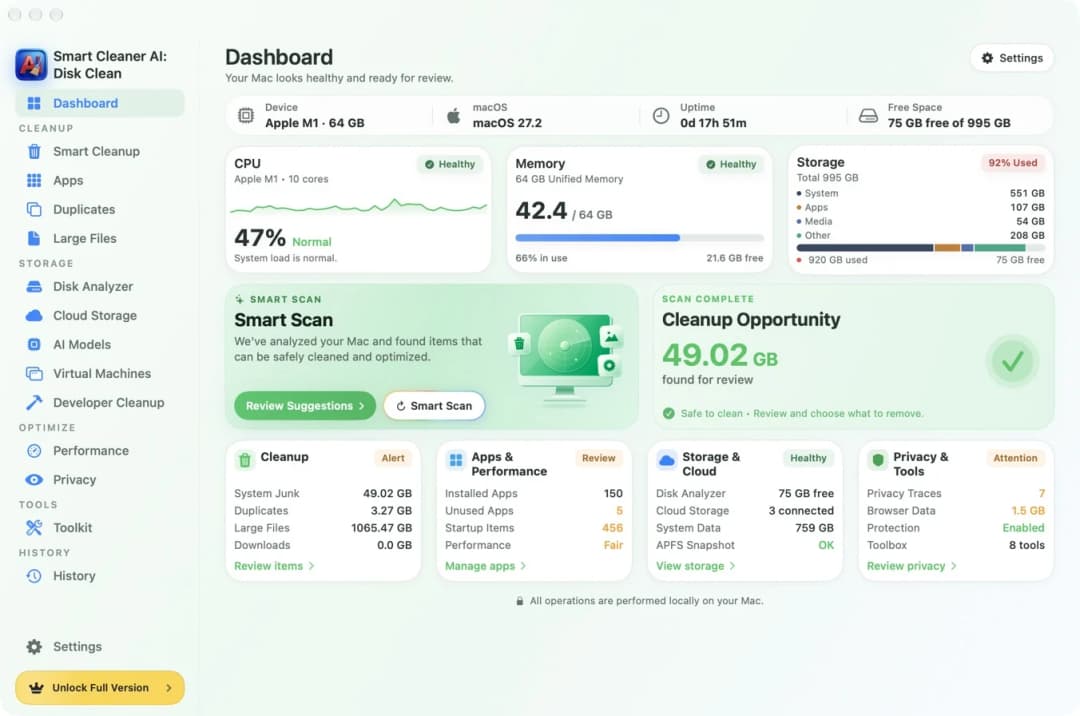
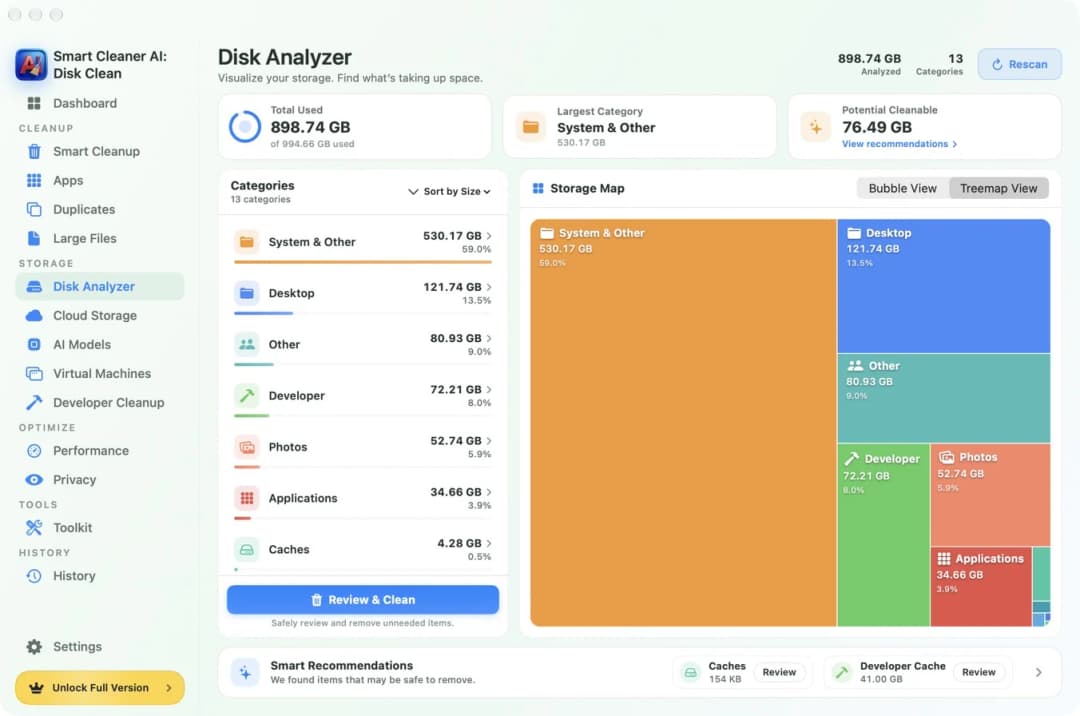
Titta på hela rummet innan du letar efter husen. Öppna Dashboard (översikten) i Smart Cleaner AI. Där ser du hur mycket av din Mac som är fullt och hur mycket som är ledigt. Är en stor del full och du vet inte varför? Då är virtuella maskiner något av det första du bör kolla.
I en virtuell maskin finns ett helt system: Windows eller Linux, apparna i det och filerna du har sparat där. Allt det ligger i ett enda paket på din Mac. Därför kan ett enda paket vara tiotals eller till och med hundratals gigabyte stort.
2. Hitta alla dina virtuella maskiner i en lista
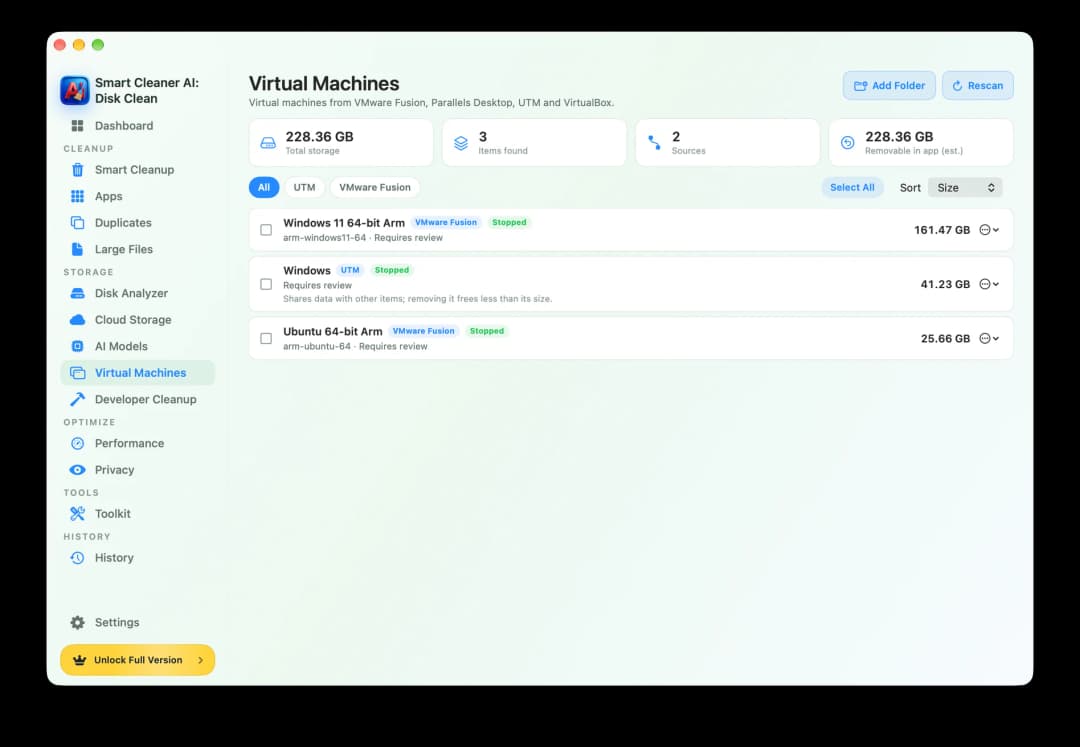
Öppna Virtual Machines (virtuella maskiner) i Smart Cleaner AI. Appen letar efter virtuella maskiner som är gjorda med VMware Fusion, Parallels Desktop, UTM och VirtualBox. Den tittar i de vanliga mapparna. Har du en virtuell maskin någon annanstans? Klicka på Add Folder (lägg till mapp) och välj den mappen. Det är gratis att titta på listan.
På varje rad står namnet, appen som maskinen hör till och storleken. På vår test-Mac fanns tre virtuella maskiner i listan, tillsammans 228,36 GB. En Windows-maskin var 161,47 GB. Under varje namn står Requires review. Det betyder: titta noga innan du gör något. Ibland står det också på en rad att maskinen delar data med andra objekt. Då frigörs mindre än dess storlek när du tar bort den.
3. Lär dig var husen står i Finder
Du kan också titta själv. Tryck på Command, Shift och G samtidigt i Finder, skriv en sökväg och tryck på Return. VMware Fusion sparar oftast sina maskiner i ~/Documents/Virtual Machines. Parallels Desktop använder ofta ~/Parallels. VirtualBox använder ~/VirtualBox VMs. UTM från App Store sparar dem i ~/Library/Containers/com.utmapp.UTM/Data/Documents. Den lilla vågen i början betyder din egen hemmapp.
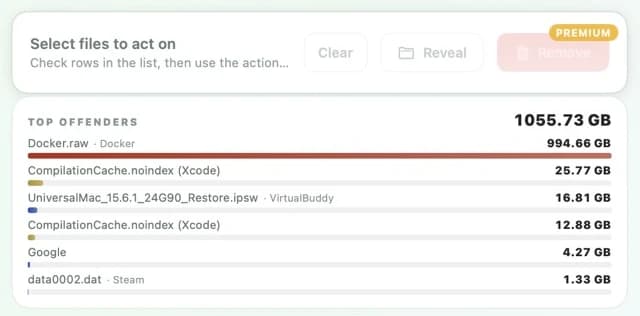
Det här är bara de vanliga platserna. En virtuell maskin kan ha flyttats till en annan mapp eller till en extern disk. I paketet ligger en mycket stor diskfil. Sådana filer hittar du också i Large Files (stora filer) i Smart Cleaner AI. Vissa diskfiler är töjbara. De växer när du sparar mer i den virtuella maskinen, och de blir inte mindre av sig själva.
4. Dra aldrig ut en tegelsten ur huset
En virtuell maskin är byggd av filer som håller i varandra, som tegelstenarna i ett hus. Där finns disken, och det kan finnas ögonblicksbilder. En ögonblicksbild är ett sparat läge som du kan gå tillbaka till. Varje ögonblicksbild lutar sig mot disken och mot ögonblicksbilderna före den. Om du raderar en av de filerna i Finder kan huset rasa. Den virtuella maskinen kanske inte startar igen, och filerna i den kan gå förlorade.
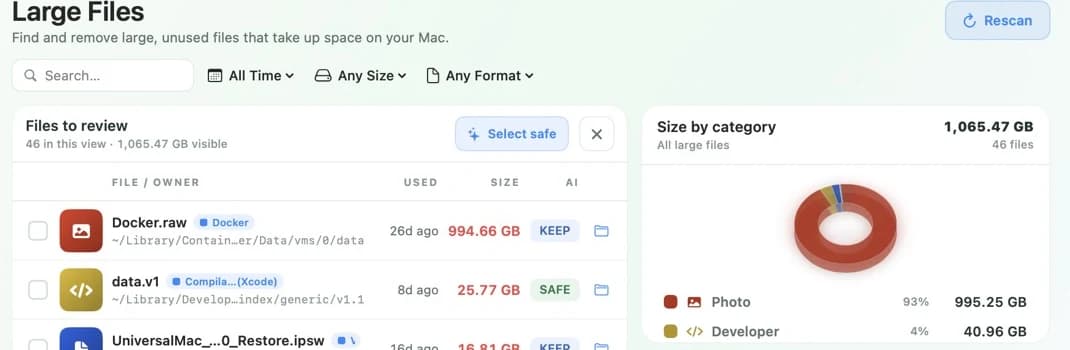
Radera alltså inte en fil som slutar på .vmdk, .vdi, .hdd eller .qcow2 bara för att den är stor. I Large Files har en sådan fil ofta etiketten KEEP (behåll). KEEP betyder: tänk efter först, för en app kanske fortfarande använder filen. Smart Cleaner AI bockar inte för filer med KEEP åt dig.
5. Gör huset mindre eller ta bort hela huset
Behöver du fortfarande den virtuella maskinen? Städa då inifrån. Stäng först av den helt. Det räcker inte att pausa. Gör sedan en kopia av hela paketet som säkerhetskopia. Öppna nu appen som kör maskinen. Ta bort ögonblicksbilder du inte längre behöver där, och använd appens eget verktyg för att lämna tillbaka ledig plats till din Mac. VMware Fusion, Parallels Desktop och UTM har var sitt sådant verktyg. Att bara radera filer inne i Windows gör inte alltid paketet mindre.
Behöver du den inte längre? Ta då bort hela huset, aldrig bara en bit. Se till att du har sparat allt du vill ha kvar. Ta sedan bort maskinen i dess egen app, eller bocka för den i Virtual Machines i Smart Cleaner AI och ta bort den där. Smart Cleaner AI tar bort hela den virtuella maskinen med dess ögonblicksbilder. Den krymper den inte. Att ta bort kräver Pro. Att titta är gratis.
Så hittar du stora virtuella maskiner på en Mac
- 1
Öppna listan
Öppna Virtual Machines i Smart Cleaner AI och läs av storleken på varje virtuell maskin.
- 2
Lägg till andra mappar
Ligger en virtuell maskin någon annanstans? Klicka på Add Folder och välj den mappen.
- 3
Stäng av och säkerhetskopiera
Stäng av den virtuella maskinen helt och kopiera hela paketet till en säker plats.
- 4
Städa i dess egen app
Ta bort gamla ögonblicksbilder och lämna tillbaka plats med appen som kör den virtuella maskinen. Behöver du inte maskinen längre tar du bort hela.
Vanliga frågor
Kan jag radera en .vmdk- eller .vdi-fil?▼
Inte bara för att den är stor. Den kan vara disken som den virtuella maskinen använder, eller en del som ögonblicksbilder lutar sig mot. Ta reda på vilken maskin den hör till och använd den maskinens app i stället.
Varför fick min Mac inte mer ledig plats när jag raderade filer inne i den virtuella maskinen?▼
Den lediga platsen inne i den virtuella maskinen och platsen som paketet tar på din Mac är två olika saker. Ofta måste maskinens app lämna tillbaka platsen med sitt eget städverktyg.
Raderas min virtuella maskin om jag tar bort en ögonblicksbild?▼
Nej, om du gör det i maskinens app. Appen lägger ihop ändringarna med disken. Du förlorar bara vägen tillbaka till det sparade läget. Gör en säkerhetskopia först och låt appen bli klar.
Var sparas virtuella maskiner på en Mac?▼
VMware Fusion använder oftast ~/Documents/Virtual Machines, Parallels Desktop ofta ~/Parallels och VirtualBox ~/VirtualBox VMs. En maskin kan också ha flyttats till en annan mapp eller en extern disk.
Räcker det att pausa den virtuella maskinen före en säkerhetskopia?▼
Nej. En pausad maskin håller fortfarande kvar sin pågående session. Stäng av systemet i den helt och kopiera hela paketet först efter det.

Se hur stora dina virtuella maskiner är
Virtual Machines i Smart Cleaner AI samlar maskinerna från VMware Fusion, Parallels Desktop, UTM och VirtualBox i en lista med deras storlek. Skanningen körs bara på din Mac. Du tittar först och bestämmer själv vad som ska bort.

Källor
- Apple Support: Go directly to a specific folder on Mac
- Broadcom: Locating the virtual machine bundle in VMware Fusion
- Broadcom: Consolidating snapshots in VMware Fusion
- Broadcom: Defragmenting, shrinking and cleaning up VMware Fusion disks
- Parallels: Locate a virtual machine on Mac
- Parallels: Free Up Disk Space
- UTM: Drive settings
- UTM: Snapshots
- UTM: Resize and compress a drive
- Oracle VirtualBox: VBoxManage reference
Vi utvecklade en egen algoritm för diskskanning i Smart Cleaner AI så att du snabbt ser vad som tar plats och kan granska vad du vill rensa.
Relaterade guider

· 9 min läsning
Hitta stora filer på Mac
En full Mac är som en för tung resväska. Ställ den på vågen, hitta de största filerna med Finder och Smart Cleaner AI och ta bara bort det du inte behöver.

· 9 min läsning
Frigör Dockers diskutrymme på din Mac
Se med Smart Cleaner AI hur mycket plats Docker tar på din Mac, varför du inte ska radera Docker.raw och hur du frigör utrymme med Dockers egna kommandon.

· 9 min läsning
Rensa Xcode-cache och DerivedData på Mac
Rensa Xcode-cachen på din Mac steg för steg: Clean Build Folder, DerivedData, simulatorer du inte använder och gamla runtimes. Se vad du kan ta bort.

Ready when you are
Download Smart Cleaner AI for Mac
Analyze Mac storage, safely clear system data caches, find large files, and remove app leftovers with on-device controls.
By using Smart Cleaner AI, you agree to our Terms of Use and Privacy Policy.