Grote bestanden van virtuele machines vinden op je Mac
Vind de virtuele machines die je Mac vullen, zie met Smart Cleaner AI hoe groot elke machine is en leer hoe je er een kleiner maakt zonder hem stuk te maken.

Een virtuele machine is net een poppenhuis dat in je kamer staat. Het is een heel klein huis, met eigen kamers, eigen meubels en eigen speelgoed. Op je Mac is het een hele kleine computer, bijvoorbeeld Windows of Linux, die in één pakket woont.
Een heel huis heeft veel plek nodig. Daarom kan één virtuele machine groter zijn dan al je foto's bij elkaar. In deze gids lees je waar de huizen staan, hoe je ziet hoe groot elk huis is en hoe je er een kleiner maakt zonder het stuk te maken.
1. Kijk hoe vol je Mac is
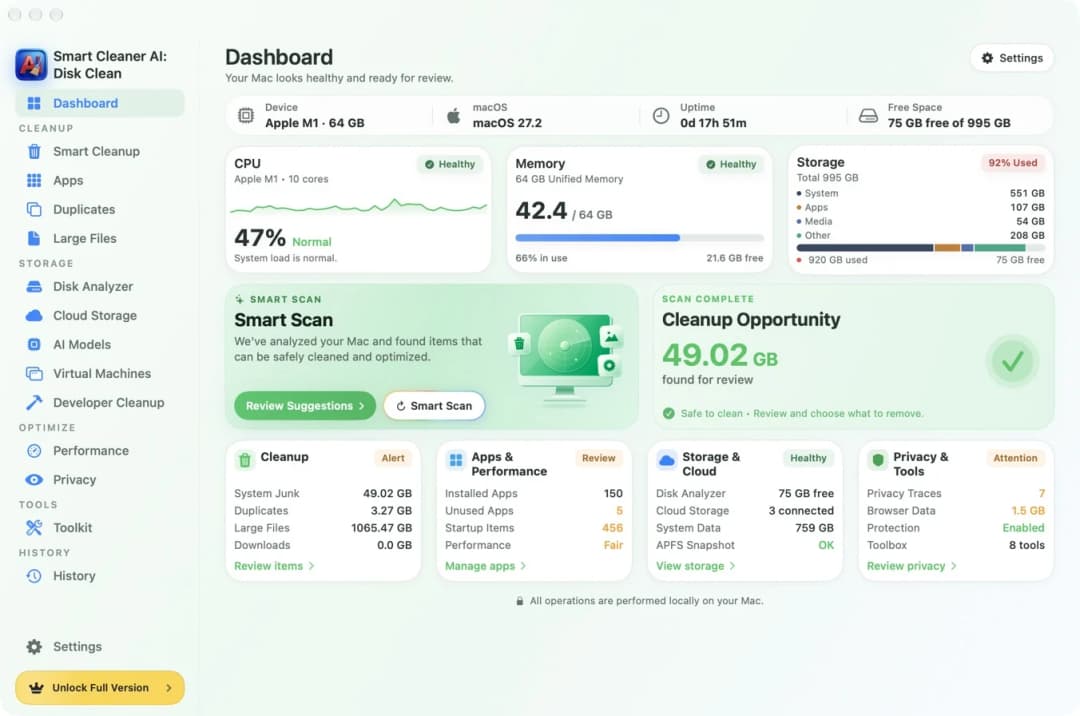
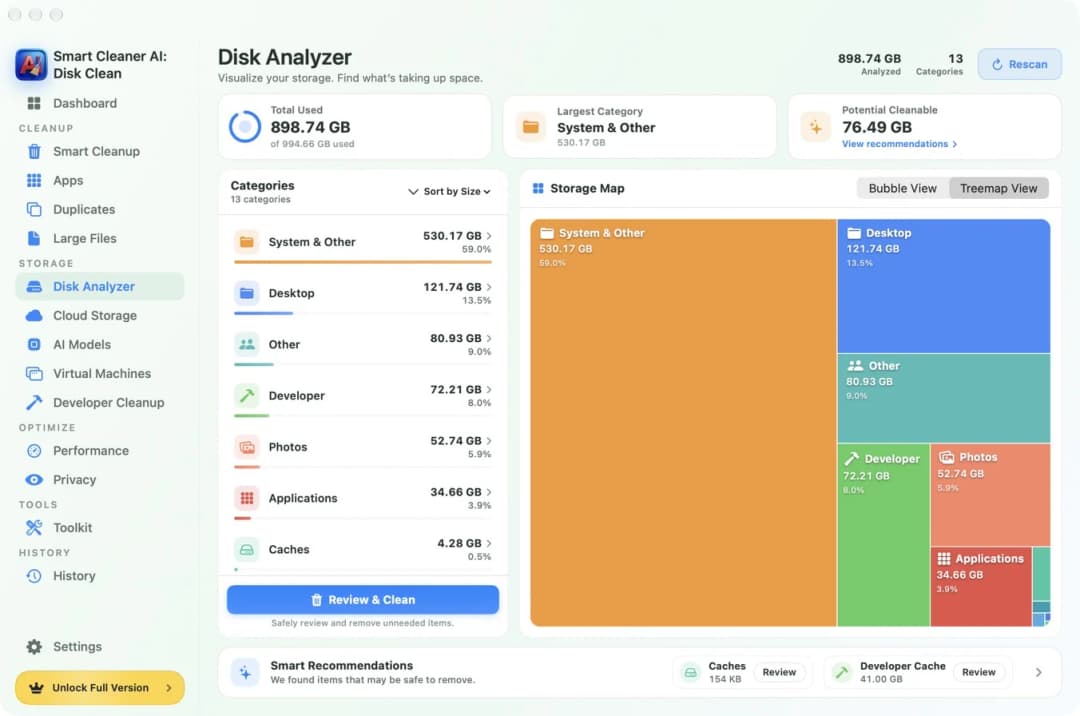
Kijk eerst naar de hele kamer, voordat je de huizen gaat zoeken. Open het Dashboard (het overzicht) in Smart Cleaner AI. Daar zie je hoeveel van je Mac vol is en hoeveel nog vrij is. Is een groot deel vol en weet je niet waarom? Dan zijn virtuele machines een van de eerste dingen om na te kijken.
In een virtuele machine zit een heel systeem: Windows of Linux, de apps erin en de bestanden die je daar hebt bewaard. Dat zit op je Mac allemaal in één pakket. Zo kan één pakket tientallen of zelfs honderden gigabytes groot zijn.
2. Vind al je virtuele machines in één lijst
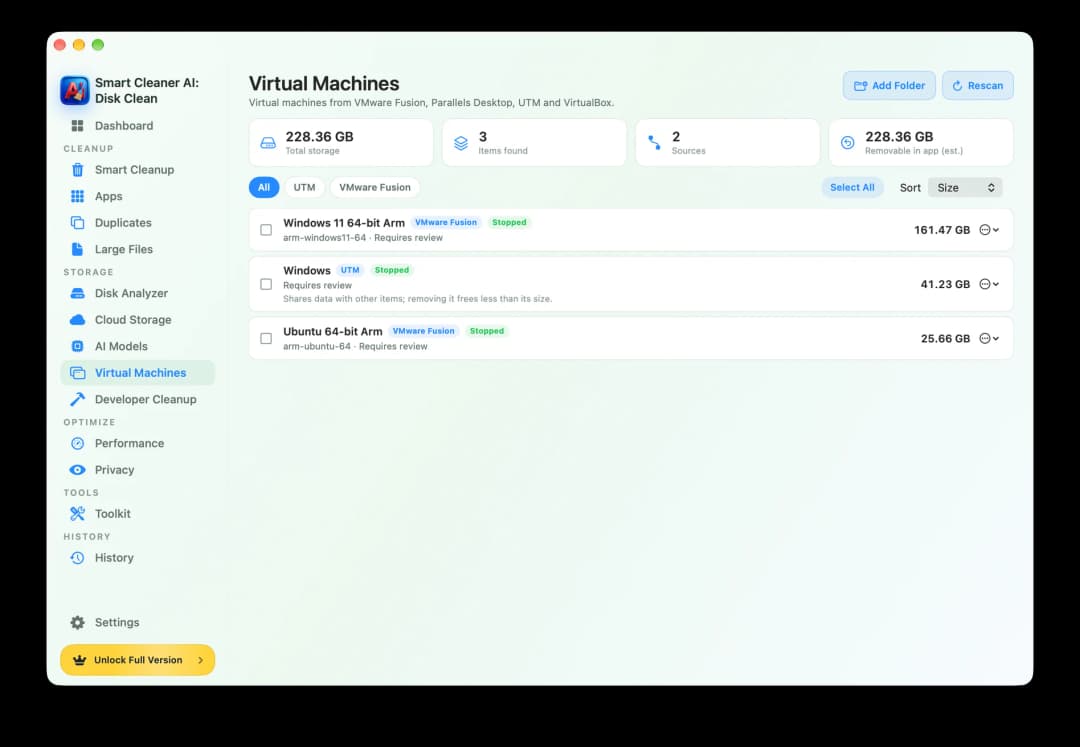
Open Virtual Machines (virtuele machines) in Smart Cleaner AI. De app zoekt naar virtuele machines die zijn gemaakt met VMware Fusion, Parallels Desktop, UTM en VirtualBox. Hij kijkt in de gebruikelijke mappen. Bewaar je een virtuele machine ergens anders? Klik dan op Add Folder (map toevoegen) en kies die map. Naar deze lijst kijken is gratis.
Op elke regel staan de naam, de app waar de machine bij hoort en de grootte. Op onze test-Mac stonden er drie virtuele machines in de lijst, samen 228,36 GB. Eén Windows-machine was 161,47 GB. Onder elke naam staat Requires review. Dat betekent: kijk goed voordat je iets doet. Soms staat er op een regel ook dat de machine gegevens deelt met andere onderdelen. Dan komt er minder vrij dan de machine groot is als je hem weghaalt.
3. Weet waar de huizen staan in de Finder
Je kunt ook zelf kijken. Druk in de Finder tegelijk op Command, Shift en G, typ een pad en druk op Return. VMware Fusion bewaart zijn machines meestal in ~/Documents/Virtual Machines. Parallels Desktop gebruikt vaak ~/Parallels. VirtualBox gebruikt ~/VirtualBox VMs. UTM uit de App Store bewaart ze in ~/Library/Containers/com.utmapp.UTM/Data/Documents. Het golfje aan het begin staat voor je eigen thuismap.
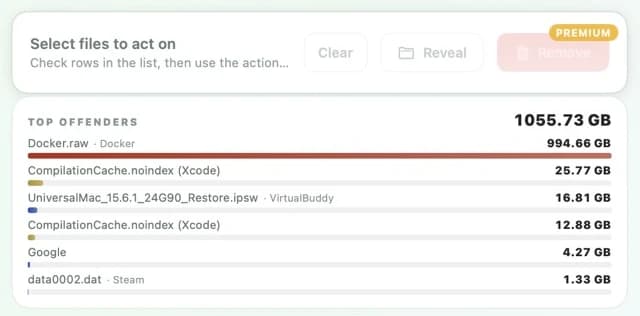
Dit zijn alleen de gebruikelijke plekken. Een virtuele machine kan naar een andere map of naar een externe schijf zijn verplaatst. In het pakket zit een heel groot schijfbestand. Zulke bestanden vind je ook in Large Files (grote bestanden) in Smart Cleaner AI. Sommige schijfbestanden rekken mee. Ze groeien als je meer in de virtuele machine bewaart, en ze worden niet vanzelf weer kleiner.
4. Trek nooit één steen uit het huis
Een virtuele machine is gebouwd van bestanden die elkaar vasthouden, zoals de stenen van een huis. Er is de schijf, en er kunnen snapshots zijn. Een snapshot is een bewaard moment waar je naar terug kunt. Elke snapshot leunt op de schijf en op de snapshots ervoor. Verwijder je een van die bestanden in de Finder, dan kan het huis instorten. De virtuele machine start dan misschien niet meer, en de bestanden erin kunnen verloren gaan.
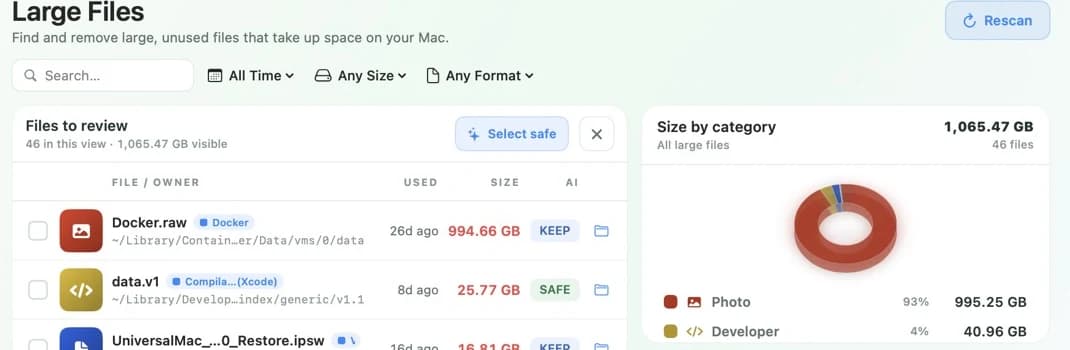
Verwijder dus geen bestand dat eindigt op .vmdk, .vdi, .hdd of .qcow2 alleen omdat het groot is. In Large Files heeft zo'n bestand vaak het label KEEP (bewaren). KEEP betekent: denk eerst na, want een app gebruikt het bestand misschien nog. Smart Cleaner AI vinkt bestanden met KEEP niet voor je aan.
5. Maak het huis kleiner of haal het helemaal weg
Heb je de virtuele machine nog nodig? Ruim dan van binnenuit op. Sluit hem eerst helemaal af. Pauzeren is niet genoeg. Maak daarna een kopie van het hele pakket als back-up. Open nu de app waarin de machine draait. Haal daar snapshots weg die je niet meer nodig hebt en gebruik het eigen hulpmiddel van de app om vrije ruimte terug te geven aan de Mac. VMware Fusion, Parallels Desktop en UTM hebben elk zo'n hulpmiddel. Alleen bestanden wissen in Windows maakt het pakket niet altijd kleiner.
Heb je hem niet meer nodig? Haal dan het hele huis weg, nooit alleen een stukje. Controleer of je alles hebt bewaard wat je wilt houden. Verwijder de machine daarna in zijn eigen app, of vink hem aan in Virtual Machines in Smart Cleaner AI en verwijder hem daar. Smart Cleaner AI verwijdert de hele virtuele machine, met de snapshots erbij. Hij maakt hem niet kleiner. Voor verwijderen heb je Pro nodig. Kijken is gratis.
Zo vind je grote virtuele machines op een Mac
- 1
Open de lijst
Open Virtual Machines in Smart Cleaner AI en lees hoe groot elke virtuele machine is.
- 2
Voeg andere mappen toe
Staat een virtuele machine ergens anders? Klik dan op Add Folder en kies die map.
- 3
Sluit af en maak een back-up
Sluit de virtuele machine helemaal af en kopieer het hele pakket naar een veilige plek.
- 4
Ruim op in de eigen app
Haal oude snapshots weg en geef ruimte terug met de app waarin de virtuele machine draait. Heb je de machine niet meer nodig, verwijder hem dan helemaal.
Veelgestelde vragen
Kan ik een .vmdk- of .vdi-bestand verwijderen?▼
Niet alleen omdat het groot is. Het kan de schijf zijn die de virtuele machine gebruikt, of een deel waar snapshots op leunen. Zoek uit bij welke machine het hoort en gebruik liever de app van die machine.
Waarom kreeg mijn Mac niet meer vrije ruimte nadat ik bestanden in de virtuele machine had gewist?▼
De vrije ruimte in de virtuele machine en de ruimte die het pakket op je Mac inneemt zijn twee verschillende dingen. Vaak moet de app van de machine de ruimte teruggeven met zijn eigen opruimhulpmiddel.
Verwijder ik mijn virtuele machine als ik een snapshot weghaal?▼
Nee, als je het in de app van de machine doet. De app voegt de wijzigingen samen in de schijf. Je verliest alleen de weg terug naar dat bewaarde moment. Maak eerst een back-up en laat de app zijn werk afmaken.
Waar staan virtuele machines op een Mac?▼
VMware Fusion gebruikt meestal ~/Documents/Virtual Machines, Parallels Desktop vaak ~/Parallels en VirtualBox ~/VirtualBox VMs. Een machine kan ook naar een andere map of een externe schijf zijn verplaatst.
Is pauzeren genoeg voordat ik een back-up maak?▼
Nee. Een gepauzeerde machine houdt zijn lopende sessie nog vast. Sluit het systeem erin helemaal af en kopieer het hele pakket pas daarna.

Zie hoe groot je virtuele machines zijn
Virtual Machines in Smart Cleaner AI zet de machines van VMware Fusion, Parallels Desktop, UTM en VirtualBox met hun grootte in één lijst. De scan draait alleen op je Mac. Jij kijkt eerst en beslist zelf wat er weggaat.

Bronnen
- Apple Support: Go directly to a specific folder on Mac
- Broadcom: Locating the virtual machine bundle in VMware Fusion
- Broadcom: Consolidating snapshots in VMware Fusion
- Broadcom: Defragmenting, shrinking and cleaning up VMware Fusion disks
- Parallels: Locate a virtual machine on Mac
- Parallels: Free Up Disk Space
- UTM: Drive settings
- UTM: Snapshots
- UTM: Resize and compress a drive
- Oracle VirtualBox: VBoxManage reference
We hebben voor Smart Cleaner AI een eigen algoritme ontwikkeld waarmee je snel ziet wat schijfruimte inneemt en kunt bekijken wat je wilt opruimen.
Gerelateerde gidsen

· 9 min leestijd
Grote bestanden vinden op Mac
Een volle Mac is als een te zware koffer. Zet hem op de weegschaal, vind de grootste bestanden met Finder en Smart Cleaner AI en haal alleen weg wat je kunt missen.

· 9 min leestijd
Docker-schijfruimte vrijmaken op je Mac
Zie met Smart Cleaner AI hoeveel ruimte Docker op je Mac inneemt, waarom je Docker.raw niet mag verwijderen en hoe je ruimte vrijmaakt met Docker zelf.

· 9 min leestijd
Xcode-cache en DerivedData wissen op je Mac
Xcode-cache wissen op je Mac, stap voor stap: Clean Build Folder, DerivedData, ongebruikte simulators en oude runtimes. Wat mag weg en wat bewaar je?

Ready when you are
Download Smart Cleaner AI for Mac
Analyze Mac storage, safely clear system data caches, find large files, and remove app leftovers with on-device controls.
By using Smart Cleaner AI, you agree to our Terms of Use and Privacy Policy.