Come trovare file grandi di macchine virtuali su Mac
Scopri quali macchine virtuali riempiono il tuo Mac, controlla quanto pesa ciascuna con Smart Cleaner AI e impara a ridurla senza romperla.

Una macchina virtuale è come una casa per bambole che sta in camera tua. È una casetta intera, con le sue stanze, i suoi mobili e i suoi giochi. Sul tuo Mac è un piccolo computer intero, per esempio Windows o Linux, che vive dentro un unico pacchetto.
Una casa intera ha bisogno di tanto spazio. Per questo una sola macchina virtuale può pesare più di tutte le tue foto messe insieme. In questa guida vediamo dove stanno le case, quanto pesa ciascuna e come rimpicciolirne una senza romperla.
1. Controlla quanto è pieno il Mac
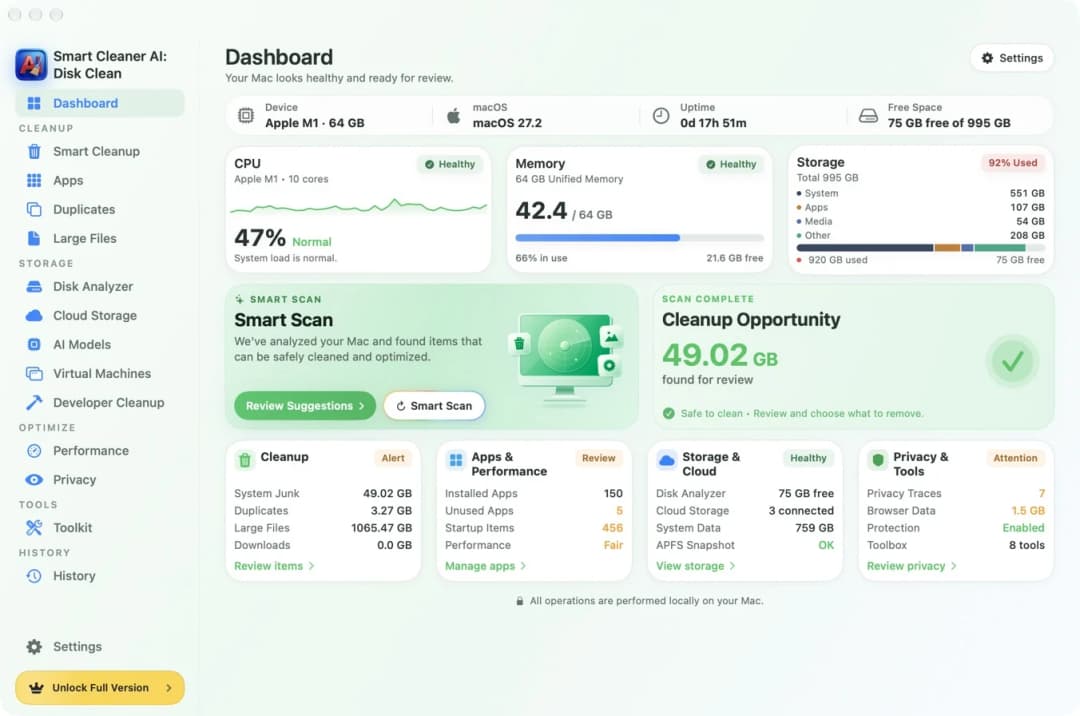
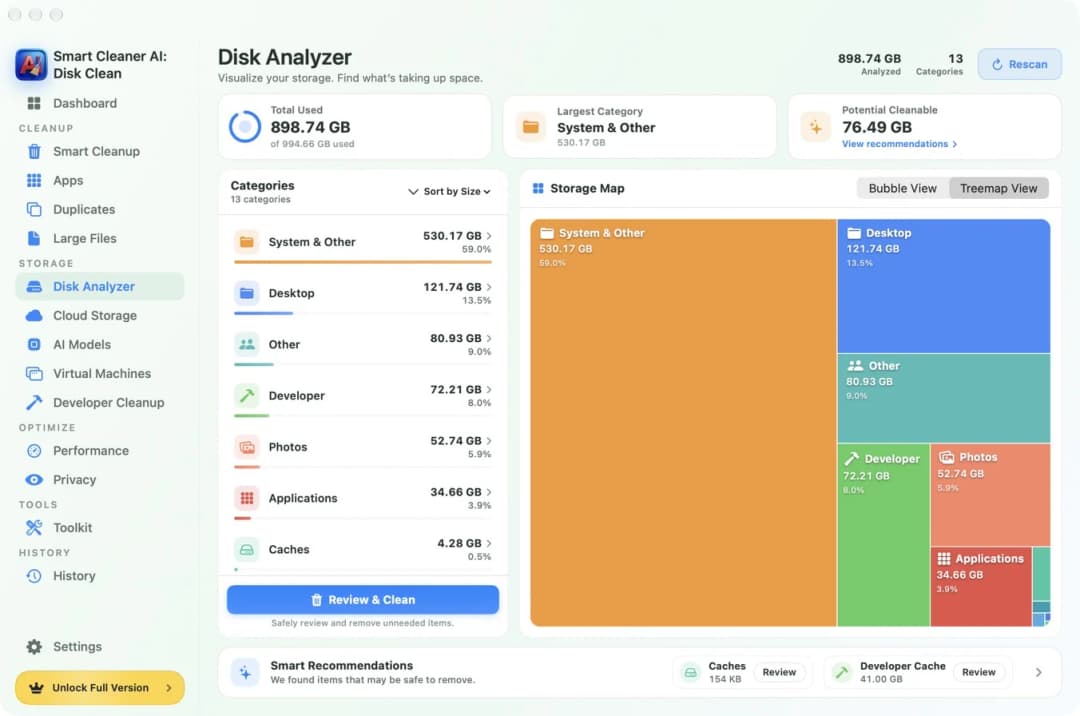
Prima di cercare le case, guarda la stanza intera. Apri Dashboard (la schermata di riepilogo) in Smart Cleaner AI. Mostra quanto del Mac è pieno e quanto è ancora libero. Se una parte grande è occupata e non sai perché, la macchina virtuale è una delle prime cose da controllare.
Una macchina virtuale contiene un intero sistema: Windows o Linux, le app al suo interno e i file che hai salvato lì. Tutto questo sta in un solo pacchetto sul Mac. Quindi un singolo pacchetto può arrivare a decine o anche centinaia di gigabyte.
2. Trova tutte le macchine virtuali in un elenco
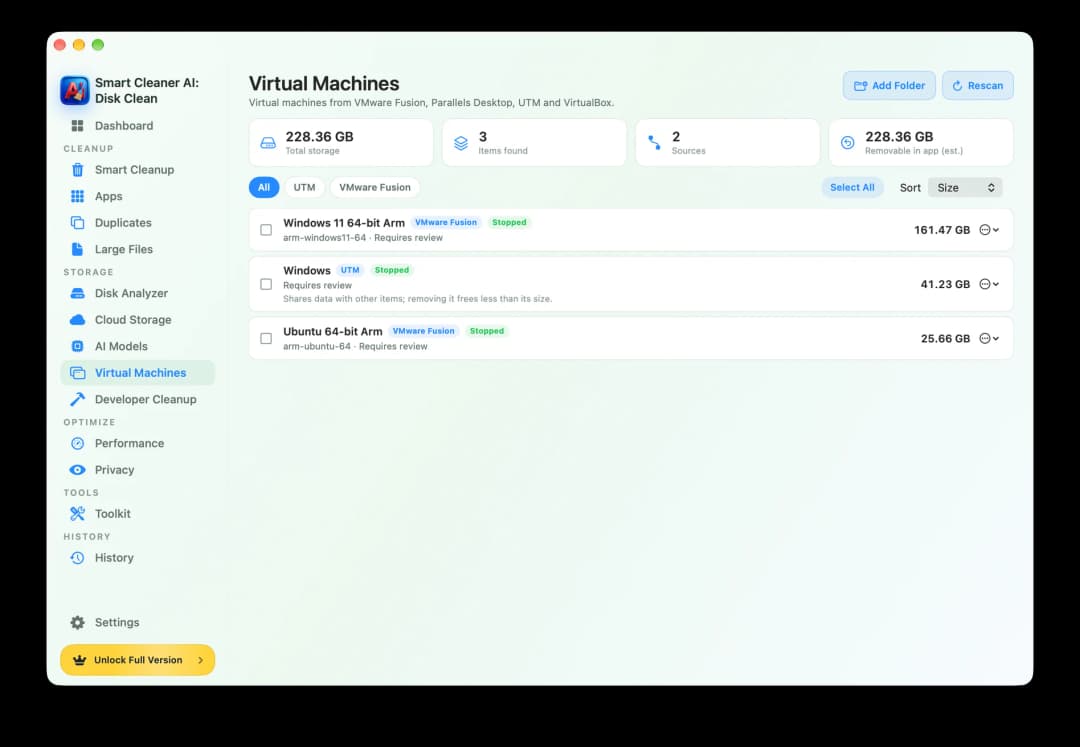
Apri Virtual Machines (le tue macchine virtuali) in Smart Cleaner AI. L'app cerca le macchine create con VMware Fusion, Parallels Desktop, UTM e VirtualBox, nelle cartelle più usate. Se ne tieni una altrove, clicca su Add Folder (aggiungi cartella) e scegli quella cartella. Guardare questo elenco è gratis.
Ogni riga mostra il nome, l'app a cui appartiene e la dimensione. Sul nostro Mac di prova l'elenco mostrava tre macchine virtuali che insieme occupavano 228,36 GB. Una macchina Windows pesava 161,47 GB. Sotto ogni nome c'è Requires review (serve un controllo). Vuol dire: guarda bene prima di fare qualsiasi cosa. A volte una riga dice anche che la macchina condivide dati con altri elementi. In quel caso eliminarla libera meno della sua dimensione.
3. Scopri dove stanno le case nel Finder
Puoi anche cercarle da solo. Nel Finder premi insieme Command + Shift + G, scrivi un percorso e premi Invio. VMware Fusion di solito tiene le sue macchine in ~/Documents/Virtual Machines. Parallels Desktop usa spesso ~/Parallels. VirtualBox usa ~/VirtualBox VMs. UTM, dall'App Store, le tiene in ~/Library/Containers/com.utmapp.UTM/Data/Documents. La tilde (~) all'inizio indica la tua cartella personale.
Sono solo i posti più usati. Una macchina virtuale può essere spostata in un'altra cartella o su un disco esterno. Dentro il pacchetto c'è un grande file del disco. Questi file puoi trovarli anche in Large Files (file grandi) di Smart Cleaner AI. Alcuni file del disco si allungano: crescono quando salvi di più dentro la macchina virtuale e da soli non tornano più piccoli.
4. Mai togliere un mattone dalla casa
Una macchina virtuale è fatta di file che si reggono l'uno con l'altro, come i mattoni di una casa. C'è il disco e possono esserci gli snapshot. Uno snapshot è un momento salvato a cui puoi tornare. Ogni snapshot poggia sul disco e sugli snapshot precedenti. Se elimini uno di questi file nel Finder, la casa può crollare. La macchina virtuale potrebbe non avviarsi più e i file al suo interno potrebbero andare persi.
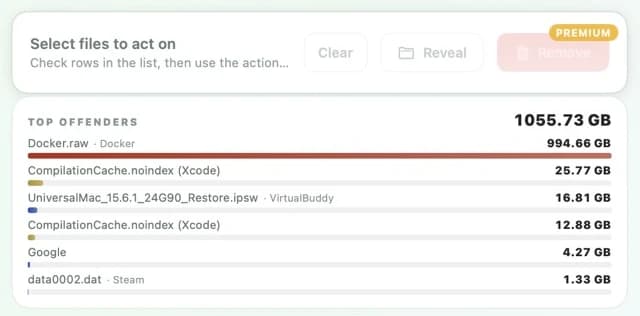
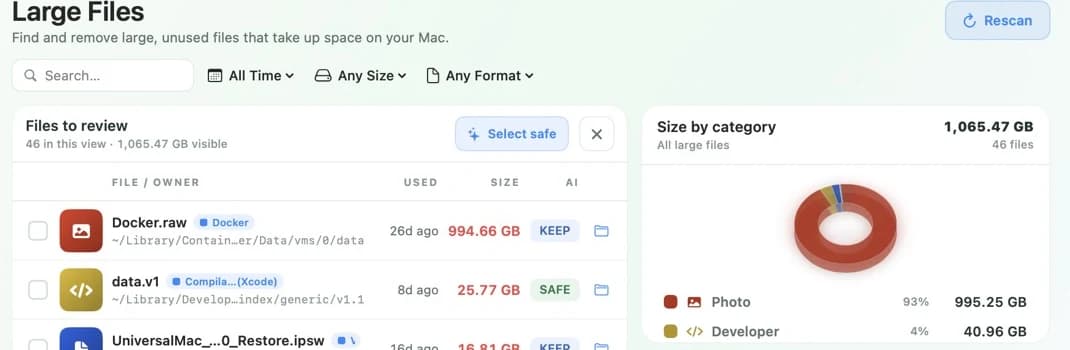
Quindi non eliminare un file che finisce con .vmdk, .vdi, .hdd o .qcow2 solo perché è grande. In Large Files, un file così ha spesso l'etichetta KEEP (conserva). KEEP vuol dire pensarci bene, perché un'app potrebbe usare ancora quel file. Smart Cleaner AI non seleziona da solo i file KEEP.
5. Rimpicciolisci la casa o portala via intera
Ti serve ancora la macchina virtuale? Allora sistemala dall'interno. Prima spegnila del tutto. Mettere in pausa non basta. Poi fai una copia di backup dell'intero pacchetto. Ora apri l'app che fa girare la macchina. Elimina lì gli snapshot che non ti servono e usa lo strumento dell'app per restituire spazio libero al Mac. VMware Fusion, Parallels Desktop e UTM hanno ciascuno uno strumento del genere. Eliminare file soltanto dentro Windows non sempre rende il pacchetto più piccolo.
Non ti serve più? Allora porta via tutta la casa, mai solo una parte. Assicurati di aver salvato tutto ciò che vuoi conservare. Poi rimuovi la macchina nella sua app, oppure selezionala in Virtual Machines di Smart Cleaner AI e rimuovila da lì. Smart Cleaner AI rimuove l'intera macchina virtuale con i suoi snapshot. Non la rimpicciolisce. Rimuovere richiede Pro. Guardare è gratis.
Come trovare macchine virtuali grandi su Mac
- 1
Apri l'elenco
Apri Virtual Machines in Smart Cleaner AI e leggi la dimensione di ogni macchina virtuale.
- 2
Aggiungi altre cartelle
Se una macchina virtuale è conservata altrove, clicca su Add Folder (aggiungi cartella) e scegli quella cartella.
- 3
Spegni e fai un backup
Spegni del tutto la macchina virtuale e copia l'intero pacchetto in un posto sicuro.
- 4
Sistema nella sua app
Elimina gli snapshot vecchi e restituisci spazio con l'app che fa girare la macchina virtuale, oppure rimuovi l'intera macchina se non ti serve più.
Domande frequenti
Posso eliminare un file .vmdk o .vdi?▼
Non solo perché è grande. Può essere il disco che la macchina virtuale sta usando, oppure una parte su cui poggiano gli snapshot. Scopri a quale macchina appartiene e usa l'app di quella macchina.
Perché il Mac non ha più spazio libero dopo che ho eliminato file dentro la macchina virtuale?▼
Lo spazio libero dentro la macchina virtuale e lo spazio che il pacchetto occupa sul Mac sono due cose diverse. Spesso l'app della macchina deve restituire lo spazio con il suo strumento di pulizia.
Eliminare uno snapshot cancella la mia macchina virtuale?▼
No, se lo fai nell'app della macchina. L'app unisce le modifiche nel disco. Perdi solo la strada per tornare a quel momento salvato. Fai prima un backup e lascia finire il lavoro all'app.
Dove vengono salvate le macchine virtuali su Mac?▼
VMware Fusion di solito usa ~/Documents/Virtual Machines, Parallels Desktop spesso usa ~/Parallels e VirtualBox usa ~/VirtualBox VMs. Una macchina può anche essere spostata in un'altra cartella o su un disco esterno.
Basta mettere in pausa la macchina virtuale prima di un backup?▼
No. Una macchina in pausa mantiene ancora la sua sessione attiva. Spegni del tutto il sistema al suo interno e copia l'intero pacchetto dopo.

Scopri quanto pesano le tue macchine virtuali
Virtual Machines in Smart Cleaner AI mette in un solo elenco le macchine di VMware Fusion, Parallels Desktop, UTM e VirtualBox, con le loro dimensioni. La scansione gira solo sul tuo Mac. Guardi prima e decidi tu cosa va via.

Fonti
- Apple Support: Go directly to a specific folder on Mac
- Broadcom: Locating the virtual machine bundle in VMware Fusion
- Broadcom: Consolidating snapshots in VMware Fusion
- Broadcom: Defragmenting, shrinking and cleaning up VMware Fusion disks
- Parallels: Locate a virtual machine on Mac
- Parallels: Free Up Disk Space
- UTM: Drive settings
- UTM: Snapshots
- UTM: Resize and compress a drive
- Oracle VirtualBox: VBoxManage reference
Abbiamo sviluppato un algoritmo di scansione del disco per Smart Cleaner AI, così puoi vedere rapidamente cosa occupa spazio e decidere cosa pulire.
Guide correlate

· 9 min di lettura
Come trovare file grandi su Mac
Un Mac pieno è come una valigia troppo pesante. Mettilo sulla bilancia, trova i file più pesanti con Finder e Smart Cleaner AI e togli solo ciò che non ti serve.

· 9 min di lettura
Liberare spazio su disco Docker su Mac
Scopri quanto spazio occupa Docker sul tuo Mac con Smart Cleaner AI, perché non devi eliminare Docker.raw e come liberare spazio con i comandi di Docker.

· 9 min di lettura
Come svuotare la cache di Xcode e DerivedData su Mac
Svuota la cache di Xcode su Mac passo dopo passo: Clean Build Folder, DerivedData, simulatori non usati e runtime vecchi. Scopri cosa eliminare e cosa tenere.

Quando vuoi tu
Scarica Smart Cleaner AI per Mac
Analizza lo spazio del Mac, svuota in sicurezza le cache dei Dati di sistema, trova i file più grandi e rimuovi i residui delle app, con tutto il controllo sul dispositivo.
Usando Smart Cleaner AI accetti i nostri Termini di utilizzo e Informativa sulla privacy.