Mac'te Büyük Sanal Makine Dosyaları Nasıl Bulunur?
Mac'ini dolduran sanal makineleri bul, Smart Cleaner AI ile her birinin ne kadar yer tuttuğunu gör ve bozmadan nasıl küçülteceğini öğren.

Sanal makine, odanda duran bir oyuncak ev gibidir. Kendi odaları, kendi eşyaları ve kendi oyuncakları olan koca bir küçük evdir. Mac'inde ise tek bir paketin içinde yaşayan koca bir küçük bilgisayardır. Mesela Windows ya da Linux.
Koca bir ev çok yer ister. Bu yüzden tek bir sanal makine, bütün fotoğraflarından daha büyük olabilir. Bu rehber evlerin nerede durduğunu, her birinin ne kadar büyük olduğunu nasıl göreceğini ve bir evi bozmadan nasıl küçülteceğini anlatıyor.
1. Mac'inin ne kadar dolu olduğuna bak
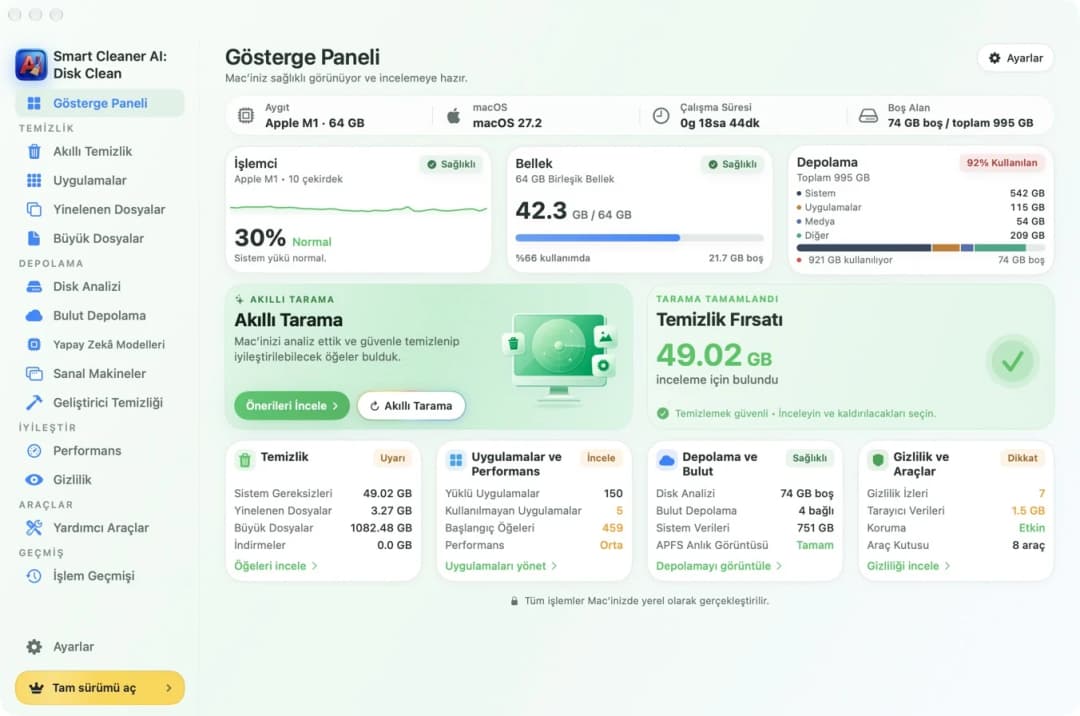
Evleri aramadan önce bütün odaya bak. Smart Cleaner AI'da Gösterge Paneli'ni aç. Mac'inin ne kadarının dolu, ne kadarının boş olduğunu gösterir. Büyük bir kısmı doluysa ve nedenini bilmiyorsan, ilk bakacağın yerlerden biri sanal makinelerdir.
Bir sanal makinenin içinde koca bir sistem durur: Windows ya da Linux, içindeki uygulamalar ve oraya kaydettiğin dosyalar. Bunların hepsi Mac'inde tek bir paketin içindedir. Bu yüzden tek bir paket onlarca, hatta yüzlerce gigabayt olabilir.
2. Bütün sanal makinelerini tek listede bul
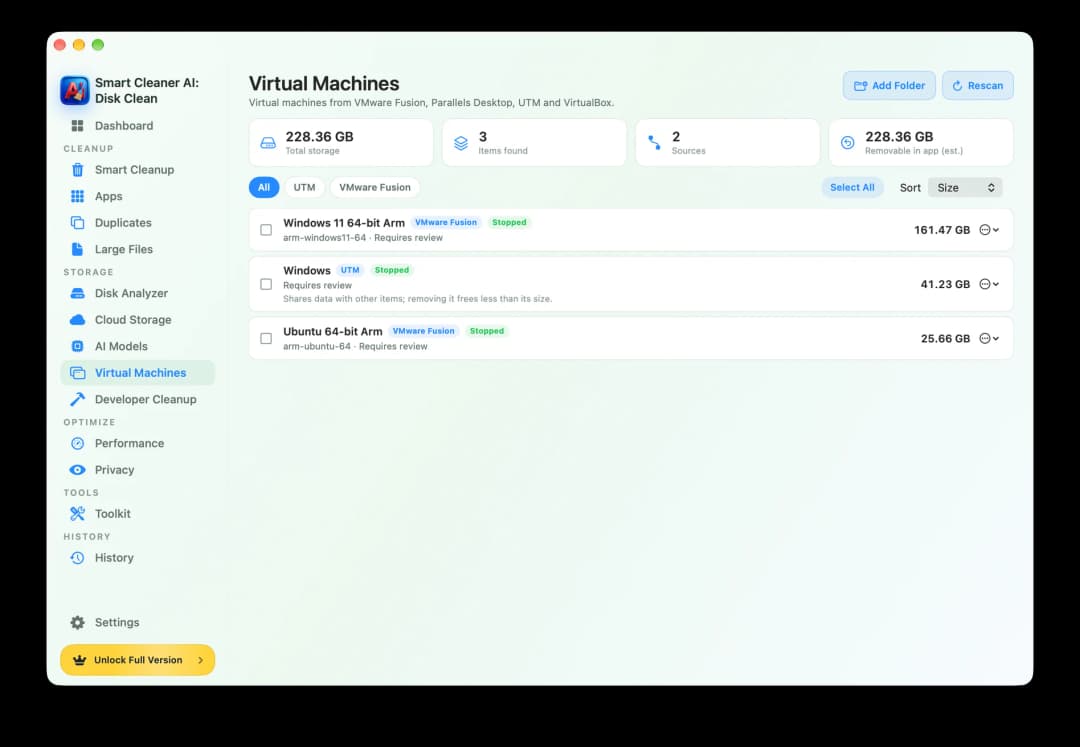
Smart Cleaner AI'da Virtual Machines (sanal makineler) bölümünü aç. Uygulama VMware Fusion, Parallels Desktop, UTM ve VirtualBox ile yapılmış sanal makineleri arar. Alışılmış klasörlere bakar. Bir sanal makineyi başka bir yerde tutuyorsan Add Folder (klasör ekle) düğmesine tıkla ve o klasörü seç. Bu listeye bakmak ücretsizdir.
Her satırda ad, ait olduğu uygulama ve boyut yazar. Test Mac'imizde listede üç sanal makine vardı ve toplam 228,36 GB tutuyorlardı. Bir Windows makinesi 161,47 GB'tı. Her adın altında Requires review yazar. Anlamı şudur: bir şey yapmadan önce iyice bak. Bazen bir satırda makinenin başka öğelerle veri paylaştığı da yazar. O zaman onu kaldırmak, boyutundan daha az yer açar.
3. Evlerin Finder'da nerede durduğunu öğren
Kendin de bakabilirsin. Finder'da Command, Shift ve G tuşlarına birlikte bas, bir yol yaz ve Return'e bas. VMware Fusion makinelerini genellikle ~/Documents/Virtual Machines klasöründe tutar. Parallels Desktop çoğu zaman ~/Parallels klasörünü kullanır. VirtualBox ~/VirtualBox VMs klasörünü kullanır. App Store'dan indirilen UTM ise ~/Library/Containers/com.utmapp.UTM/Data/Documents klasörünü kullanır. Baştaki küçük dalga, kendi ana klasörün demektir.
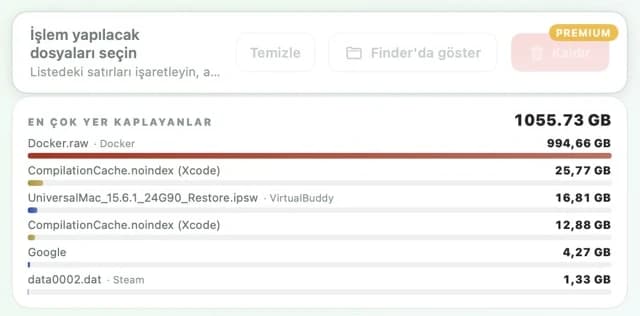
Bunlar yalnızca alışılmış yerlerdir. Bir sanal makine başka bir klasöre ya da harici bir diske taşınmış olabilir. Paketin içinde çok büyük bir disk dosyası durur. Böyle dosyaları Smart Cleaner AI'daki Büyük Dosyalar bölümünde de bulabilirsin. Bazı disk dosyaları esner. Sanal makinenin içine daha çok şey kaydettikçe büyürler ve kendiliğinden küçülmezler.
4. Evden asla tek bir tuğla çekme
Bir sanal makine, bir evin tuğlaları gibi birbirini tutan dosyalardan yapılır. Bir disk vardır, bir de anlık görüntüler olabilir. Anlık görüntü, geri dönebileceğin kaydedilmiş bir andır. Her anlık görüntü diske ve kendinden öncekilere yaslanır. Bu dosyalardan birini Finder'da silersen ev yıkılabilir. Sanal makine bir daha açılmayabilir ve içindeki dosyalar kaybolabilir.
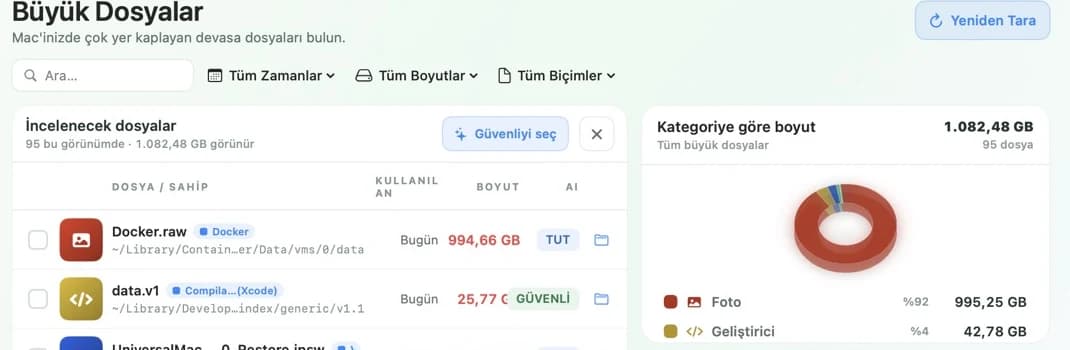
Bu yüzden sonu .vmdk, .vdi, .hdd ya da .qcow2 ile biten bir dosyayı sırf büyük diye silme. Büyük Dosyalar bölümünde böyle bir dosyanın yanında çoğu zaman TUT etiketi durur. TUT, önce düşün demektir, çünkü bir uygulama dosyayı hâlâ kullanıyor olabilir. Smart Cleaner AI, TUT etiketli dosyaları senin yerine işaretlemez.
5. Evi küçült ya da bütün olarak kaldır
Sanal makineye hâlâ ihtiyacın var mı? O zaman içeriden toparla. Önce onu tamamen kapat. Duraklatmak yetmez. Sonra bütün paketin bir kopyasını yedek olarak al. Şimdi makineyi çalıştıran uygulamayı aç. Artık gerekmeyen anlık görüntüleri orada sil ve boş yeri Mac'e geri vermek için uygulamanın kendi aracını kullan. VMware Fusion, Parallels Desktop ve UTM'nin her birinde böyle bir araç vardır. Yalnızca Windows'un içinde dosya silmek paketi her zaman küçültmez.
Artık ihtiyacın yok mu? O zaman evin bir parçasını değil, tamamını kaldır. Saklamak istediğin her şeyi kaydettiğinden emin ol. Sonra makineyi kendi uygulamasında kaldır ya da Smart Cleaner AI'daki Virtual Machines bölümünde işaretleyip orada kaldır. Smart Cleaner AI sanal makinenin tamamını anlık görüntüleriyle birlikte kaldırır. Onu küçültmez. Kaldırmak için Pro gerekir. Bakmak ücretsizdir.
Mac'te büyük sanal makineler nasıl bulunur
- 1
Listeyi aç
Smart Cleaner AI'da Virtual Machines bölümünü aç ve her sanal makinenin boyutunu oku.
- 2
Başka klasörleri ekle
Bir sanal makine başka bir yerde duruyorsa Add Folder düğmesine tıkla ve o klasörü seç.
- 3
Kapat ve yedekle
Sanal makineyi tamamen kapat ve bütün paketi güvenli bir yere kopyala.
- 4
Kendi uygulamasında toparla
Eski anlık görüntüleri sil ve yeri sanal makineyi çalıştıran uygulamayla geri ver. Makineye artık ihtiyacın yoksa tamamını kaldır.
Sık sorulan sorular
.vmdk ya da .vdi dosyasını silebilir miyim?▼
Sırf büyük diye silme. Sanal makinenin kullandığı disk olabilir ya da anlık görüntülerin yaslandığı bir parça olabilir. Hangi makineye ait olduğunu bul ve onun yerine o makinenin uygulamasını kullan.
Sanal makinenin içinde dosya sildim, Mac'imde neden yer açılmadı?▼
Sanal makinenin içindeki boş yer ile paketin Mac'inde tuttuğu yer iki ayrı şeydir. Çoğu zaman makinenin uygulamasının, yeri kendi temizleme aracıyla geri vermesi gerekir.
Anlık görüntüyü silmek sanal makinemi siler mi?▼
Makinenin uygulamasında yaparsan hayır. Uygulama değişiklikleri diskin içine katar. Yalnızca o kaydedilmiş ana geri dönme yolunu kaybedersin. Önce yedek al ve uygulamanın işini bitirmesini bekle.
Sanal makineler Mac'te nerede saklanır?▼
VMware Fusion genellikle ~/Documents/Virtual Machines klasörünü, Parallels Desktop çoğu zaman ~/Parallels klasörünü, VirtualBox da ~/VirtualBox VMs klasörünü kullanır. Bir makine başka bir klasöre ya da harici bir diske de taşınmış olabilir.
Yedek almadan önce sanal makineyi duraklatmak yeter mi?▼
Hayır. Duraklatılmış bir makine çalışan oturumunu hâlâ tutar. İçindeki sistemi tamamen kapat, bütün paketi ondan sonra kopyala.

Sanal Makinelerinin Ne Kadar Büyük Olduğunu Gör
Smart Cleaner AI'daki Virtual Machines bölümü VMware Fusion, Parallels Desktop, UTM ve VirtualBox makinelerini boyutlarıyla tek listede toplar. Tarama yalnızca Mac'inde çalışır. Önce bakarsın, neyin gideceğine kendin karar verirsin.

Kaynaklar
- Apple Support: Go directly to a specific folder on Mac
- Broadcom: Locating the virtual machine bundle in VMware Fusion
- Broadcom: Consolidating snapshots in VMware Fusion
- Broadcom: Defragmenting, shrinking and cleaning up VMware Fusion disks
- Parallels: Locate a virtual machine on Mac
- Parallels: Free Up Disk Space
- UTM: Drive settings
- UTM: Snapshots
- UTM: Resize and compress a drive
- Oracle VirtualBox: VBoxManage reference
Smart Cleaner AI için özel bir disk tarama algoritması geliştirdik. Mac’inizde nelerin yer kapladığını hızla görüp temizlenecek öğeleri inceleyebilirsiniz.
İlgili rehberler

· 9 dk okuma
Mac'te Büyük Dosyalar Nasıl Bulunur?
Dolu bir Mac, fazla ağır bir bavul gibidir. Tartıya koy, en ağır dosyaları Finder ve Smart Cleaner AI ile bul, yalnızca gerek duymadıklarını çıkar.

· 9 dk okuma
Mac'te Docker Disk Alanı Nasıl Boşaltılır
Docker'ın Mac'inde ne kadar yer kapladığını Smart Cleaner AI ile gör, Docker.raw dosyasını neden silmemen gerektiğini öğren ve Docker'ın kendi komutlarıyla yer aç.

· 9 dk okuma
Mac'te Xcode Önbelleği ve DerivedData Nasıl Temizlenir
Mac'te Xcode önbelleğini adım adım temizleyin: Clean Build Folder, DerivedData, kullanılmayan simülatörler ve eski runtime'lar. Neyi silmek güvenli, görün.

Hazır olduğunuzda
Smart Cleaner AI'ı Mac'e İndirin
Mac depolamanızı analiz edin, sistem verisi önbelleklerini güvenle temizleyin, büyük dosyaları bulun ve uygulama artıklarını cihaz üzerinde kaldırın.
Smart Cleaner AI'ı kullanarak şunları kabul etmiş olursunuz: Kullanım Koşulları ve Gizlilik Politikası.