Find store filer fra virtuelle maskiner på Mac
Find de virtuelle maskiner, der fylder din Mac, se med Smart Cleaner AI, hvor stor hver maskine er, og lær at gøre en mindre uden at ødelægge den.

En virtuel maskine er som et dukkehus, der står på dit værelse. Det er et helt lille hus med egne rum, egne møbler og eget legetøj. På din Mac er det en hel lille computer, for eksempel Windows eller Linux, som bor i én pakke.
Et helt hus skal bruge meget plads. Derfor kan en enkelt virtuel maskine fylde mere end alle dine billeder tilsammen. Her kan du læse, hvor husene står, hvordan du ser, hvor stort hvert hus er, og hvordan du gør et mindre uden at ødelægge det.
1. Se, hvor fuld din Mac er
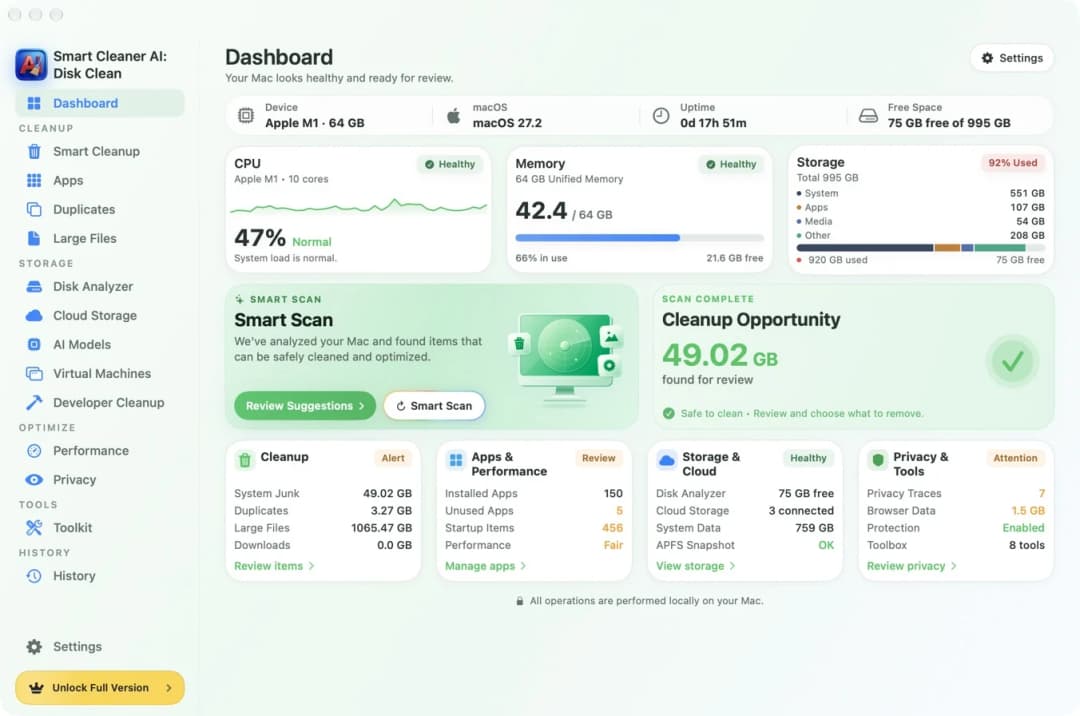
Kig på hele værelset, før du leder efter husene. Åbn Dashboard (oversigten) i Smart Cleaner AI. Der ser du, hvor meget af din Mac der er fyldt, og hvor meget der er ledigt. Er en stor del fyldt, og ved du ikke hvorfor? Så er virtuelle maskiner noget af det første, du bør tjekke.
I en virtuel maskine ligger et helt system: Windows eller Linux, appsene i det og de filer, du har gemt der. Det hele ligger i én pakke på din Mac. Derfor kan en enkelt pakke fylde snesevis eller endda hundredvis af gigabyte.
2. Find alle dine virtuelle maskiner på én liste
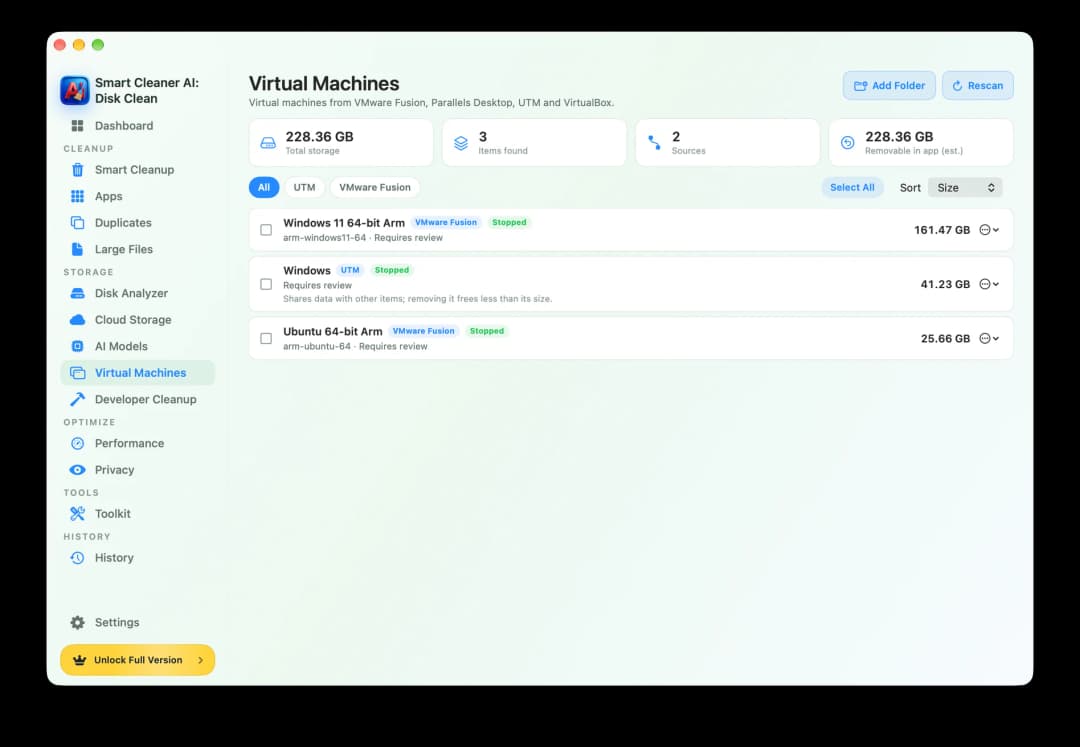
Åbn Virtual Machines (virtuelle maskiner) i Smart Cleaner AI. Appen leder efter virtuelle maskiner, der er lavet med VMware Fusion, Parallels Desktop, UTM og VirtualBox. Den kigger i de sædvanlige mapper. Har du en virtuel maskine et andet sted? Klik på Add Folder (tilføj mappe), og vælg den mappe. Det er gratis at kigge på listen.
På hver linje står navnet, den app, maskinen hører til, og størrelsen. På vores test-Mac var der tre virtuelle maskiner på listen, tilsammen 228,36 GB. En Windows-maskine fyldte 161,47 GB. Under hvert navn står Requires review. Det betyder: kig godt efter, før du gør noget. Nogle gange står der også på en linje, at maskinen deler data med andre emner. Så bliver der frigjort mindre, end den fylder, når du fjerner den.
3. Lær, hvor husene står i Finder
Du kan også kigge selv. Tryk på Command, Shift og G samtidig i Finder, skriv en sti, og tryk på Retur. VMware Fusion gemmer som regel sine maskiner i ~/Documents/Virtual Machines. Parallels Desktop bruger ofte ~/Parallels. VirtualBox bruger ~/VirtualBox VMs. UTM fra App Store gemmer dem i ~/Library/Containers/com.utmapp.UTM/Data/Documents. Den lille bølge i starten betyder din egen hjemmemappe.
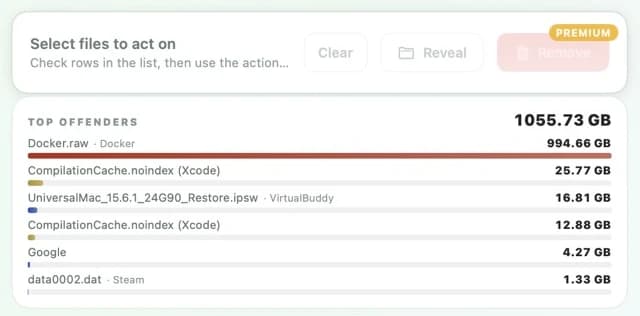
Det er kun de sædvanlige steder. En virtuel maskine kan være flyttet til en anden mappe eller til en ekstern disk. Inde i pakken ligger en meget stor diskfil. Sådan nogle filer finder du også i Large Files (store filer) i Smart Cleaner AI. Nogle diskfiler kan strække sig. De vokser, når du gemmer mere i den virtuelle maskine, og de bliver ikke mindre af sig selv.
4. Træk aldrig en mursten ud af huset
En virtuel maskine er bygget af filer, der holder på hinanden, ligesom murstenene i et hus. Der er disken, og der kan være øjebliksbilleder. Et øjebliksbillede er et gemt tidspunkt, du kan gå tilbage til. Hvert øjebliksbillede læner sig op ad disken og ad øjebliksbillederne før det. Sletter du en af de filer i Finder, kan huset falde sammen. Den virtuelle maskine starter måske ikke igen, og filerne i den kan gå tabt.
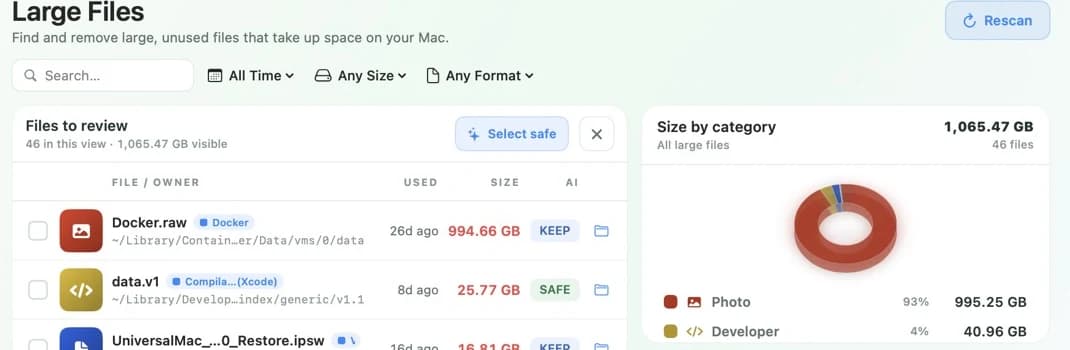
Slet altså ikke en fil, der ender på .vmdk, .vdi, .hdd eller .qcow2, bare fordi den er stor. I Large Files har sådan en fil ofte mærket KEEP (behold). KEEP betyder: tænk dig om først, for en app bruger måske stadig filen. Smart Cleaner AI sætter ikke flueben ved filer med KEEP for dig.
5. Gør huset mindre, eller fjern hele huset
Har du stadig brug for den virtuelle maskine? Så ryd op indefra. Luk den først helt ned. Det er ikke nok at sætte den på pause. Lav derefter en kopi af hele pakken som sikkerhedskopi. Åbn nu den app, der kører maskinen. Fjern de øjebliksbilleder, du ikke længere skal bruge, dér, og brug appens eget værktøj til at give ledig plads tilbage til din Mac. VMware Fusion, Parallels Desktop og UTM har hver sit værktøj til det. Det gør ikke altid pakken mindre bare at slette filer inde i Windows.
Har du ikke brug for den længere? Så fjern hele huset, aldrig kun en del. Sørg for, at du har gemt alt det, du vil beholde. Fjern derefter maskinen i dens egen app, eller sæt flueben ved den i Virtual Machines i Smart Cleaner AI, og fjern den der. Smart Cleaner AI fjerner hele den virtuelle maskine med dens øjebliksbilleder. Den gør den ikke mindre. Det kræver Pro at fjerne. Det er gratis at kigge.
Sådan finder du store virtuelle maskiner på en Mac
- 1
Åbn listen
Åbn Virtual Machines i Smart Cleaner AI, og aflæs størrelsen på hver virtuel maskine.
- 2
Tilføj andre mapper
Ligger en virtuel maskine et andet sted? Klik på Add Folder, og vælg den mappe.
- 3
Luk ned, og lav en sikkerhedskopi
Luk den virtuelle maskine helt ned, og kopiér hele pakken til et sikkert sted.
- 4
Ryd op i dens egen app
Fjern gamle øjebliksbilleder, og giv plads tilbage med den app, der kører den virtuelle maskine. Har du ikke brug for maskinen længere, så fjern den helt.
Ofte stillede spørgsmål
Kan jeg slette en .vmdk- eller .vdi-fil?▼
Ikke bare fordi den er stor. Den kan være den disk, den virtuelle maskine bruger, eller en del, som øjebliksbilleder læner sig op ad. Find ud af, hvilken maskine den hører til, og brug den maskines app i stedet.
Hvorfor fik min Mac ikke mere ledig plads, da jeg slettede filer inde i den virtuelle maskine?▼
Den ledige plads inde i den virtuelle maskine og den plads, pakken fylder på din Mac, er to forskellige ting. Ofte skal maskinens app give pladsen tilbage med sit eget oprydningsværktøj.
Bliver min virtuelle maskine slettet, hvis jeg fjerner et øjebliksbillede?▼
Nej, hvis du gør det i maskinens app. Appen lægger ændringerne sammen med disken. Du mister kun vejen tilbage til det gemte tidspunkt. Lav en sikkerhedskopi først, og lad appen blive færdig.
Hvor ligger virtuelle maskiner på en Mac?▼
VMware Fusion bruger som regel ~/Documents/Virtual Machines, Parallels Desktop ofte ~/Parallels og VirtualBox ~/VirtualBox VMs. En maskine kan også være flyttet til en anden mappe eller en ekstern disk.
Er det nok at sætte den virtuelle maskine på pause før en sikkerhedskopi?▼
Nej. En maskine på pause holder stadig fast i sin kørende session. Luk systemet i den helt ned, og kopiér først hele pakken bagefter.

Se, hvor store dine virtuelle maskiner er
Virtual Machines i Smart Cleaner AI samler maskinerne fra VMware Fusion, Parallels Desktop, UTM og VirtualBox på én liste med deres størrelse. Scanningen kører kun på din Mac. Du kigger først og bestemmer selv, hvad der skal væk.

Kilder
- Apple Support: Go directly to a specific folder on Mac
- Broadcom: Locating the virtual machine bundle in VMware Fusion
- Broadcom: Consolidating snapshots in VMware Fusion
- Broadcom: Defragmenting, shrinking and cleaning up VMware Fusion disks
- Parallels: Locate a virtual machine on Mac
- Parallels: Free Up Disk Space
- UTM: Drive settings
- UTM: Snapshots
- UTM: Resize and compress a drive
- Oracle VirtualBox: VBoxManage reference
Vi udviklede en særlig algoritme til diskscanning i Smart Cleaner AI, så du hurtigt kan se, hvad der optager plads, og gennemgå, hvad du vil rydde op i.
Relaterede vejledninger

· 9 min. læsning
Find store filer på Mac
En fyldt Mac er som en alt for tung kuffert. Sæt den på vægten, find de største filer med Finder og Smart Cleaner AI, og fjern kun det, du ikke behøver.

· 9 min. læsning
Frigør Dockers diskplads på din Mac
Se med Smart Cleaner AI, hvor meget Docker fylder på din Mac, hvorfor du ikke må slette Docker.raw, og hvordan du frigør plads med Dockers egne kommandoer.

· 9 min. læsning
Ryd Xcode-cache og DerivedData på Mac
Ryd Xcode-cachen på din Mac trin for trin: Clean Build Folder, DerivedData, simulatorer du ikke bruger og gamle runtimes. Se hvad du trygt kan slette.

Ready when you are
Download Smart Cleaner AI for Mac
Analyze Mac storage, safely clear system data caches, find large files, and remove app leftovers with on-device controls.
By using Smart Cleaner AI, you agree to our Terms of Use and Privacy Policy.