Cómo encontrar archivos grandes de máquinas virtuales en Mac
Encuentra las máquinas virtuales que llenan tu Mac, mira cuánto ocupa cada una con Smart Cleaner AI y aprende a hacer una más pequeña sin romperla.

Una máquina virtual es como una casa de muñecas puesta en tu cuarto. Es una casita entera, con sus habitaciones, sus muebles y sus juguetes. En tu Mac es un ordenador pequeño entero, por ejemplo Windows o Linux, que vive dentro de un solo paquete.
Una casa entera necesita mucho sitio. Por eso una sola máquina virtual puede ocupar más que todas tus fotos juntas. Esta guía te enseña dónde están las casas, cómo ver cuánto ocupa cada una y cómo hacer una más pequeña sin romperla.
1. Mira lo lleno que está tu Mac
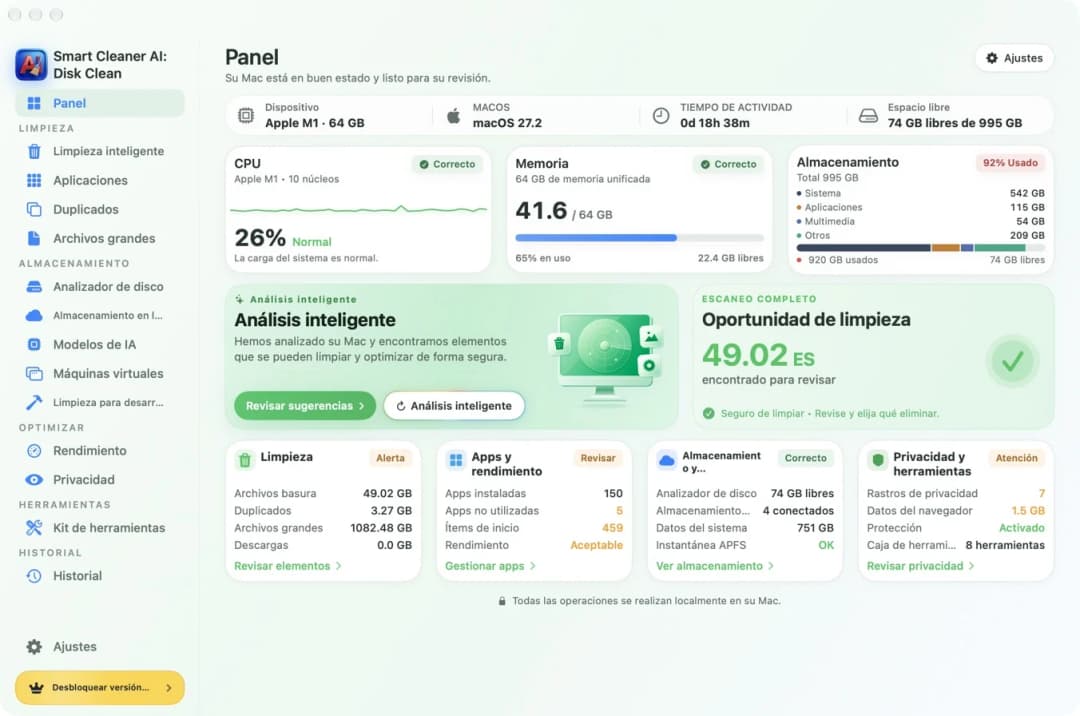
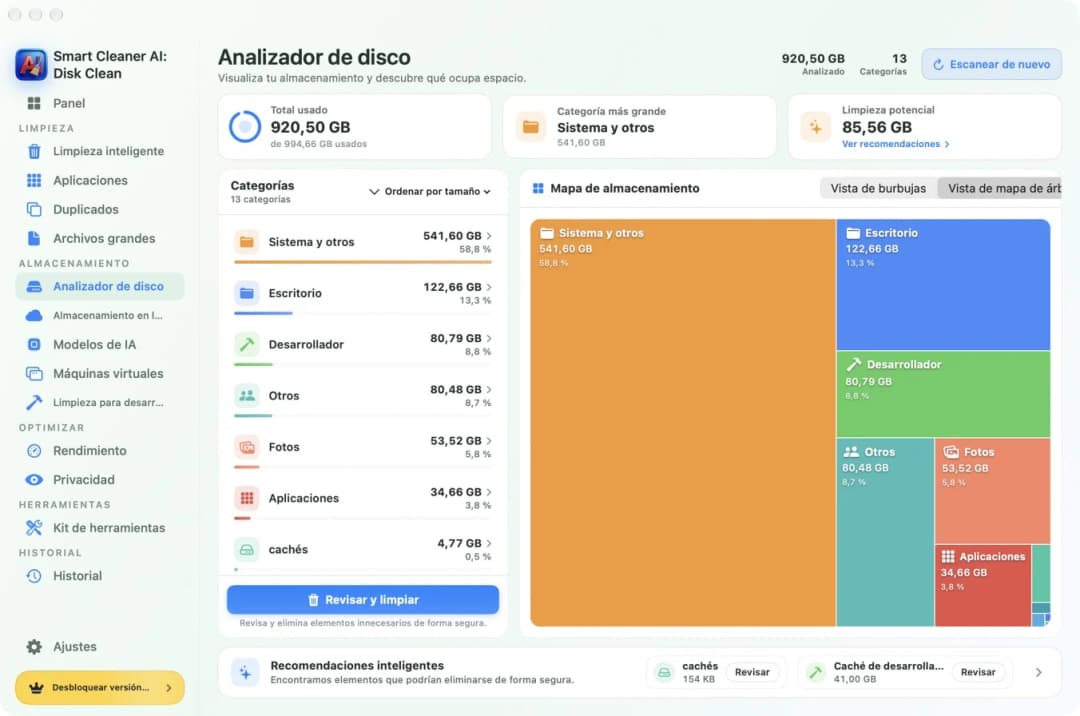
Antes de buscar las casas, mira el cuarto entero. Abre el Panel en Smart Cleaner AI. Te enseña cuánto de tu Mac está lleno y cuánto queda libre. Si una parte grande está llena y no sabes por qué, las máquinas virtuales son de lo primero que conviene revisar.
Dentro de una máquina virtual hay un sistema entero: Windows o Linux, las apps que tiene y los archivos que guardaste allí. Todo eso está en tu Mac dentro de un solo paquete. Por eso un solo paquete puede ocupar decenas o incluso cientos de gigabytes.
2. Encuentra todas tus máquinas virtuales en una lista
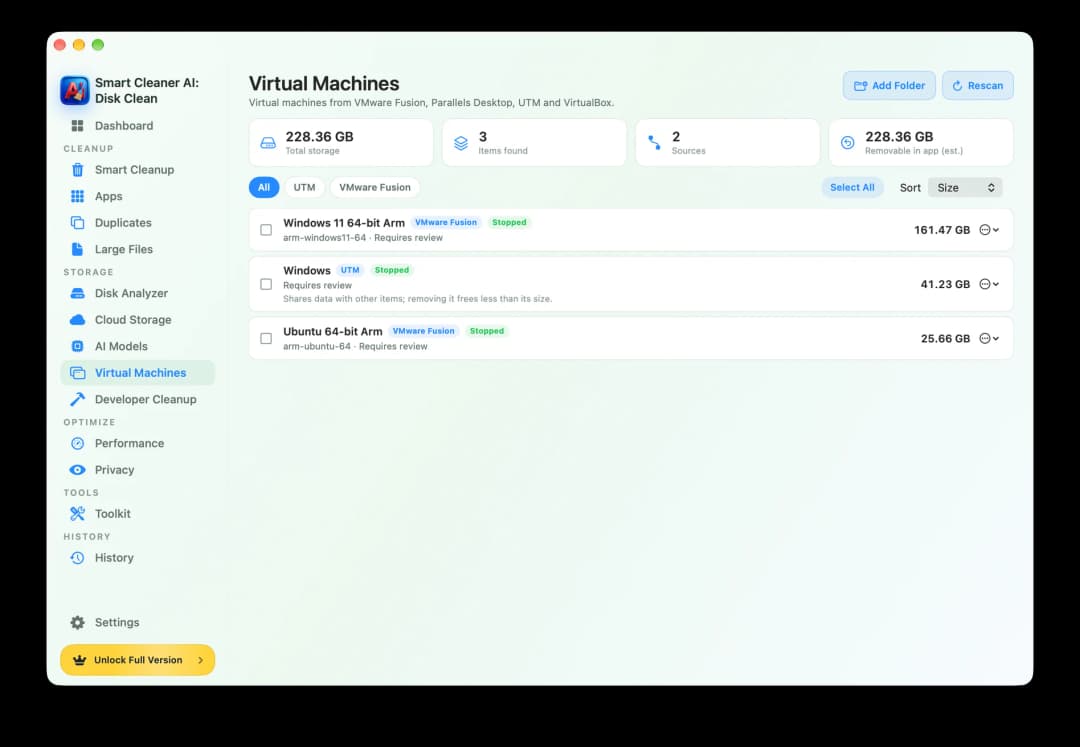
Abre Virtual Machines (máquinas virtuales) en Smart Cleaner AI. La app busca máquinas virtuales hechas con VMware Fusion, Parallels Desktop, UTM y VirtualBox. Mira en las carpetas de siempre. Si guardas una máquina virtual en otro sitio, haz clic en Add Folder (añadir carpeta) y elige esa carpeta. Mirar esta lista es gratis.
En cada fila ves el nombre, la app a la que pertenece y el tamaño. En nuestro Mac de prueba, la lista mostraba tres máquinas virtuales que sumaban 228,36 GB. Una máquina con Windows ocupaba 161,47 GB. Debajo de cada nombre pone Requires review. Quiere decir: mira bien antes de hacer nada. A veces una fila también dice que la máquina comparte datos con otros elementos. Entonces, al quitarla se libera menos de lo que ocupa.
3. Aprende dónde están las casas en el Finder
También puedes mirar tú. En el Finder, pulsa a la vez Comando, Mayúsculas y G, escribe una ruta y pulsa Retorno. VMware Fusion suele guardar sus máquinas en ~/Documents/Virtual Machines. Parallels Desktop usa a menudo ~/Parallels. VirtualBox usa ~/VirtualBox VMs. UTM, si viene del App Store, las guarda en ~/Library/Containers/com.utmapp.UTM/Data/Documents. La pequeña onda del principio significa tu carpeta de inicio.
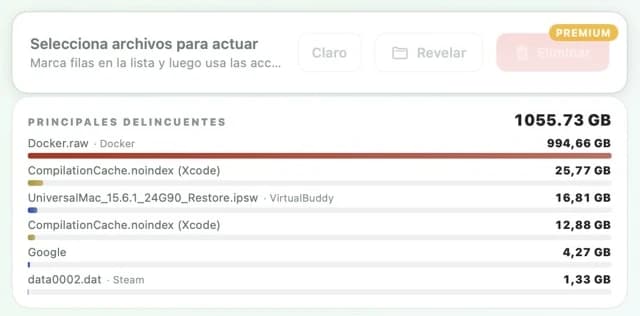
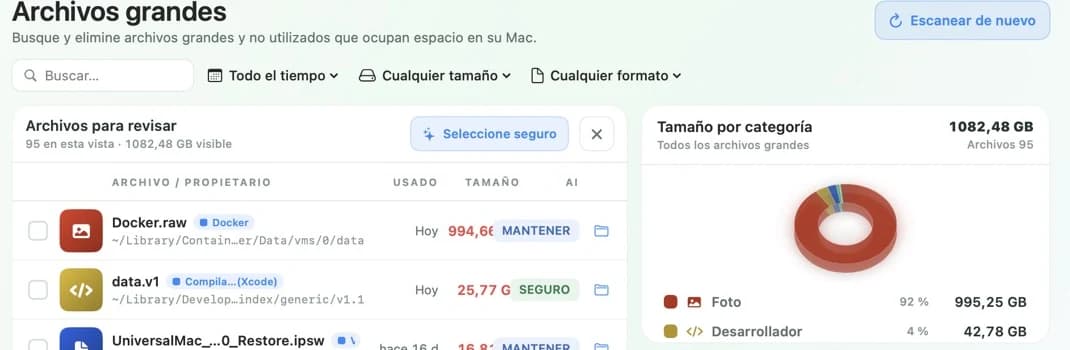
Estos son solo los sitios de siempre. Una máquina virtual se puede haber movido a otra carpeta o a un disco externo. Dentro del paquete hay un archivo de disco muy grande. Esos archivos también los encuentras en Archivos grandes, en Smart Cleaner AI. Algunos archivos de disco se estiran. Crecen cuando guardas más cosas dentro de la máquina virtual y no se encogen solos.
4. Nunca saques un ladrillo de la casa
Una máquina virtual está hecha de archivos que se sujetan unos a otros, como los ladrillos de una casa. Está el disco, y puede haber instantáneas. Una instantánea es un momento guardado al que puedes volver. Cada instantánea se apoya en el disco y en las instantáneas anteriores. Si borras uno de esos archivos en el Finder, la casa se puede caer. Puede que la máquina virtual no vuelva a arrancar y que se pierdan los archivos que tiene dentro.
Así que no borres un archivo que termina en .vmdk, .vdi, .hdd o .qcow2 solo porque es grande. En Archivos grandes, un archivo así lleva muchas veces la etiqueta MANTENER. MANTENER quiere decir que lo pienses primero, porque quizá una app todavía lo usa. Smart Cleaner AI no marca por ti los archivos con MANTENER.
5. Haz la casa más pequeña o quítala entera
¿Todavía necesitas la máquina virtual? Entonces ordena desde dentro. Primero apágala del todo. Ponerla en pausa no basta. Después haz una copia del paquete entero como copia de seguridad. Ahora abre la app que hace funcionar la máquina. Borra allí las instantáneas que ya no necesitas y usa la herramienta de la propia app para devolver el espacio libre al Mac. VMware Fusion, Parallels Desktop y UTM tienen cada una una herramienta así. Borrar archivos dentro de Windows, por sí solo, no siempre hace más pequeño el paquete.
¿Ya no la necesitas? Entonces quita la casa entera, nunca solo un trozo. Comprueba que has guardado todo lo que quieres conservar. Luego quita la máquina en su propia app, o márcala en Virtual Machines, en Smart Cleaner AI, y quítala allí. Smart Cleaner AI quita la máquina virtual entera, con sus instantáneas. No la encoge. Quitar necesita Pro. Mirar es gratis.
Cómo encontrar máquinas virtuales grandes en un Mac
- 1
Abre la lista
Abre Virtual Machines en Smart Cleaner AI y lee el tamaño de cada máquina virtual.
- 2
Añade otras carpetas
Si una máquina virtual está guardada en otro sitio, haz clic en Add Folder y elige esa carpeta.
- 3
Apaga y haz una copia
Apaga del todo la máquina virtual y copia el paquete entero a un lugar seguro.
- 4
Ordena en su propia app
Borra las instantáneas viejas y devuelve el espacio con la app que hace funcionar la máquina virtual. Si ya no necesitas la máquina, quítala entera.
Preguntas frecuentes
¿Puedo borrar un archivo .vmdk o .vdi?▼
No solo porque sea grande. Puede ser el disco que usa la máquina virtual, o una parte en la que se apoyan las instantáneas. Averigua de qué máquina es y usa mejor la app de esa máquina.
¿Por qué mi Mac no tiene más espacio libre después de borrar archivos dentro de la máquina virtual?▼
El espacio libre dentro de la máquina virtual y el espacio que ocupa el paquete en tu Mac son dos cosas distintas. Muchas veces la app de la máquina tiene que devolver el espacio con su propia herramienta de limpieza.
¿Borrar una instantánea borra mi máquina virtual?▼
No, si lo haces en la app de la máquina. La app junta los cambios dentro del disco. Solo pierdes el camino de vuelta a ese momento guardado. Haz antes una copia de seguridad y deja que la app termine su trabajo.
¿Dónde se guardan las máquinas virtuales en un Mac?▼
VMware Fusion suele usar ~/Documents/Virtual Machines, Parallels Desktop usa a menudo ~/Parallels y VirtualBox usa ~/VirtualBox VMs. Una máquina también se puede haber movido a otra carpeta o a un disco externo.
¿Basta con poner en pausa la máquina virtual antes de hacer una copia?▼
No. Una máquina en pausa todavía guarda su sesión en marcha. Apaga del todo el sistema que tiene dentro y copia el paquete entero después.

Mira cuánto ocupan tus máquinas virtuales
Virtual Machines, en Smart Cleaner AI, reúne en una sola lista las máquinas de VMware Fusion, Parallels Desktop, UTM y VirtualBox con sus tamaños. El análisis se hace solo en tu Mac. Primero miras y luego decides tú qué se va.

Fuentes
- Apple Support: Go directly to a specific folder on Mac
- Broadcom: Locating the virtual machine bundle in VMware Fusion
- Broadcom: Consolidating snapshots in VMware Fusion
- Broadcom: Defragmenting, shrinking and cleaning up VMware Fusion disks
- Parallels: Locate a virtual machine on Mac
- Parallels: Free Up Disk Space
- UTM: Drive settings
- UTM: Snapshots
- UTM: Resize and compress a drive
- Oracle VirtualBox: VBoxManage reference
Desarrollamos un algoritmo de análisis de disco para Smart Cleaner AI que te ayuda a ver rápidamente qué ocupa espacio y revisar qué puedes limpiar.
Guías relacionadas

· 9 min de lectura
Cómo encontrar archivos grandes en Mac
Un Mac lleno es como una maleta que pesa demasiado. Ponlo en la báscula, halla los archivos más pesados con Finder y Smart Cleaner AI y saca solo lo que te sobra.

· 9 min de lectura
Cómo liberar espacio en disco de Docker en Mac
Mira con Smart Cleaner AI cuánto ocupa Docker en tu Mac, aprende por qué no debes borrar Docker.raw y libera espacio con los comandos del propio Docker.

· 9 min de lectura
Cómo borrar la caché de Xcode y DerivedData en Mac
Borra la caché de Xcode en Mac paso a paso: Clean Build Folder, DerivedData, simuladores sin usar y runtimes viejos. Qué se puede borrar y qué conviene guardar.

Ready when you are
Download Smart Cleaner AI for Mac
Analyze Mac storage, safely clear system data caches, find large files, and remove app leftovers with on-device controls.
By using Smart Cleaner AI, you agree to our Terms of Use and Privacy Policy.