Große Dateien von virtuellen Maschinen auf dem Mac finden
Finde die virtuellen Maschinen, die deinen Mac füllen, sieh mit Smart Cleaner AI, wie groß jede ist, und lerne, wie du eine verkleinerst, ohne sie kaputtzumachen.

Eine virtuelle Maschine ist wie ein Puppenhaus in deinem Zimmer. Es ist ein ganzes kleines Haus mit eigenen Zimmern, eigenen Möbeln und eigenem Spielzeug. Auf deinem Mac ist es ein ganzer kleiner Computer, zum Beispiel Windows oder Linux, der in einem einzigen Paket wohnt.
Ein ganzes Haus braucht viel Platz. Darum kann eine einzige virtuelle Maschine größer sein als alle deine Fotos zusammen. Hier erfährst du, wo die Häuser stehen, wie du siehst, wie groß jedes ist, und wie du eines kleiner machst, ohne es kaputtzumachen.
1. Schau, wie voll dein Mac ist
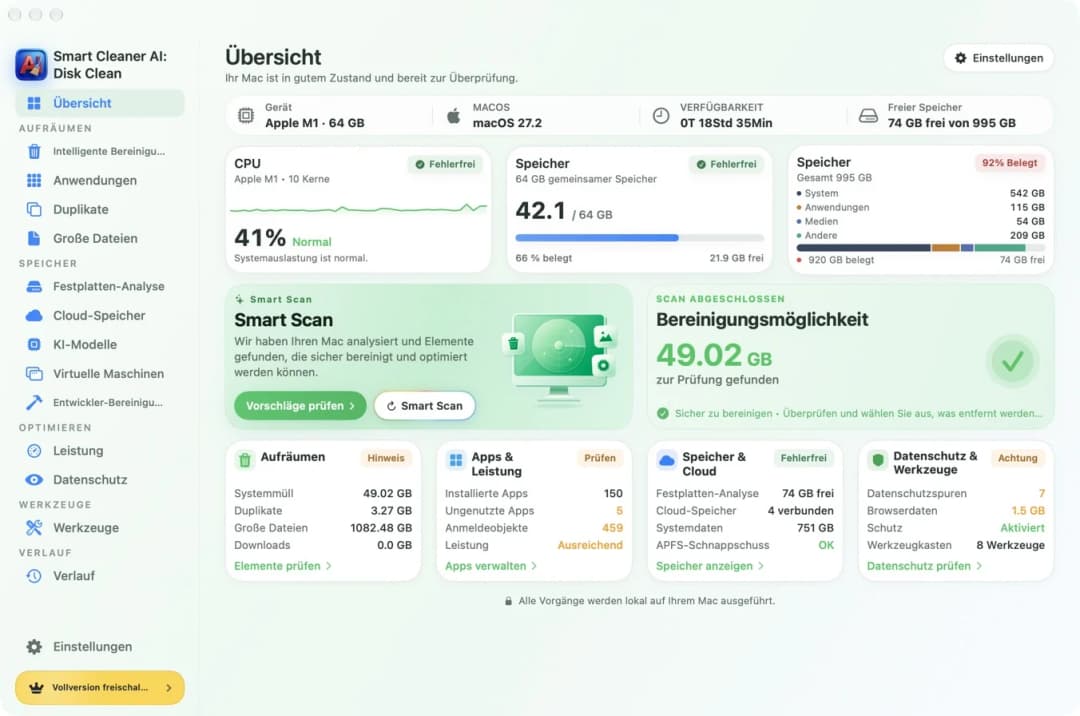
Bevor du die Häuser suchst, schau dir das ganze Zimmer an. Öffne in Smart Cleaner AI die Übersicht. Sie zeigt, wie viel von deinem Mac belegt ist und wie viel noch frei ist. Ist ein großer Teil voll und du weißt nicht warum, dann gehören virtuelle Maschinen zu den ersten Dingen, die du prüfen solltest.
In einer virtuellen Maschine steckt ein ganzes System: Windows oder Linux, die Apps darin und die Dateien, die du dort gespeichert hast. Das alles liegt auf deinem Mac in einem einzigen Paket. Deshalb kann ein Paket Dutzende oder sogar Hunderte Gigabyte groß sein.
2. Finde alle virtuellen Maschinen in einer Liste
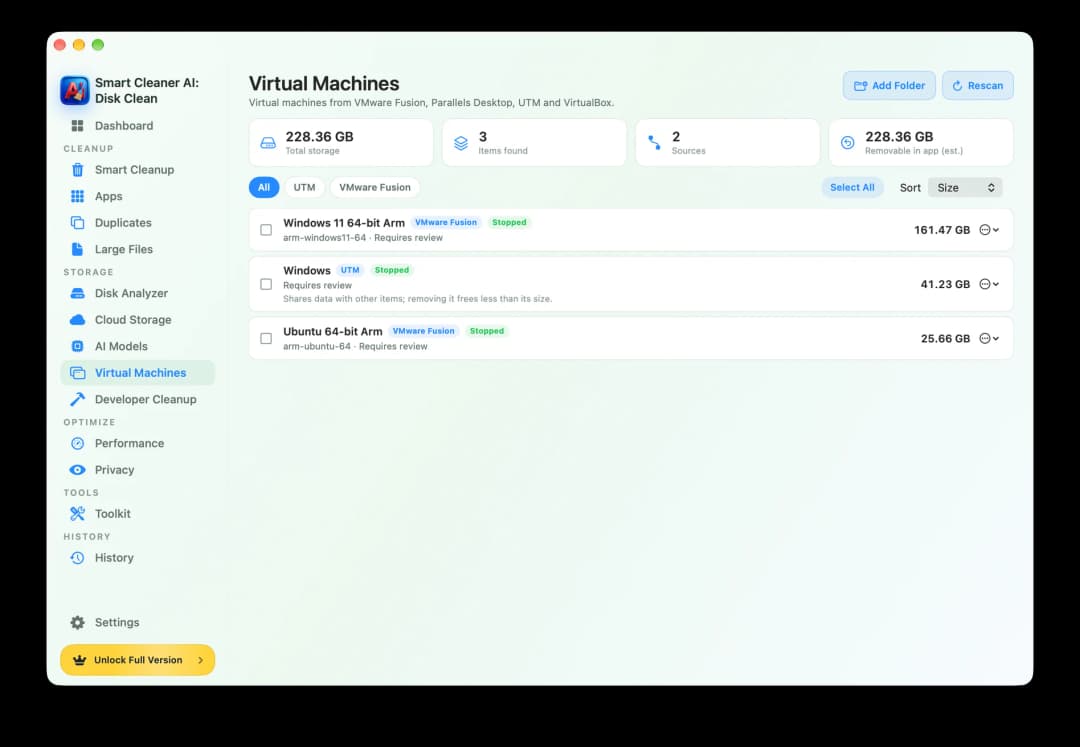
Öffne in Smart Cleaner AI den Bereich Virtual Machines (virtuelle Maschinen). Die App sucht nach virtuellen Maschinen von VMware Fusion, Parallels Desktop, UTM und VirtualBox. Sie schaut in den üblichen Ordnern nach. Liegt eine virtuelle Maschine woanders, klick auf Add Folder (Ordner hinzufügen) und wähle den Ordner aus. Die Liste anzusehen ist kostenlos.
In jeder Zeile stehen der Name, die App, zu der die Maschine gehört, und die Größe. Auf unserem Test-Mac standen drei virtuelle Maschinen in der Liste, zusammen 228,36 GB. Eine Windows-Maschine hatte 161,47 GB. Unter jedem Namen steht Requires review. Das heißt: Schau genau hin, bevor du etwas tust. Manchmal steht in einer Zeile auch, dass die Maschine Daten mit anderen Einträgen teilt. Dann wird beim Entfernen weniger frei, als sie groß ist.
3. Lerne, wo die Häuser im Finder stehen
Du kannst auch selbst nachsehen. Drück im Finder gleichzeitig Command, Shift und G, tipp einen Pfad ein und drück Return. VMware Fusion legt seine Maschinen meist in ~/Documents/Virtual Machines ab. Parallels Desktop nutzt oft ~/Parallels. VirtualBox nutzt ~/VirtualBox VMs. UTM aus dem App Store legt sie in ~/Library/Containers/com.utmapp.UTM/Data/Documents ab. Die kleine Welle am Anfang steht für deinen eigenen Benutzerordner.
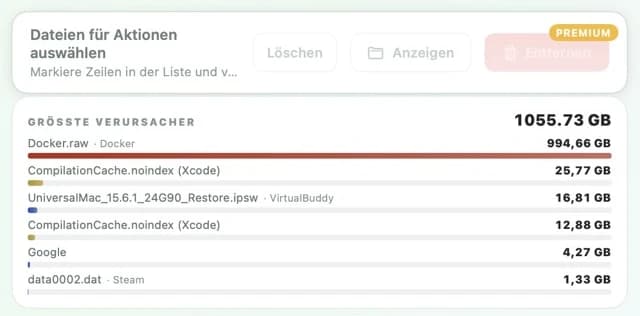
Das sind nur die üblichen Orte. Eine virtuelle Maschine kann in einen anderen Ordner oder auf eine externe Festplatte verschoben worden sein. Im Paket liegt eine sehr große Disk-Datei. Solche Dateien findest du auch unter Große Dateien in Smart Cleaner AI. Manche Disk-Dateien sind dehnbar. Sie wachsen, wenn du in der virtuellen Maschine mehr speicherst, und werden nicht von selbst wieder kleiner.
4. Zieh nie einen Stein aus dem Haus
Eine virtuelle Maschine besteht aus Dateien, die sich gegenseitig halten, wie die Steine eines Hauses. Da ist die Disk, und es kann Schnappschüsse geben. Ein Schnappschuss ist ein gespeicherter Moment, zu dem du zurückkehren kannst. Jeder Schnappschuss stützt sich auf die Disk und auf die Schnappschüsse davor. Löschst du eine dieser Dateien im Finder, kann das Haus einstürzen. Die virtuelle Maschine startet dann vielleicht nicht mehr, und die Dateien darin können verloren gehen.
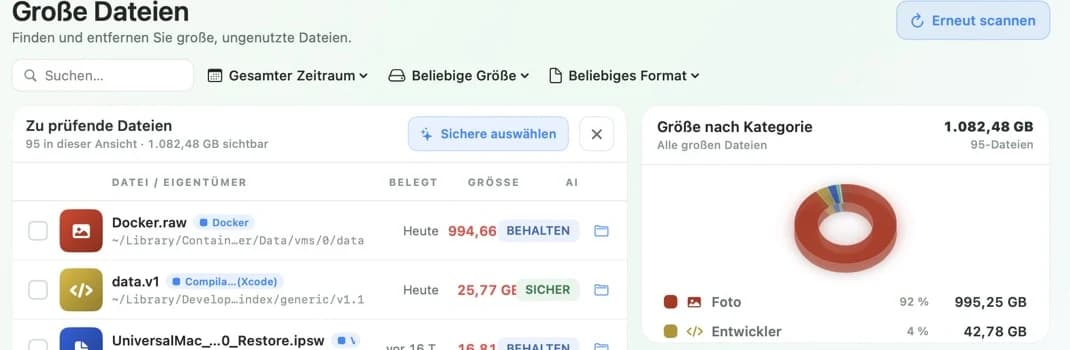
Lösch also keine Datei mit der Endung .vmdk, .vdi, .hdd oder .qcow2, nur weil sie groß ist. Unter Große Dateien trägt so eine Datei oft das Etikett BEHALTEN. BEHALTEN heißt: erst nachdenken, denn eine App braucht die Datei vielleicht noch. Smart Cleaner AI hakt Dateien mit BEHALTEN nicht für dich an.
5. Mach das Haus kleiner oder nimm es ganz weg
Brauchst du die virtuelle Maschine noch? Dann räum von innen auf. Fahr sie zuerst ganz herunter. Anhalten reicht nicht. Mach dann eine Kopie des ganzen Pakets als Backup. Öffne jetzt die App, in der die Maschine läuft. Lösche dort Schnappschüsse, die du nicht mehr brauchst, und gib den freien Platz mit dem eigenen Werkzeug der App an den Mac zurück. VMware Fusion, Parallels Desktop und UTM haben jeweils so ein Werkzeug. Nur in Windows Dateien zu löschen macht das Paket nicht immer kleiner.
Brauchst du sie nicht mehr? Dann nimm das ganze Haus weg, nie nur einen Teil. Stell sicher, dass du alles gesichert hast, was du behalten willst. Entferne die Maschine dann in ihrer eigenen App. Oder hake sie unter Virtual Machines in Smart Cleaner AI an und entferne sie dort. Smart Cleaner AI entfernt die ganze virtuelle Maschine samt Schnappschüssen. Es verkleinert sie nicht. Für das Entfernen brauchst du Pro. Ansehen ist kostenlos.
So findest du große virtuelle Maschinen auf dem Mac
- 1
Liste öffnen
Öffne Virtual Machines in Smart Cleaner AI und lies die Größe jeder virtuellen Maschine ab.
- 2
Weitere Ordner hinzufügen
Liegt eine virtuelle Maschine woanders, klick auf Add Folder und wähle den Ordner aus.
- 3
Herunterfahren und sichern
Fahr die virtuelle Maschine ganz herunter und kopiere das ganze Paket an einen sicheren Ort.
- 4
In der eigenen App aufräumen
Lösche alte Schnappschüsse und gib Platz mit der App zurück, in der die virtuelle Maschine läuft. Brauchst du die Maschine nicht mehr, entferne sie ganz.
Häufig gestellte Fragen
Kann ich eine .vmdk- oder .vdi-Datei löschen?▼
Nicht nur, weil sie groß ist. Sie kann die Disk sein, die die virtuelle Maschine gerade nutzt, oder ein Teil, auf den sich Schnappschüsse stützen. Finde heraus, zu welcher Maschine sie gehört, und nutze stattdessen die App dieser Maschine.
Warum ist auf meinem Mac nicht mehr frei, obwohl ich in der virtuellen Maschine Dateien gelöscht habe?▼
Der freie Platz in der virtuellen Maschine und der Platz, den das Paket auf deinem Mac belegt, sind zwei verschiedene Dinge. Oft muss die App der Maschine den Platz erst mit ihrem eigenen Aufräumwerkzeug zurückgeben.
Löscht das Entfernen eines Schnappschusses meine virtuelle Maschine?▼
Nein, wenn du es in der App der Maschine machst. Die App fügt die Änderungen in die Disk ein. Du verlierst nur den Weg zurück zu diesem gespeicherten Moment. Mach vorher ein Backup und lass die App ihre Arbeit beenden.
Wo liegen virtuelle Maschinen auf dem Mac?▼
VMware Fusion nutzt meist ~/Documents/Virtual Machines, Parallels Desktop oft ~/Parallels und VirtualBox ~/VirtualBox VMs. Eine Maschine kann auch in einen anderen Ordner oder auf eine externe Festplatte verschoben worden sein.
Reicht es, die virtuelle Maschine vor dem Backup anzuhalten?▼
Nein. Eine angehaltene Maschine hält ihre laufende Sitzung noch fest. Fahr das System darin ganz herunter und kopiere erst danach das ganze Paket.

Sieh, wie groß deine virtuellen Maschinen sind
Virtual Machines in Smart Cleaner AI sammelt die Maschinen von VMware Fusion, Parallels Desktop, UTM und VirtualBox mit ihren Größen in einer Liste. Der Scan läuft nur auf deinem Mac. Du schaust zuerst und entscheidest selbst, was wegkommt.

Quellen
- Apple Support: Go directly to a specific folder on Mac
- Broadcom: Locating the virtual machine bundle in VMware Fusion
- Broadcom: Consolidating snapshots in VMware Fusion
- Broadcom: Defragmenting, shrinking and cleaning up VMware Fusion disks
- Parallels: Locate a virtual machine on Mac
- Parallels: Free Up Disk Space
- UTM: Drive settings
- UTM: Snapshots
- UTM: Resize and compress a drive
- Oracle VirtualBox: VBoxManage reference
Wir haben für Smart Cleaner AI einen eigenen Scan-Algorithmus entwickelt, damit Sie schnell sehen, was Speicherplatz belegt und was Sie bereinigen können.
Verwandte Ratgeber

· 9 Min. Lesezeit
Große Dateien auf dem Mac finden
Ein voller Mac ist wie ein zu schwerer Koffer. Stell ihn auf die Waage, finde die schwersten Dateien mit Finder und Smart Cleaner AI und nimm nur Unnötiges heraus.

· 9 Min. Lesezeit
Docker-Speicherplatz auf dem Mac freigeben
Sieh mit Smart Cleaner AI, wie viel Platz Docker auf deinem Mac belegt, warum du Docker.raw nicht löschen darfst und wie du mit Docker selbst Platz schaffst.

· 9 Min. Lesezeit
Xcode-Cache und DerivedData auf dem Mac löschen
Xcode-Cache auf dem Mac löschen, Schritt für Schritt: Clean Build Folder, DerivedData, ungenutzte Simulatoren und alte Runtimes. Was weg darf und was bleibt.

Ready when you are
Download Smart Cleaner AI for Mac
Analyze Mac storage, safely clear system data caches, find large files, and remove app leftovers with on-device controls.
By using Smart Cleaner AI, you agree to our Terms of Use and Privacy Policy.