Macで仮想マシンの大きいファイルを探す
Macの容量を圧迫する仮想マシンをSmart Cleaner AIで探し、壊さずに容量を小さくしたり削除したりする方法を解説します。

仮想マシンは、自分の部屋に置かれたドールハウスのようなものです。小さな家の中に部屋や家具、おもちゃまで全部そろっています。Macの中では、WindowsやLinuxといったひとつの小さなパソコンが丸ごとひとつの入れ物に入って暮らしています。
家が一軒丸ごとあるのですから、広い場所が必要になります。だから、たったひとつの仮想マシンが、あなたの写真を全部合わせたよりも大きくなることがあるのです。このガイドでは、その家がどこに立っているのか、どれくらいの大きさなのかを調べる方法と、家を壊さずに小さくする方法をやさしく教えます。
1. Macがどれくらい埋まっているか見る
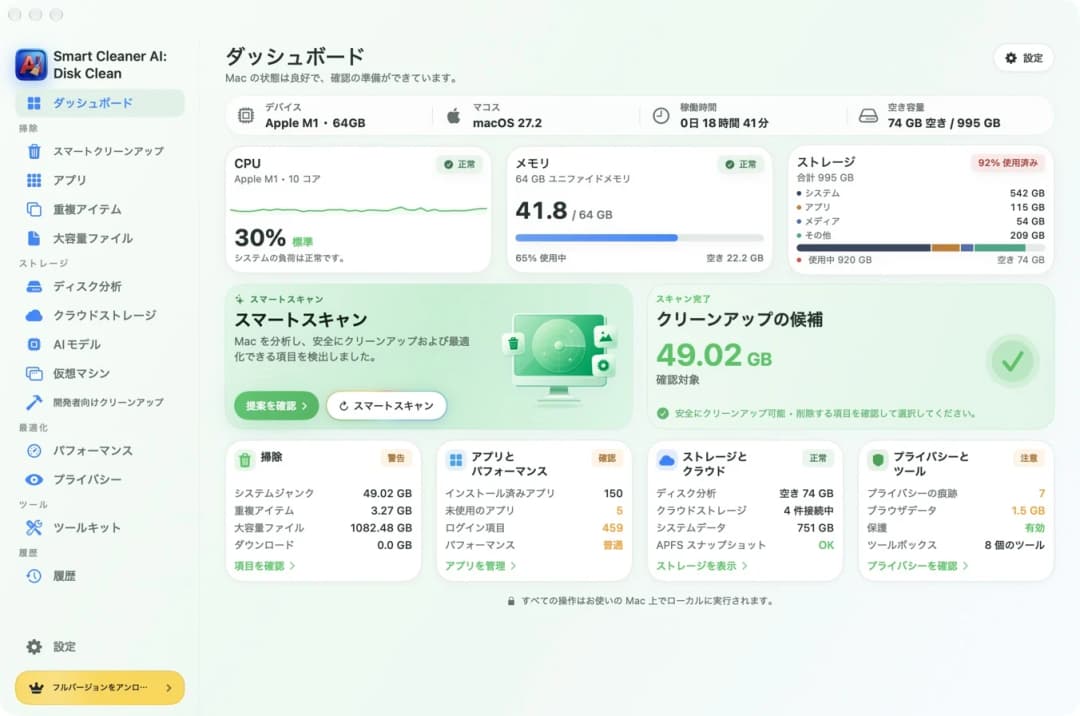
ドールハウスを探す前に、まず部屋全体を見てみましょう。Smart Cleaner AIのダッシュボードを開いてください。Macがどれくらい埋まっていて、あとどれくらい空きがあるかが一目で分かります。理由がよく分からないまま大きく埋まっているときは、仮想マシンを最初に確かめてみるのがおすすめです。
仮想マシンの中には、ひとつのシステムが丸ごと入っています。WindowsやLinux本体、その中で使っているアプリ、保存したファイルまで全部がひとつの入れ物に入ってMacの上に置かれています。だから、たったひとつの入れ物でも数十ギガバイトや数百ギガバイトになることがあるのです。
2. 仮想マシンをひとつの一覧に集める
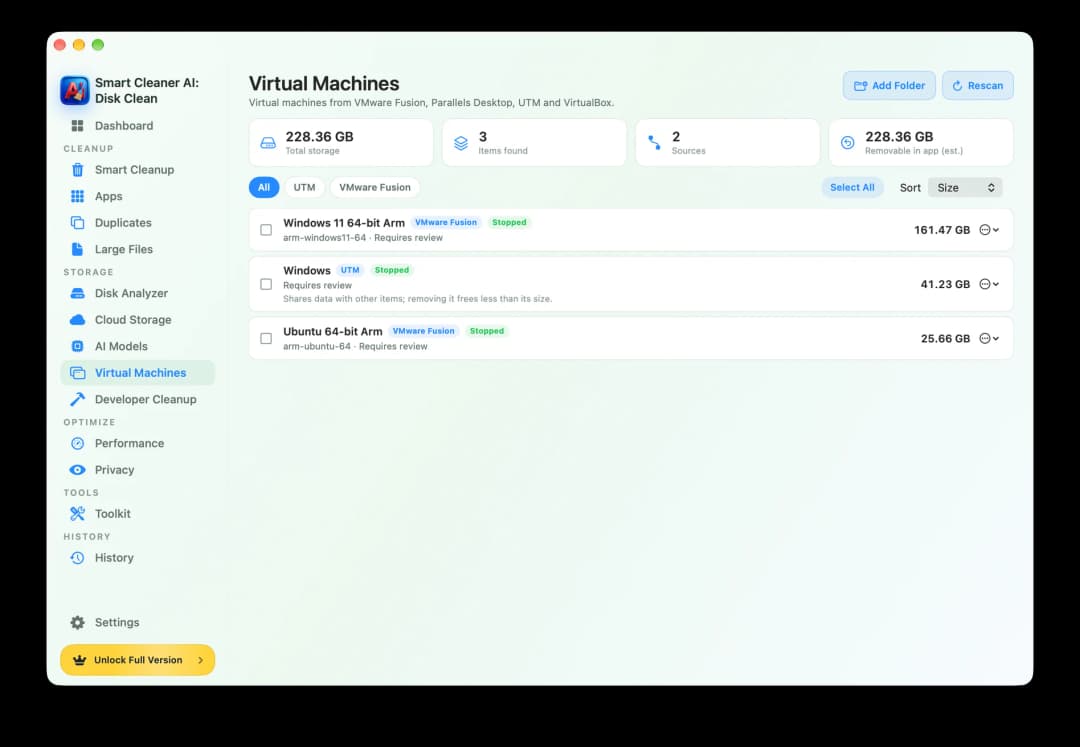
Smart Cleaner AIでVirtual Machines(仮想マシンの一覧画面)を開いてみてください。VMware Fusion、Parallels Desktop、UTM、VirtualBoxで作られた仮想マシンを、いつものフォルダの中から自動で探してくれます。別の場所に仮想マシンを置いているときは、Add Folder(フォルダを追加)をクリックしてそのフォルダを選びましょう。この一覧を見るのは無料です。
どの行にも、名前と使っているアプリ、サイズが表示されます。テスト用のMacでは、3つの仮想マシンが合わせて228.36 GBになっていました。そのうちWindowsのマシンひとつだけで161.47 GBありました。それぞれの名前の下にはRequires review(要確認)と出ています。これは「何かする前に、よく中身を確かめてね」という合図です。ほかの項目とデータを分け合っていると表示されることもあり、その場合は消しても表示サイズより少ない空きしか増えません。
3. Finderで家が立っている場所を知る
自分で探すこともできます。FinderでCommand + Shift + Gを同時に押し、パスを入力してReturnキーを押してください。VMware Fusionはたいてい ~/Documents/Virtual Machines に置いています。Parallels Desktopは ~/Parallels を使うことが多く、VirtualBoxは ~/VirtualBox VMs を使います。App Store版のUTMは ~/Library/Containers/com.utmapp.UTM/Data/Documents にしまっています。最初の小さな波の印は、あなた自身のホームフォルダを表しています。
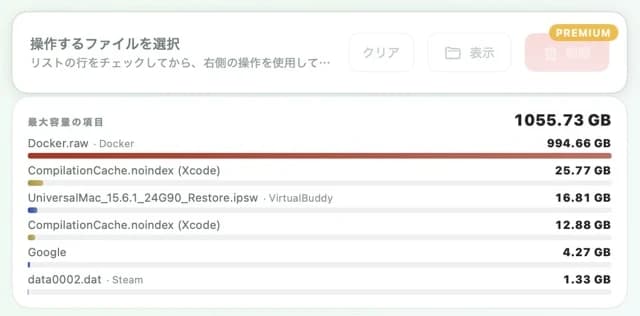
これらはあくまでいつもの場所です。別のフォルダや外付けドライブへ移されていることもあります。入れ物の中には、とても大きなディスクファイルが入っています。Smart Cleaner AIの大容量ファイルでもこうしたファイルを見つけられます。ディスクファイルの中には伸び縮みする種類があり、仮想マシンの中にデータを保存するたびに大きく膨らみますが、自動で小さくなることはありません。
4. 家からレンガを1個だけ抜かない
仮想マシンは、家のレンガのようにお互いを支え合うファイルで組み立てられています。土台になるディスクがあり、その上にスナップショットが重なっていることがあります。スナップショットとは、あとから戻れるように保存しておいたある瞬間の記録のことです。それぞれのスナップショットは、ディスクやひとつ前のスナップショットに寄りかかって立っています。Finderでそのうちの1個だけを消してしまうと、家が崩れてしまいます。仮想マシンが二度と起動しなくなり、中のファイルも失われることがあります。
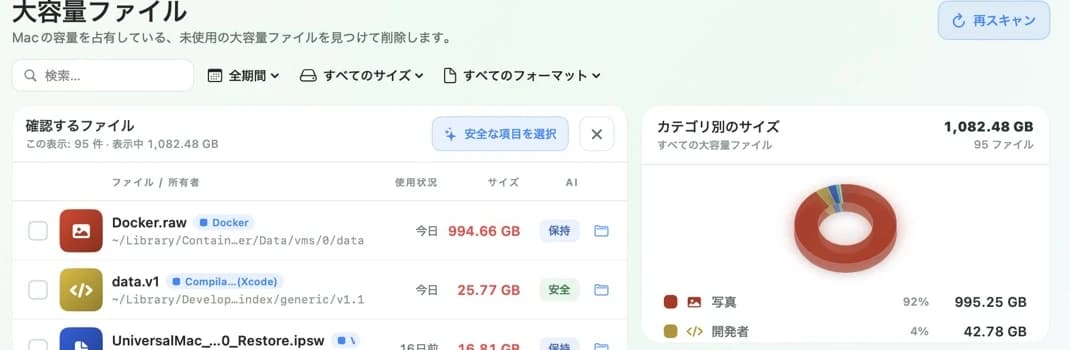
ですから、大きいからという理由だけで .vmdk、.vdi、.hdd、.qcow2 で終わるファイルを消してはいけません。大容量ファイルでは、こうしたファイルに保持というラベルが付いていることがよくあります。保持は、アプリがまだ使っているかもしれないのでよく考えてねという合図です。Smart Cleaner AIは保持のファイルに自動でチェックを入れません。
5. 家を小さくするか、丸ごと片づける
その仮想マシンがまだ必要なら、家の中から片づけましょう。まず仮想マシンを完全にシャットダウンします。一時停止だけでは足りません。次に、入れ物全体を別の場所へコピーしてバックアップを取ります。そのあとで、そのマシンを動かすアプリを開いてください。いらないスナップショットをアプリの中で消し、アプリ自身に付いている道具で空き容量をMacへ返します。VMware Fusion、Parallels Desktop、UTMには、それぞれこうした道具があります。Windowsの中でファイルを消しただけでは、入れ物のサイズは小さくならないことがよくあります。
もうその仮想マシンがいらないなら、一部ではなく家ごと全部を取り除きましょう。残したい大切なものをすべて保存したか確かめてください。そのうえで、元のアプリから削除するか、Smart Cleaner AIのVirtual Machinesでチェックを入れて削除します。Smart Cleaner AIはスナップショットも含めて仮想マシンを丸ごと消す仕組みで、サイズを縮めることはしません。削除するにはProが必要ですが、見るだけなら無料です。
Macで大きな仮想マシンを見つける手順
- 1
一覧を開く
Smart Cleaner AIのVirtual Machinesを開き、それぞれの仮想マシンのサイズを確認します。
- 2
ほかのフォルダを追加する
別の場所に仮想マシンを置いているときは、Add Folderをクリックしてそのフォルダを選びます。
- 3
シャットダウンしてバックアップする
仮想マシンを完全にシャットダウンしてから、入れ物全体を安全な場所へコピーします。
- 4
元のアプリの中で片づける
仮想マシンを動かすアプリで古いスナップショットを消して容量を戻すか、不要ならマシン全体を消します。
よくある質問
.vmdkや.vdiのファイルを削除してもいいですか?▼
大きいからという理由だけでは消してはいけません。仮想マシンが使っているディスク本体だったり、スナップショットが寄りかかっている大切な部品だったりすることがあります。どのマシンのものかを確かめ、そのマシンのアプリから整理してください。
仮想マシンの中でファイルを消したのに、Macの空きが増えないのはなぜですか?▼
仮想マシンの中の空き容量と、入れ物がMacの上で占めている大きさは別々のものだからです。多くの場合、仮想マシンを動かすアプリ自身の整理機能を使って、空き容量をMacへ返す必要があります。
スナップショットを消すと仮想マシンも消えてしまいますか?▼
仮想マシンのアプリの中で消すなら、マシン自体は消えません。アプリが変更内容をディスクへひとつにまとめてくれます。失われるのは、その保存した瞬間へ戻る道だけです。先にバックアップを取り、アプリの作業が終わるまで待ちましょう。
Macのどこに仮想マシンは保存されていますか?▼
VMware Fusionはたいてい ~/Documents/Virtual Machines、Parallels Desktopは ~/Parallels、VirtualBoxは ~/VirtualBox VMs を使います。別のフォルダや外付けドライブへ移されている場合もあります。
バックアップの前に仮想マシンを一時停止するだけでも大丈夫ですか?▼
いいえ、一時停止だけでは足りません。一時停止の状態では動いている途中の情報がそのまま残っています。中のシステムを完全にシャットダウンしてから、入れ物全体をコピーしてください。

仮想マシンがどれくらい場所を取っているか見る
Smart Cleaner AIのVirtual Machinesは、VMware Fusion、Parallels Desktop、UTM、VirtualBoxの仮想マシンをサイズ付きでひとつの一覧にまとめます。スキャンはあなたのMacの中だけで行われます。まず自分で見て、消すものを自分で決められます。

情報源
- Apple Support: Go directly to a specific folder on Mac
- Broadcom: Locating the virtual machine bundle in VMware Fusion
- Broadcom: Consolidating snapshots in VMware Fusion
- Broadcom: Defragmenting, shrinking and cleaning up VMware Fusion disks
- Parallels: Locate a virtual machine on Mac
- Parallels: Free Up Disk Space
- UTM: Drive settings
- UTM: Snapshots
- UTM: Resize and compress a drive
- Oracle VirtualBox: VBoxManage reference
Smart Cleaner AI専用のディスクスキャンアルゴリズムを開発しました。容量を占めている項目をすばやく見つけ、整理する項目を確認できます。
関連ガイド

· 読了9分
Macで大きなファイルを探す方法
容量いっぱいのMacは重すぎるスーツケースと同じ。FinderとSmart Cleaner AIで重いファイルを見つけ、不要なものだけ整理しましょう。

· 読了9分
MacでDockerの容量を減らす方法
Macの容量を圧迫するDocker.rawをSmart Cleaner AIで探し、ファイルを消さずにDockerのコマンドで安全に空きを作る方法です。

· 読了9分
MacでXcodeのキャッシュとDerivedDataを削除する方法
MacでXcodeのキャッシュを消す手順。Clean Build Folder、DerivedData、不要なシミュレータ、古いランタイムの整理法と残すべきものを解説。

Ready when you are
Download Smart Cleaner AI for Mac
Analyze Mac storage, safely clear system data caches, find large files, and remove app leftovers with on-device controls.
By using Smart Cleaner AI, you agree to our Terms of Use and Privacy Policy.