Как найти большие файлы виртуальных машин на Mac
Узнай, как найти виртуальные машины, которые занимают много места на твоём Mac, посмотреть их размер в Smart Cleaner AI и уменьшить одну из них, ничего не сломав.

Представь, что у тебя в комнате стоит кукольный домик. В нём есть комнаты, мебель и игрушки. Виртуальная машина похожа на такой домик. Только внутри твоего Mac живёт целый маленький компьютер, например с Windows или Linux. Все его части хранятся в одном пакете файлов.
Целому домику нужно много места. Поэтому одна виртуальная машина может занимать больше места, чем все твои фотографии вместе. Сейчас покажем, где искать такие домики, как узнать их размер и как сделать один из них меньше, ничего не сломав.
1. Посмотри, сколько места занято на твоём Mac
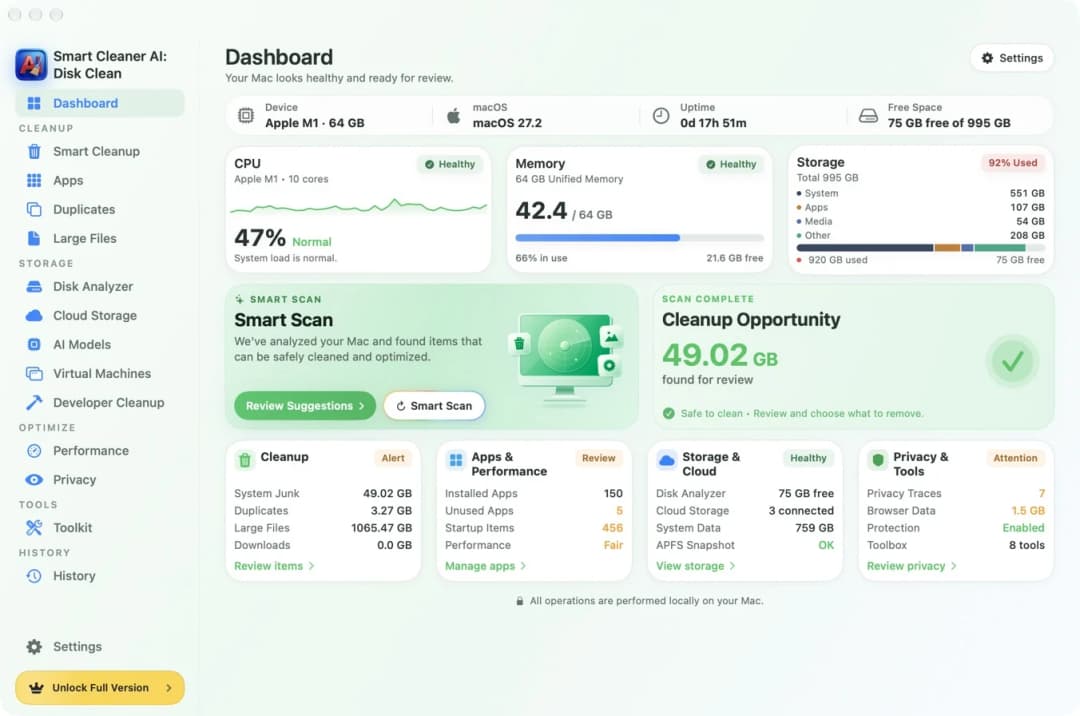
Прежде чем искать домики, посмотри на всю комнату. Открой Dashboard (главная панель) в Smart Cleaner AI. Там видно, сколько места на твоём Mac занято и сколько ещё свободно. Если места осталось мало, а ты не понимаешь почему, стоит проверить виртуальные машины.
Внутри виртуальной машины живёт целая система. Это может быть Windows или Linux со своими приложениями и файлами, которые ты там сохранил. Всё это лежит в одном пакете на твоём Mac. Поэтому один такой пакет может занимать десятки и даже сотни гигабайт.
2. Найди все виртуальные машины в одном списке
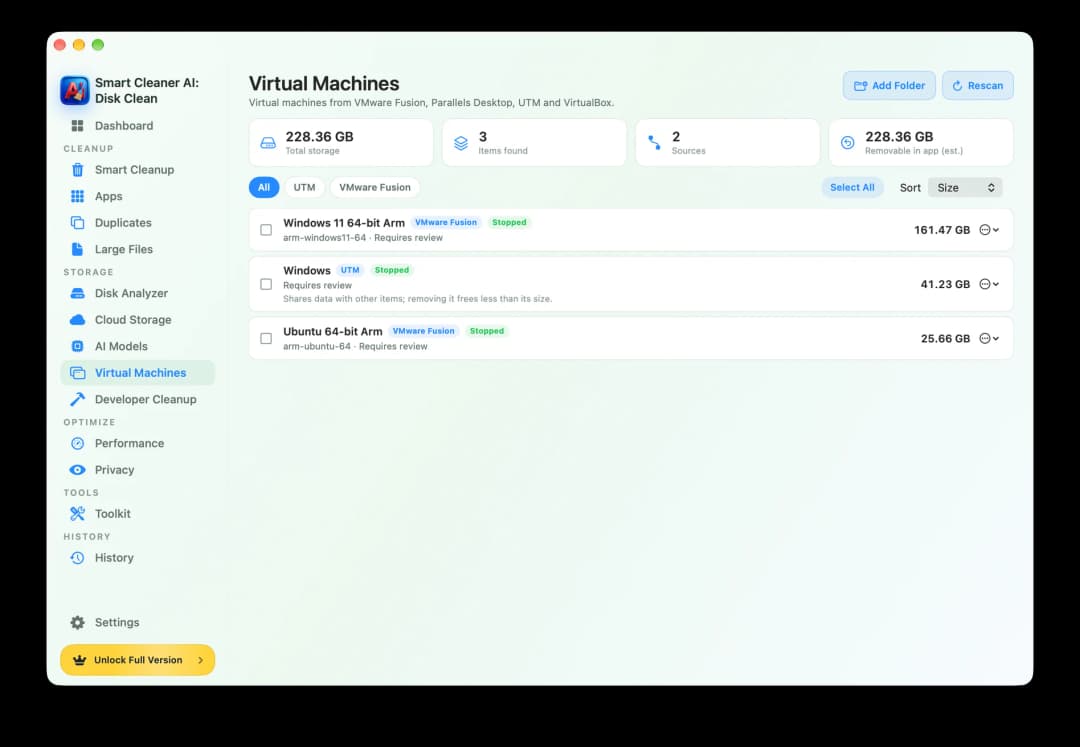
Открой Virtual Machines (виртуальные машины) в Smart Cleaner AI. Приложение ищет виртуальные машины, созданные через VMware Fusion, Parallels Desktop, UTM и VirtualBox. Оно смотрит в обычных папках. Если ты хранишь виртуальную машину в другом месте, нажми Add Folder (добавить папку) и выбери нужную папку. Смотреть этот список можно бесплатно.
В каждой строке видно название виртуальной машины, приложение, которому она принадлежит, и её размер. На нашем тестовом Mac в списке были три виртуальные машины общим размером 228,36 ГБ. Одна машина с Windows занимала 161,47 ГБ. Под каждым названием была надпись Requires review (нужно проверить). Это значит, что сначала стоит внимательно всё посмотреть. Иногда рядом с машиной также написано, что она делит данные с другими элементами. В таком случае её удаление освободит меньше места, чем указан её размер.
3. Узнай, где домики стоят в Finder
Ты можешь найти их и сам. Открой Finder, нажми Command + Shift + G, введи нужный путь и нажми Return. VMware Fusion обычно хранит машины в ~/Documents/Virtual Machines. Parallels Desktop часто использует ~/Parallels. У VirtualBox это ~/VirtualBox VMs. А UTM из App Store хранит машины в ~/Library/Containers/com.utmapp.UTM/Data/Documents. Маленький значок ~ в начале пути означает твою домашнюю папку.
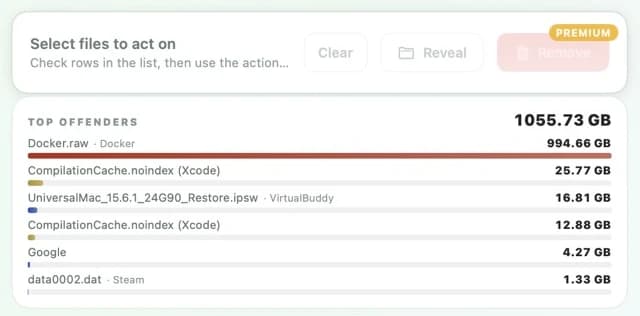
Но это только обычные места хранения. Виртуальную машину можно перенести в другую папку или на внешний диск. Внутри её пакета лежит большой файл виртуального диска. Такие файлы тоже можно найти через Large Files (крупные файлы) в Smart Cleaner AI. Некоторые виртуальные диски похожи на растягивающиеся коробки. Когда ты сохраняешь новые файлы внутри виртуальной машины, они растут. А вот уменьшаться сами не умеют.
4. Никогда не вытаскивай кирпич из домика
Виртуальная машина состоит из файлов, которые связаны друг с другом, словно кирпичи в доме. В ней есть диск, а ещё могут быть снимки состояния. Снимок состояния сохраняет машину в определённый момент, чтобы ты мог к нему вернуться. Каждый такой снимок зависит от диска и предыдущих снимков. Если удалить один из этих файлов через Finder, домик может развалиться. Виртуальная машина перестанет запускаться, а файлы внутри неё могут пропасть.
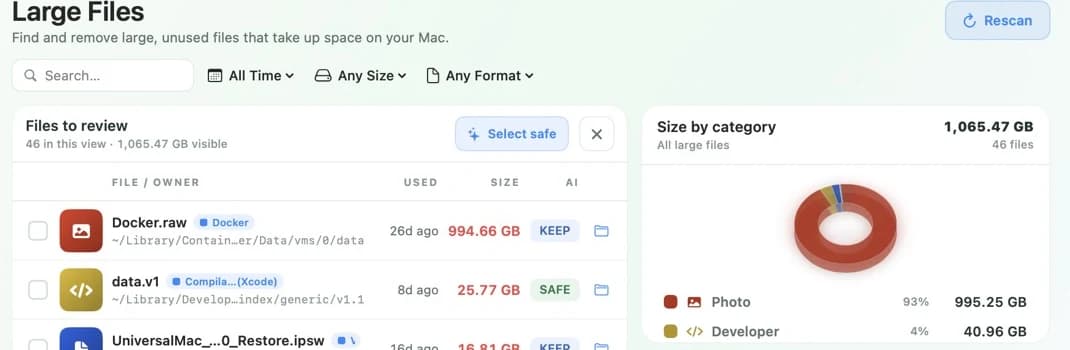
Поэтому не удаляй файлы с расширениями .vmdk, .vdi, .hdd или .qcow2 только потому, что они большие. В Large Files у таких файлов часто стоит метка KEEP (оставить). Она означает, что сначала нужно подумать, ведь какое-то приложение ещё может использовать этот файл. Smart Cleaner AI не ставит галочки рядом с файлами KEEP за тебя.
5. Уменьши домик или убери его целиком
Виртуальная машина тебе ещё нужна? Тогда наведи порядок внутри неё. Сначала полностью выключи машину. Просто поставить её на паузу недостаточно. Затем сделай резервную копию всего пакета. Теперь открой приложение, в котором работает виртуальная машина. Удали через него ненужные снимки состояния и воспользуйся его инструментом для освобождения места на Mac. У VMware Fusion, Parallels Desktop и UTM есть такие инструменты. Если просто удалить файлы внутри Windows, сам пакет не всегда станет меньше.
Виртуальная машина больше не нужна? Тогда убери весь домик целиком, а не отдельные кирпичи. Сначала убедись, что сохранил всё важное. Затем удали виртуальную машину через её собственное приложение. Или поставь галочку рядом с ней в разделе Virtual Machines в Smart Cleaner AI и удали её там. Smart Cleaner AI удаляет всю виртуальную машину вместе со снимками состояния. Уменьшать её размер приложение не умеет. Для удаления нужна версия Pro. Просматривать список можно бесплатно.
Как найти большие виртуальные машины на Mac
- 1
Открой список
Открой Virtual Machines в Smart Cleaner AI и посмотри, сколько места занимает каждая виртуальная машина.
- 2
Добавь другие папки
Если виртуальная машина хранится в другом месте, нажми Add Folder и выбери эту папку.
- 3
Выключи машину и сделай копию
Полностью выключи виртуальную машину и скопируй весь её пакет в безопасное место.
- 4
Наведи порядок через её приложение
Удали старые снимки состояния и освободи место через приложение, в котором работает виртуальная машина. Если машина больше не нужна, удали её целиком.
Частые вопросы
Можно ли удалить файл .vmdk или .vdi?▼
Не стоит удалять такой файл только потому, что он большой. Это может быть диск, который использует виртуальная машина, или файл, от которого зависят снимки состояния. Сначала узнай, какой машине он принадлежит, и используй её приложение.
Почему после удаления файлов внутри виртуальной машины на Mac не стало больше места?▼
Свободное место внутри виртуальной машины и место, которое её пакет занимает на твоём Mac, не одно и то же. Часто нужно открыть приложение виртуальной машины и воспользоваться его инструментом очистки, чтобы вернуть место на Mac.
Удалится ли виртуальная машина, если убрать снимок состояния?▼
Нет, если удалять снимок через приложение самой виртуальной машины. Приложение объединит изменения с диском. Ты только потеряешь возможность вернуться к тому сохранённому моменту. Сначала сделай резервную копию и дай приложению закончить работу.
Где хранятся виртуальные машины на Mac?▼
VMware Fusion обычно использует ~/Documents/Virtual Machines, Parallels Desktop часто хранит машины в ~/Parallels, а VirtualBox в ~/VirtualBox VMs. Виртуальная машина также может находиться в другой папке или на внешнем диске.
Достаточно ли поставить виртуальную машину на паузу перед резервным копированием?▼
Нет. Машина на паузе всё ещё хранит своё запущенное состояние. Полностью выключи систему внутри виртуальной машины и только потом скопируй весь пакет.

Узнай, сколько места занимают твои виртуальные машины
Раздел Virtual Machines в Smart Cleaner AI собирает виртуальные машины VMware Fusion, Parallels Desktop, UTM и VirtualBox в один список и показывает их размеры. Сканирование выполняется только на твоём Mac. Сначала ты смотришь список, а потом сам решаешь, что удалить.

Источники
- Apple Support: Go directly to a specific folder on Mac
- Broadcom: Locating the virtual machine bundle in VMware Fusion
- Broadcom: Consolidating snapshots in VMware Fusion
- Broadcom: Defragmenting, shrinking and cleaning up VMware Fusion disks
- Parallels: Locate a virtual machine on Mac
- Parallels: Free Up Disk Space
- UTM: Drive settings
- UTM: Snapshots
- UTM: Resize and compress a drive
- Oracle VirtualBox: VBoxManage reference
Мы разработали для Smart Cleaner AI собственный алгоритм сканирования диска, чтобы вы могли быстро увидеть, что занимает место, и проверить, что можно очистить.
Похожие руководства

· 9 мин чтения
Как найти большие файлы на Mac
Заполненный Mac похож на слишком тяжёлый чемодан. Поставь его на весы, найди большие файлы через Finder и Smart Cleaner AI и убери только ненужное.

· 9 мин чтения
Как освободить место от Docker на Mac
Узнай, сколько места Docker занимает на твоём Mac, как найти Docker.raw через Smart Cleaner AI и безопасно удалить ненужные данные командами самого Docker.

· 9 мин чтения
Как очистить кеш Xcode и DerivedData на Mac
Узнай, как очистить кеш Xcode и DerivedData на Mac, удалить ненужные симуляторы и старые системы для них. Разберись, что можно удалить, а что лучше оставить.

Ready when you are
Download Smart Cleaner AI for Mac
Analyze Mac storage, safely clear system data caches, find large files, and remove app leftovers with on-device controls.
By using Smart Cleaner AI, you agree to our Terms of Use and Privacy Policy.