Trouver les gros fichiers de machines virtuelles sur Mac
Trouve les machines virtuelles qui remplissent ton Mac, vois la taille de chacune avec Smart Cleaner AI et apprends à en réduire une sans la casser.

Une machine virtuelle, c'est comme une maison de poupée posée dans ta chambre. C'est une vraie petite maison, avec ses pièces, ses meubles et ses jouets. Sur ton Mac, c'est un vrai petit ordinateur, par exemple Windows ou Linux, qui vit dans un seul paquet.
Une maison entière prend beaucoup de place. C'est pour ça qu'une seule machine virtuelle peut être plus grosse que toutes tes photos réunies. Ce guide te montre où se trouvent les maisons, comment voir la taille de chacune et comment en réduire une sans la casser.
1. Regarde à quel point ton Mac est plein
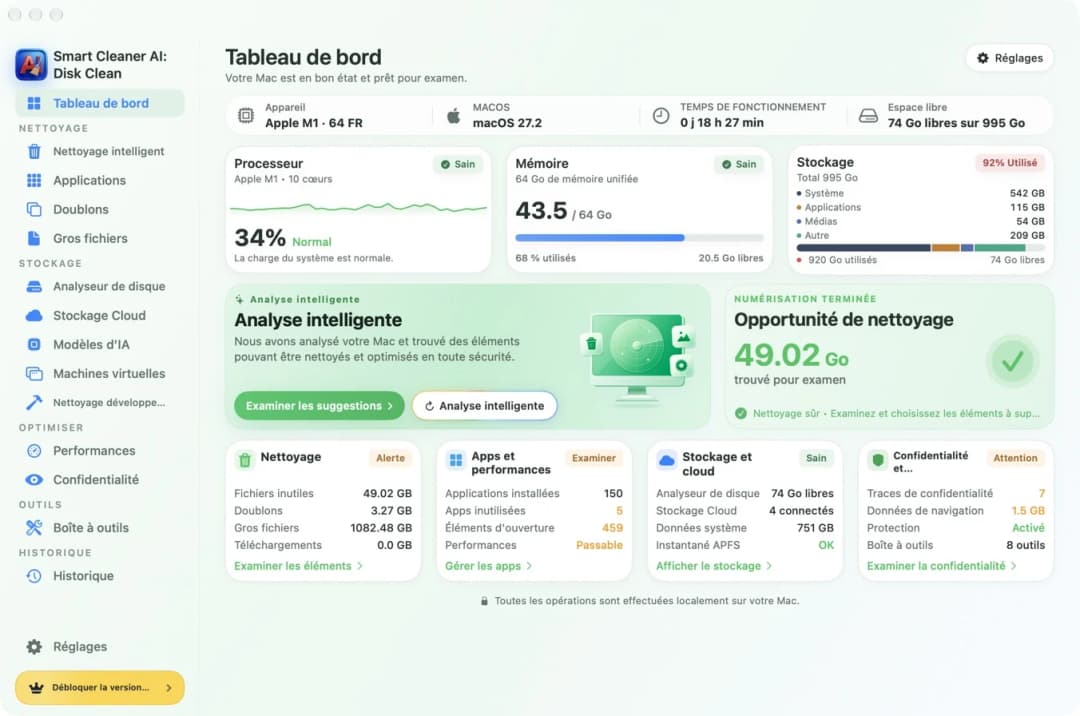
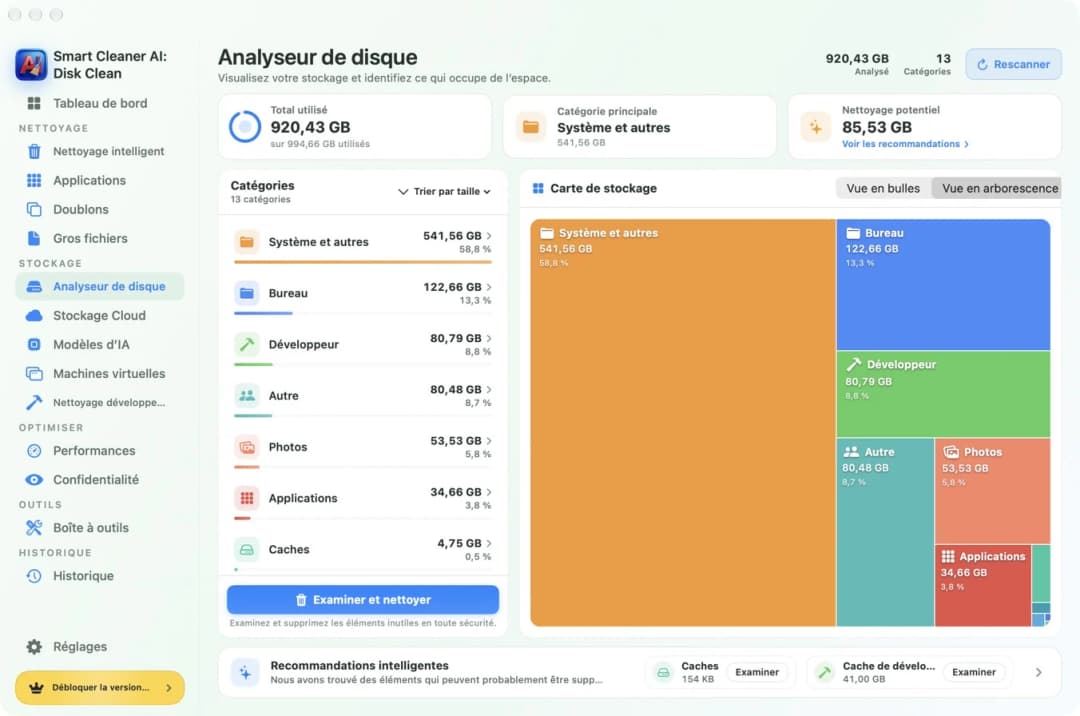
Avant de chercher les maisons, regarde toute la chambre. Ouvre le Tableau de bord dans Smart Cleaner AI. Il montre quelle part de ton Mac est pleine et quelle part est encore libre. Si une grande partie est pleine et que tu ne sais pas pourquoi, les machines virtuelles font partie des premières choses à vérifier.
Une machine virtuelle contient tout un système : Windows ou Linux, les apps qui sont dedans et les fichiers que tu y as enregistrés. Tout cela tient dans un seul paquet sur ton Mac. Un seul paquet peut donc peser des dizaines, voire des centaines de gigaoctets.
2. Trouve toutes tes machines virtuelles dans une liste
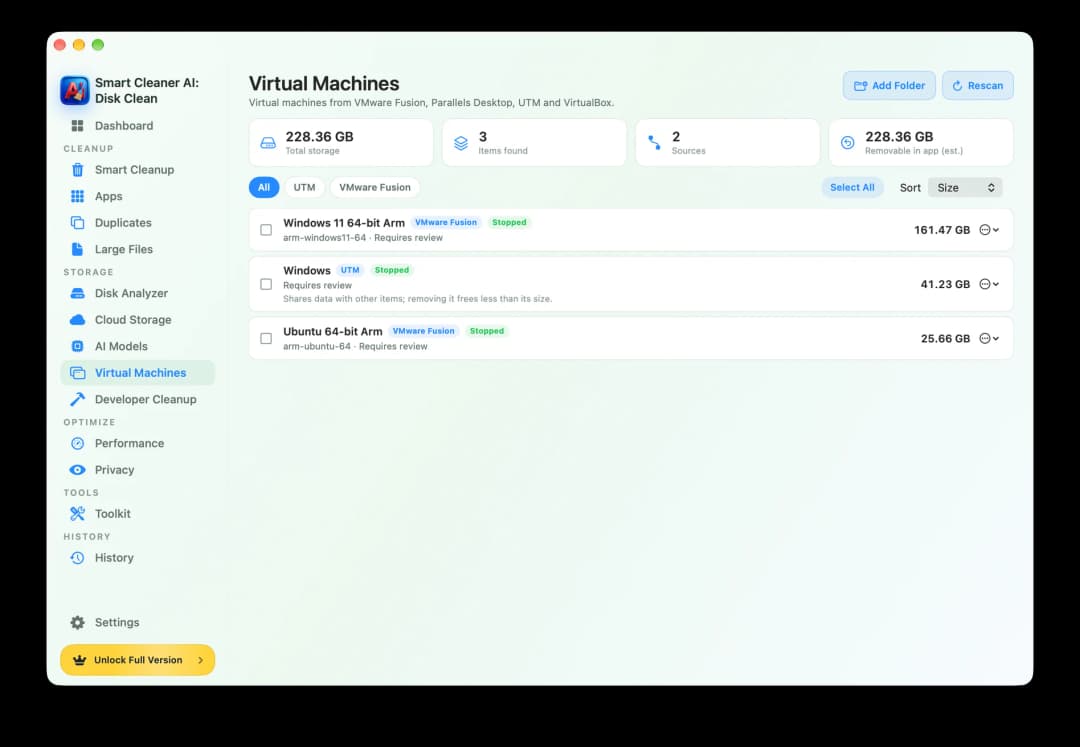
Ouvre Virtual Machines (machines virtuelles) dans Smart Cleaner AI. L'app cherche les machines virtuelles créées avec VMware Fusion, Parallels Desktop, UTM et VirtualBox. Elle regarde dans les dossiers habituels. Si tu gardes une machine virtuelle ailleurs, clique sur Add Folder (ajouter un dossier) et choisis ce dossier. Regarder cette liste est gratuit.
Chaque ligne indique le nom, l'app à laquelle la machine appartient et la taille. Sur notre Mac de test, la liste montrait trois machines virtuelles, soit 228,36 Go en tout. Une machine Windows faisait 161,47 Go. Sous chaque nom, tu lis Requires review. Cela veut dire : regarde bien avant de faire quoi que ce soit. Parfois, une ligne précise aussi que la machine partage des données avec d'autres éléments. Dans ce cas, la retirer libère moins que sa taille.
3. Apprends où se trouvent les maisons dans le Finder
Tu peux aussi regarder toi-même. Dans le Finder, appuie en même temps sur Commande, Maj et G, tape un chemin et appuie sur Retour. VMware Fusion range en général ses machines dans ~/Documents/Virtual Machines. Parallels Desktop utilise souvent ~/Parallels. VirtualBox utilise ~/VirtualBox VMs. UTM, installé depuis l'App Store, les range dans ~/Library/Containers/com.utmapp.UTM/Data/Documents. La petite vague au début désigne ton dossier personnel.
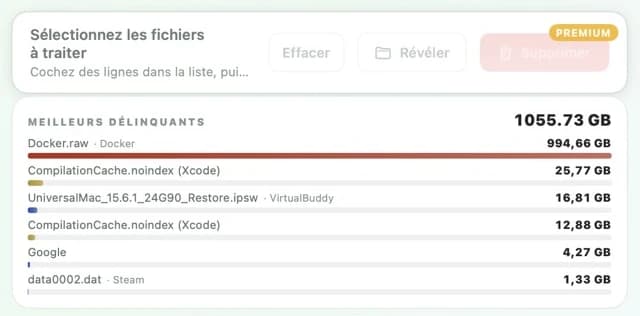
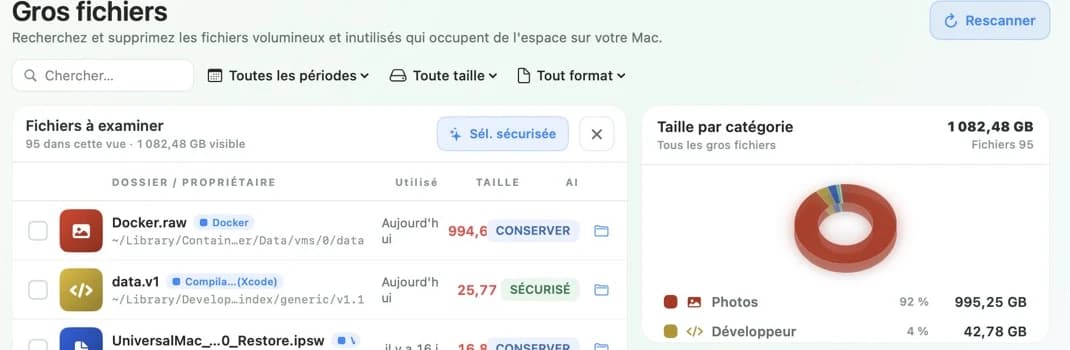
Ce ne sont que les endroits habituels. Une machine virtuelle peut avoir été déplacée dans un autre dossier ou sur un disque externe. Dans le paquet se trouve un très gros fichier de disque. Tu peux aussi trouver ces fichiers dans Gros fichiers, dans Smart Cleaner AI. Certains fichiers de disque sont élastiques. Ils grossissent quand tu enregistres plus de choses dans la machine virtuelle, et ils ne rétrécissent pas tout seuls.
4. Ne retire jamais une brique de la maison
Une machine virtuelle est faite de fichiers qui se tiennent les uns les autres, comme les briques d'une maison. Il y a le disque, et il peut y avoir des instantanés. Un instantané est un moment enregistré auquel tu peux revenir. Chaque instantané s'appuie sur le disque et sur les instantanés d'avant. Si tu supprimes un de ces fichiers dans le Finder, la maison peut s'écrouler. La machine virtuelle risque de ne plus démarrer, et les fichiers qu'elle contient peuvent être perdus.
Ne supprime donc pas un fichier qui se termine par .vmdk, .vdi, .hdd ou .qcow2 juste parce qu'il est gros. Dans Gros fichiers, un tel fichier porte souvent l'étiquette CONSERVER. CONSERVER veut dire : réfléchis d'abord, car une app s'en sert peut-être encore. Smart Cleaner AI ne coche pas les fichiers CONSERVER à ta place.
5. Réduis la maison ou enlève-la en entier
Tu as encore besoin de la machine virtuelle ? Alors range de l'intérieur. Commence par l'éteindre complètement. La mettre en pause ne suffit pas. Fais ensuite une copie du paquet entier, en guise de sauvegarde. Ouvre maintenant l'app qui fait tourner la machine. Supprime là les instantanés dont tu n'as plus besoin, puis utilise l'outil de l'app pour rendre la place libre au Mac. VMware Fusion, Parallels Desktop et UTM ont chacun un outil de ce genre. Supprimer des fichiers dans Windows ne suffit pas toujours à réduire le paquet.
Tu n'en as plus besoin ? Alors enlève la maison entière, jamais un seul morceau. Vérifie que tu as bien mis de côté tout ce que tu veux garder. Retire ensuite la machine dans sa propre app, ou coche-la dans Virtual Machines, dans Smart Cleaner AI, et retire-la là. Smart Cleaner AI retire la machine virtuelle entière, avec ses instantanés. Il ne la réduit pas. Retirer demande Pro. Regarder est gratuit.
Comment trouver les grosses machines virtuelles sur Mac
- 1
Ouvre la liste
Ouvre Virtual Machines dans Smart Cleaner AI et lis la taille de chaque machine virtuelle.
- 2
Ajoute d'autres dossiers
Si une machine virtuelle est rangée ailleurs, clique sur Add Folder et choisis ce dossier.
- 3
Éteins et sauvegarde
Éteins complètement la machine virtuelle et copie le paquet entier dans un endroit sûr.
- 4
Range dans sa propre app
Supprime les vieux instantanés et rends la place avec l'app qui fait tourner la machine virtuelle. Si tu n'as plus besoin de la machine, retire-la en entier.
Questions fréquentes
Puis-je supprimer un fichier .vmdk ou .vdi ?▼
Pas juste parce qu'il est gros. Il peut s'agir du disque que la machine virtuelle utilise, ou d'un morceau sur lequel des instantanés s'appuient. Cherche à quelle machine il appartient et passe plutôt par l'app de cette machine.
Pourquoi mon Mac n'a-t-il pas plus de place après avoir supprimé des fichiers dans la machine virtuelle ?▼
La place libre dans la machine virtuelle et la place que le paquet occupe sur ton Mac sont deux choses différentes. Souvent, c'est l'app de la machine qui doit rendre la place avec son propre outil de nettoyage.
Supprimer un instantané efface-t-il ma machine virtuelle ?▼
Non, si tu le fais dans l'app de la machine. L'app intègre les changements au disque. Tu perds seulement le moyen de revenir à ce moment enregistré. Fais d'abord une sauvegarde et laisse l'app finir son travail.
Où sont stockées les machines virtuelles sur Mac ?▼
VMware Fusion utilise en général ~/Documents/Virtual Machines, Parallels Desktop souvent ~/Parallels et VirtualBox ~/VirtualBox VMs. Une machine peut aussi avoir été déplacée dans un autre dossier ou sur un disque externe.
Mettre la machine virtuelle en pause suffit-il avant une sauvegarde ?▼
Non. Une machine en pause garde encore sa session en cours. Éteins complètement le système qui est dedans, et copie le paquet entier seulement après.

Vois la taille de tes machines virtuelles
Virtual Machines, dans Smart Cleaner AI, réunit les machines de VMware Fusion, Parallels Desktop, UTM et VirtualBox dans une seule liste, avec leur taille. L'analyse se fait uniquement sur ton Mac. Tu regardes d'abord, puis tu décides toi-même de ce qui part.

Sources
- Apple Support: Go directly to a specific folder on Mac
- Broadcom: Locating the virtual machine bundle in VMware Fusion
- Broadcom: Consolidating snapshots in VMware Fusion
- Broadcom: Defragmenting, shrinking and cleaning up VMware Fusion disks
- Parallels: Locate a virtual machine on Mac
- Parallels: Free Up Disk Space
- UTM: Drive settings
- UTM: Snapshots
- UTM: Resize and compress a drive
- Oracle VirtualBox: VBoxManage reference
Nous avons développé un algorithme d’analyse du disque pour Smart Cleaner AI afin de repérer rapidement ce qui occupe de l’espace et d’examiner les éléments à nettoyer.
Guides associés

· 9 min de lecture
Trouver les gros fichiers sur Mac
Un Mac plein ressemble à une valise trop lourde. Posez-le sur la balance, trouvez les plus gros fichiers avec le Finder et Smart Cleaner AI, puis ôtez le superflu.

· 9 min de lecture
Libérer l'espace disque de Docker sur Mac
Voyez avec Smart Cleaner AI la place que Docker prend sur votre Mac, pourquoi il ne faut pas supprimer Docker.raw et comment libérer de l'espace avec Docker.

· 9 min de lecture
Vider le cache Xcode et DerivedData sur Mac
Vider le cache Xcode sur Mac, étape par étape : Clean Build Folder, DerivedData, simulateurs inutilisés et vieux runtimes. Ce qu'on peut supprimer et ce qu'on garde.

Ready when you are
Download Smart Cleaner AI for Mac
Analyze Mac storage, safely clear system data caches, find large files, and remove app leftovers with on-device controls.
By using Smart Cleaner AI, you agree to our Terms of Use and Privacy Policy.