如何在 Mac 上徹底移除 AI 應用程式(2026 完整指南)
教你從 Mac 徹底移除 ChatGPT、Claude、Ollama 與 LM Studio 等 AI 應用程式,並清理佔用數十 GB 的隱藏模型檔案、快取與背景啟動項目。

AI 應用程式很容易在不知不覺間塞滿 Mac。這週你試用了桌面版聊天機器人,下週又安裝本機模型執行工具,順手下載幾個大型語言模型來比較效果。幾個月過去,可用空間莫名少了 30 到 40 GB,卻很難一眼看出空間究竟被誰佔走了。
尤其是本機模型工具,通常會把最大的檔案儲存在應用程式套件之外。 只把應用圖示拖進垃圾桶,這些龐大的檔案依然原封不動地留在硬碟中。
這份指南會一步步帶你正確移除 Mac 上的 AI 應用程式:應該先刪什麼、龐大的模型檔案通常藏在哪裡、如何停止背景輔助程式,以及在移到垃圾桶之前,如何透過 Smart Cleaner AI - Disk Clean 清楚檢視每個應用程式的完整磁碟佔用。
為什麼 AI 應用程式會留下這麼多殘留檔案
一般 Mac 應用程式在使用時只會產生幾個偏好設定檔與小型快取,但 AI 工具的運作方式截然不同。像 Ollama 與 LM Studio 這類本機模型執行器,會下載每個動輒數 GB 的完整模型檔,並儲存在專屬資料夾以便離線載入;而使用 Hugging Face 函式庫的開發工具,則會把模型放在不屬於單一應用的共用快取資料夾中。
ChatGPT、Claude 或 Perplexity 等雲端聊天應用雖然比較輕量,但仍會在 Application Support 中累積對話快取、下載的附件、日誌與網頁資料。許多工具還會安裝登入項目或選單列輔助程式,方便你隨時以快捷鍵呼叫。
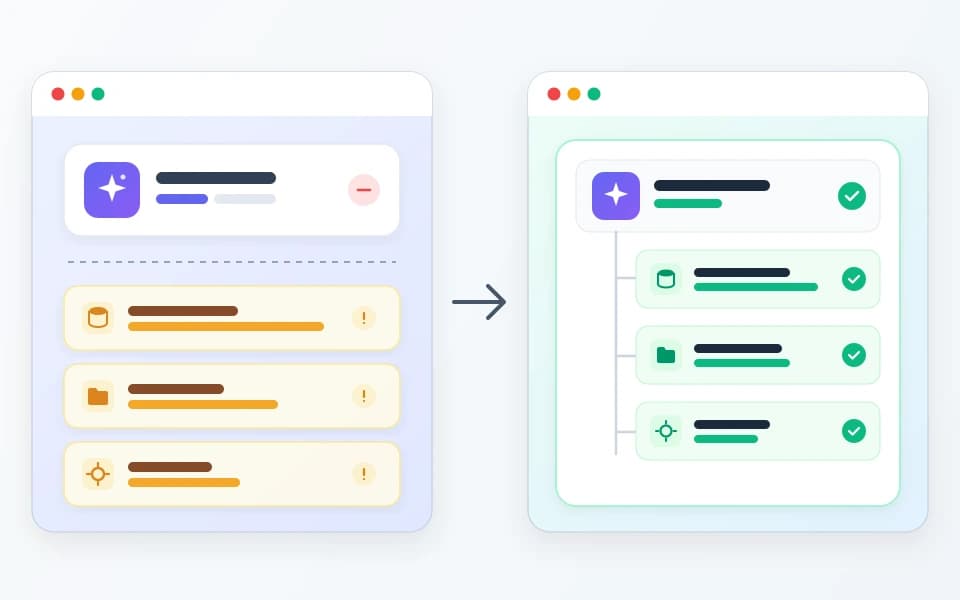
當你只把應用程式圖示拖進垃圾桶時,macOS 只會移除應用程式本體(.app),模型檔、快取與背景輔助程式都會留在原處,繼續佔用儲存空間。
步驟 1:先從應用程式內部刪除已下載的模型
釋放空間最乾淨的做法,是讓應用程式自己刪除它所下載的模型。應用程式清楚知道哪些檔案屬於哪個模型,不會留下刪了一半的資料夾。
執行 ollama list 與 ollama rm 時,請保持 Ollama 伺服器運作。先備份自訂模型:ollama rm 會直接刪除模型資料,不會移到垃圾桶。完成模型刪除後,再結束應用程式並停止伺服器。
- Ollama:打開「終端機」,輸入 ollama list 查看已安裝的模型與大小,接著對不再需要的模型執行 ollama rm 加上模型名稱(例如 ollama rm llama3)。
- LM Studio:打開應用內的 My Models 頁面,檢視各模型的佔用空間,直接點選刪除選項移除不需要的模型。
- 其他本機 AI 應用(Jan、GPT4All、Msty、DiffusionBee 等):在移除應用前,先進到設定中的 Models、Library 或 Downloads 區域刪除模型。
- AI 繪圖工具:別忘了順便檢查輸出資料夾。生成的圖片與高解析度放大副本很容易不知不覺累積好幾個 GB。
步驟 2:結束應用程式並停止背景服務
刪除模型後,請先結束應用程式並停止背景服務,再刪除應用程式本體或剩餘檔案。
- 從應用程式選單(應用名稱 > 結束)關閉程式;若選單列上有圖示,也請一併從選單列結束。
- 從「應用程式 > 工具程式」打開「活動監視器」,搜尋應用名稱(例如 ollama 或 LM Studio)。若仍有程序在執行,請選取並點按上方的「停止」按鈕。
- 打開「系統設定 > 一般 > 登入項目與延伸功能」,在「登入時打開」與「允許在背景中執行」清單中關閉或移除該應用。
如果略過這個步驟,背景程序可能會在你刪掉快取資料夾幾秒後自動重建,或是 macOS 會因為檔案仍在使用中而拒絕移到垃圾桶。
步驟 3:將應用程式移到垃圾桶
清完模型後,就可以移除應用程式本體。打開 Finder,進入「應用程式」資料夾,將應用拖到垃圾桶,或按住 Control 點按應用並選擇「移到垃圾桶」。
若應用程式附帶官方解除安裝工具(例如應用選單內有移除選項,或開發者網站提供官方移除指令碼),請優先使用。官方工具能一併移除 Finder 看不到的命令列工具與系統延伸功能。
步驟 4:在資源庫與個人專屬目錄找出殘留的 AI 檔案
接著檢查 AI 應用程式常存放資料的位置。在 Finder 選單列選擇「前往 > 前往資料夾」(Shift-Command-G),貼上以下路徑並按 Return。以句點(.)開頭的資料夾預設為隱藏,在 Finder 中按 Shift-Command-句點 即可顯示。
- ~/.ollama/models:Ollama 下載的模型檔案,通常是這份清單中容量最大的資料夾。
- ~/.lmstudio/models/:LM Studio 的預設模型資料夾。請先在 My Models 中檢查模型目錄,因為你可能指定了其他位置。舊版安裝也可能在 ~/.cache/lm-studio 中留下檔案。
- ~/.cache/huggingface:Python 工具、Jupyter 筆記本與眾多開源 AI 應用共用的模型快取。
- ~/Library/Application Support/:以應用或開發者命名的資料夾,例如 Claude、ChatGPT 相關資料夾或 com.openai.chat。
- ~/Library/Caches/ 與 ~/Library/Logs/:應用程式可隨時重新產生的暫存快取與日誌檔。
- ~/Library/Preferences/:儲存應用設定的 .plist 偏好設定小檔案。
- ~/Library/LaunchAgents/:在登入時自動啟動本機 AI 伺服器的背景啟動設定。
刪除任何資料夾前,請先打開並透過「取得資訊」(Command-I)確認名稱與大小,只刪除明確屬於已移除 AI 應用程式的資料夾。若你仍在使用其他 AI 工具,請保留共用的 Hugging Face 快取,或先確認該工具依賴哪些模型。
針對 Ollama,也請檢查 ~/.ollama、~/Library/WebKit/com.electron.ollama 與 ~/Library/Saved Application State/com.electron.ollama.savedState。命令列連結 /usr/local/bin/ollama 可能仍然存在。請參閱資料來源中的官方 macOS 移除說明,並在移除連結前確認它屬於 Ollama。
步驟 5:透過 Smart Cleaner AI - Disk Clean 檢視完整磁碟佔用
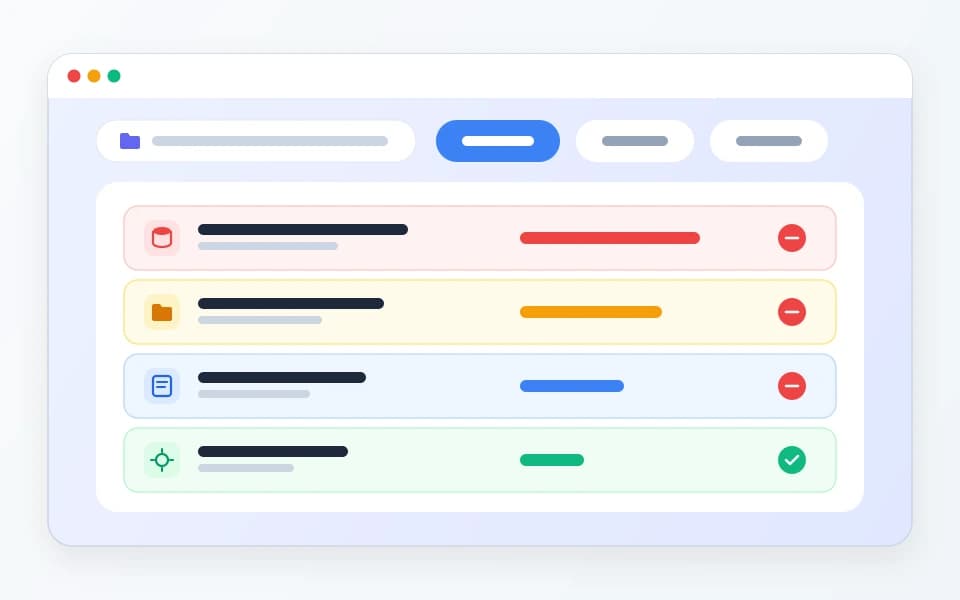
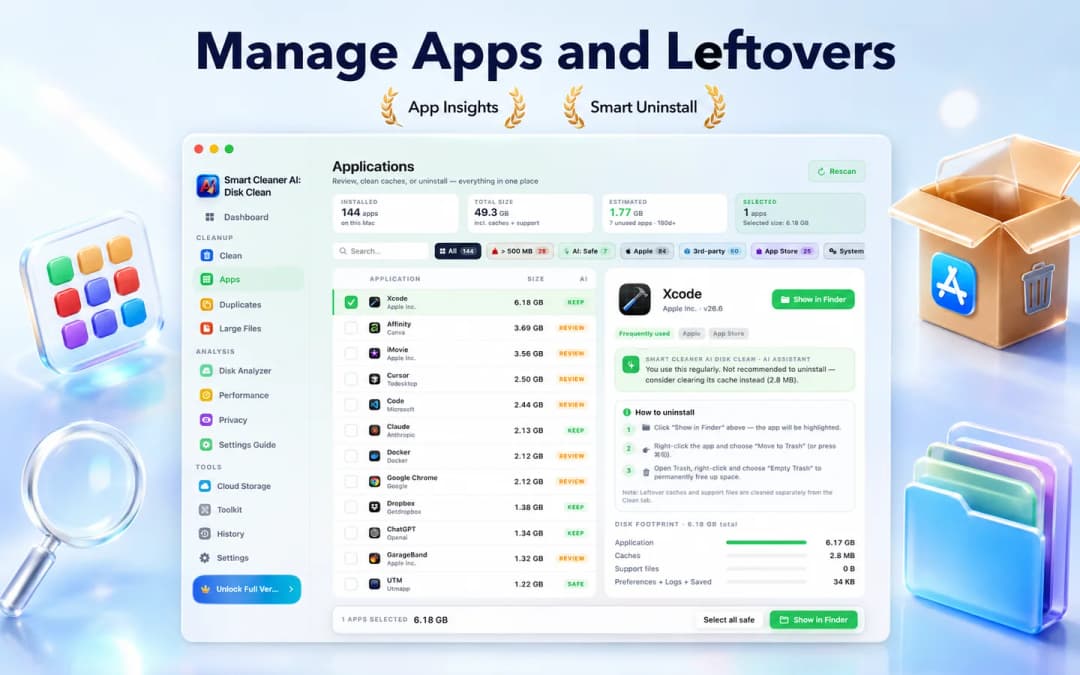
Smart Cleaner AI - Disk Clean 的 Apps(應用程式)頁面會列出每個已安裝的應用程式的實際磁碟佔用,並細分為應用程式本體、快取、支援檔案以及偏好設定與日誌。每個應用程式都會依使用情況標示 Keep(保留)、Review(檢視)或 Safe(安全)建議,幾個月前只打開過一次的 AI 工具與每天使用的常駐應用一目了然。
選取應用程式後,使用 Show in Finder(在 Finder 中顯示)開啟存放位置。這個按鈕不會刪除檔案。請在 Finder 中將應用程式或已確認歸屬的檔案移到垃圾桶,再到 Clean 頁面另外檢查剩餘快取。
步驟 6:找出被遺忘的大型模型檔案
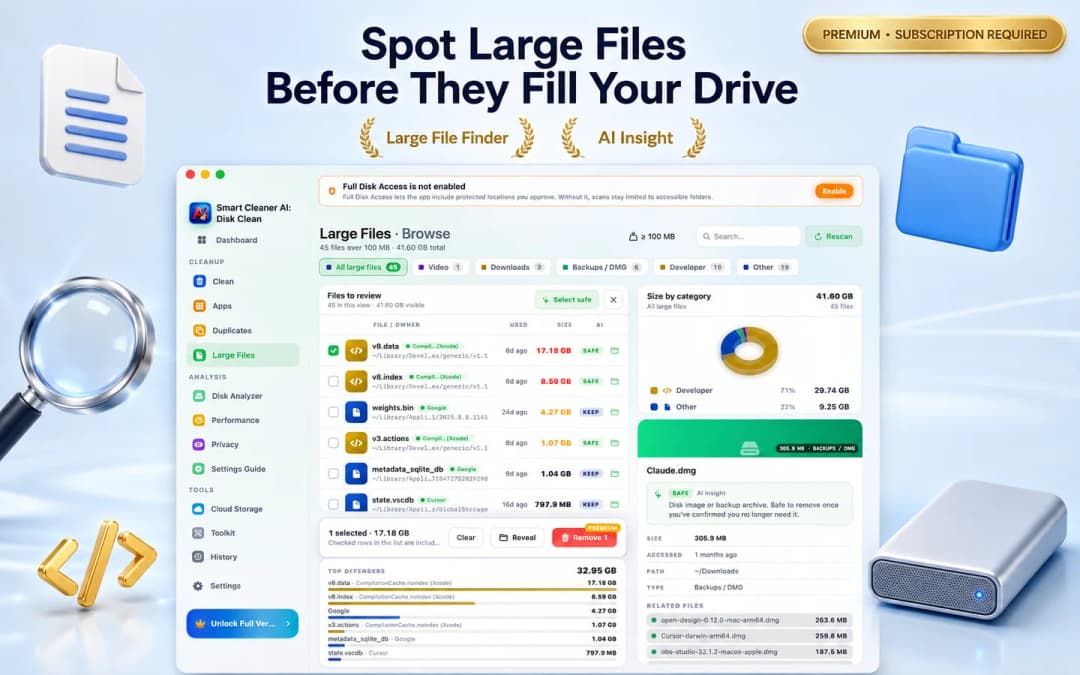
模型檔案的名稱往往看不出屬於哪個應用:例如 weights.bin、model.safetensors、blobs 資料夾裡一長串英數字,或是「下載項目」中遺忘的 .gguf 檔案,在 Finder 裡很容易被忽略。
Smart Cleaner AI - Disk Clean 的 Large Files(大型檔案)畫面會列出 Mac 上超過 100 MB 的檔案,依類型分組並顯示所屬應用、完整路徑與最後存取日期。你能立刻找到當初為了單次測試而下載的 4 GB 模型,確認來源並在 Finder 中檢視後再決定是否刪除。
步驟 7:移除登入項目與背景代理程式
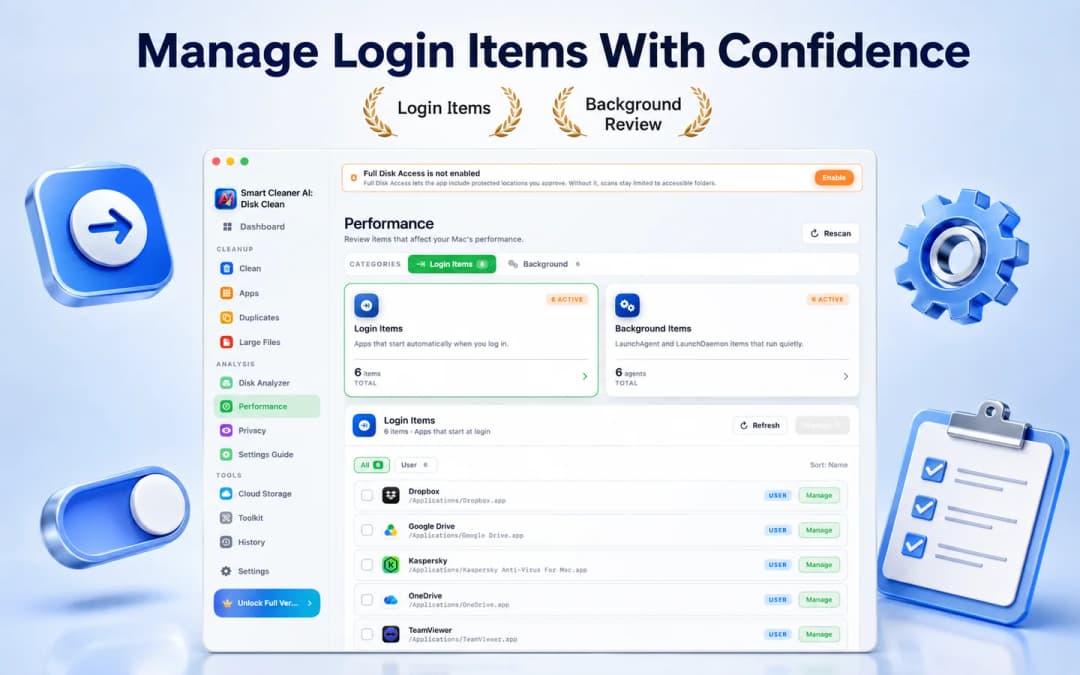
由於本機 AI 伺服器設計為隨時待命,許多工具都會註冊 LaunchAgent,在你登入 Mac 時自動於背景啟動。如果主程式已經刪除但代理設定仍在,macOS 可能會跳出背景項目提示,或讓殘留程序繼續佔用記憶體。
Smart Cleaner AI - Disk Clean 的 Performance(效能)頁面會並排顯示 Login Items(登入項目)與 Background Items(LaunchAgents 與 LaunchDaemons),讓你一眼看清還有哪些項目隨 Mac 啟動,並直接開啟對應設定將它關閉。
哪些檔案絕對不要刪除
只要留在自己的使用者資料夾內,並且只清理能明確辨識的項目,整理 AI 應用程式殘留就十分安全。請牢記以下原則:
- 除非官方解除安裝程式明確指示,否則請勿刪除 /System 或系統主目錄 /Library 內的任何檔案。
- 請勿手動刪除 Apple Intelligence 或 macOS 內建系統模型。這些項目由系統管理,若不需要可在「系統設定 > Apple Intelligence 與 Siri」中關閉。
- 如果你仍在使用依賴相同模型的 Python 專案、筆記本或其他 AI 應用程式,請保留 Hugging Face 共用快取。
- 在刪除應用的 Application Support 資料夾之前,請先匯出你想保留的對話紀錄、提示詞或生成圖片。
- 請務必先把檔案移到垃圾桶,重新啟動 Mac 並確認其他軟體運作正常後,再清空垃圾桶。
在 Mac 上以 5 個步驟徹底移除 AI 應用程式
- 1
先從應用內刪除模型
透過 ollama rm 指令、LM Studio 的 My Models 頁面,或 AI 應用內建的模型庫刪除已下載的模型。 執行 ollama list 與 ollama rm 時,請保持 Ollama 伺服器運作。先備份自訂模型:ollama rm 會直接刪除模型資料,不會移到垃圾桶。完成模型刪除後,再結束應用程式並停止伺服器。
- 2
結束應用程式與背景輔助程式
關閉應用程式,在「活動監視器」中停止殘留程序,並在「登入項目與延伸功能」中將其關閉。
- 3
將應用程式移到垃圾桶
從「應用程式」資料夾將應用拖進垃圾桶,或執行開發者提供的官方解除安裝工具。
- 4
使用 Smart Cleaner AI 檢查殘留項目
利用 Smart Cleaner AI - Disk Clean 的 Apps、Large Files 與 Performance 畫面找出剩餘快取、模型檔案與登入項目。
- 5
確認無誤後清空垃圾桶
重新啟動 Mac,確認其他應用程式運作正常後,再清空垃圾桶以釋放儲存空間。

看看你的 AI 應用程式實際佔用了多少空間
從 Mac App Store 免費下載 Smart Cleaner AI - Disk Clean,在同一個畫面檢視每個應用程式的完整磁碟佔用、找出被遺忘的模型檔案並管理登入項目。掃描在 Mac 本機完成,只有你確認的項目才會移到垃圾桶。需要 macOS 14.6 或以上版本。

常見問題
為什麼刪除了 AI 應用程式後,Mac 儲存空間還是滿的?▼
大多數 AI 應用程式會把龐大的語言模型與快取儲存在應用程式本體之外的資料夾,例如 ~/.ollama、~/.lmstudio、~/.cache/huggingface 或 ~/Library/Application Support。僅刪除應用程式圖示不會移除這些資料夾;此外,移到垃圾桶的檔案在清空垃圾桶前仍會佔用空間。
Ollama 在 Mac 上把模型儲存在哪裡?▼
預設情況下,Ollama 會把下載的模型保存在個人專屬目錄下的隱藏資料夾 ~/.ollama/models 中。移除應用前最乾淨的做法,是在終端機先執行 ollama list,再執行 ollama rm 加上模型名稱。
本機 AI 模型通常會佔用多少空間?▼
這取決於模型大小與量化程度。小型模型約佔 2–5 GB,中型模型通常需要 8–20 GB,而大型模型可能超過 40 GB。只要下載幾個模型,佔用的空間就很容易超過所有其他應用程式的總和。
刪除 ~/.cache/huggingface 資料夾安全嗎?▼
對 macOS 系統本身完全安全,但任何使用這些模型的 Python 專案、筆記本或應用程式在下次執行時都必須重新下載。建議只在不再使用 Hugging Face 相關工具時才刪除整個資料夾,或只刪除你確認不再需要的個別模型資料夾。
移除 ChatGPT 或 Claude 桌面版會刪除我的對話紀錄嗎?▼
不會。雲端助理的對話紀錄儲存在你的線上帳號中,並非只保存在 Mac 上。移除桌面版應用只會清除本機快取與設定,重新登入後你的對話紀錄依然存在。
Smart Cleaner AI 會自動刪除我的 AI 應用程式嗎?▼
不會。Smart Cleaner AI - Disk Clean 會在你的 Mac 本機進行掃描,列出每個應用程式的佔用空間、大型檔案與登入項目供你檢視。掃描與分析皆為免費;執行清理動作需要 Pro 版,且未經你的確認絕不會刪除任何檔案。移除的項目會移到垃圾桶,方便隨時還原。
資料來源
相關指南

· 閱讀約9分鐘
如何在Mac上完全卸載應用程式並刪除殘留檔案
安全刪除 Mac 應用程式,了解何時使用開發人員解除安裝程式,並查看其餘的快取、偏好設定和登入項,而無需刪除個人文件。

· 閱讀約9分鐘
如何在 Mac 找出大檔案並安全釋放磁碟空間 (2026)
了解如何在 Mac 上尋找和刪除大檔案。使用 Finder 濾鏡、macOS 儲存管理器和 Smart Cleaner AI 快速定位隱藏的空間佔用者。

· 閱讀約9分鐘
如何刪除Mac啟動項目並加快登入速度:提升開機效能指南
查看 macOS 上的「登入時開啟」應用程式、背景活動和擴充功能。了解要停用的內容、如何測試變更以及啟動項目何時不是真正的原因。
Ready when you are
Download Smart Cleaner AI for Mac
Analyze Mac storage, safely clear system data caches, find large files, and remove app leftovers with on-device controls.
By using Smart Cleaner AI, you agree to our Terms of Use and Privacy Policy.