Comment désinstaller complètement les applications d'IA sur Mac (Guide 2026)
Supprimez ChatGPT, Claude, Ollama et LM Studio de votre Mac ainsi que les modèles locaux, caches et agents d'arrière-plan qui occupent des dizaines de Go.

Les applications d'IA s'accumulent vite sur un Mac. On teste un assistant de bureau une semaine, on installe un lanceur de modèles locaux la suivante, puis on télécharge deux ou trois grands modèles de langage pour comparer leurs réponses. Quelques mois plus tard, 30 ou 40 Go d'espace libre ont disparu sans que l'on sache exactement où ils sont passés.
Ce sont surtout les outils de modèles locaux qui stockent leurs fichiers les plus volumineux en dehors de l’application. L'icône présente dans le dossier Applications ne pèse souvent que quelques centaines de mégaoctets, tandis que les modèles téléchargés, les caches de conversation et les services d'arrière-plan restent logés dans des dossiers masqués de votre Bibliothèque utilisateur ou de votre dossier de départ. Glisser l'application dans la Corbeille laisse tout cela intact.
Ce guide vous montre comment désinstaller proprement les applications d'IA sur Mac : quoi supprimer en premier, où se cachent les fichiers de modèles volumineux, comment arrêter les processus en arrière-plan et comment Smart Cleaner AI - Disk Clean vous permet de visualiser l'empreinte réelle de chaque app avant de mettre quoi que ce soit à la Corbeille.
Pourquoi les applications d'IA laissent autant de fichiers derrière elles
Une application Mac classique se contente de créer quelques fichiers de préférences et un cache modeste. Les outils d'IA fonctionnent tout autrement. Les gestionnaires de modèles locaux comme Ollama ou LM Studio téléchargent des modèles complets de plusieurs gigaoctets chacun et les conservent dans leurs propres répertoires pour pouvoir les charger hors ligne. Quant aux outils de développement basés sur les bibliothèques Hugging Face, ils enregistrent leurs modèles dans un cache partagé qui n'appartient à aucune application en particulier.
Les assistants cloud comme ChatGPT, Claude ou Perplexity sont plus légers, mais ils conservent tout de même des caches de discussion, des pièces jointes téléchargées, des journaux et des données web dans Application Support. Beaucoup installent aussi un élément d'ouverture ou un utilitaire dans la barre des menus afin de répondre instantanément à un raccourci clavier.
Lorsque vous faites simplement glisser l'icône de l'application vers la Corbeille, macOS ne supprime que le paquet de l'application. Les modèles, les caches et les services associés restent exactement là où ils étaient et continuent d'occuper de l'espace disque.

Étape 1 : Supprimer d'abord les modèles téléchargés depuis l'application
La méthode la plus propre pour récupérer de l'espace consiste à laisser l'application supprimer elle-même ses modèles. Elle sait exactement quels fichiers appartiennent à chaque modèle, ce qui évite de laisser des répertoires à moitié vides.
Laissez Ollama fonctionner pour utiliser ollama list et ollama rm. Sauvegardez vos modèles personnalisés avant de les supprimer : ollama rm efface directement les données, sans passer par la Corbeille. Quittez ensuite l’application et son serveur.
- Ollama : ouvrez Terminal, exécutez ollama list pour afficher les modèles installés et leur taille, puis lancez ollama rm suivi du nom du modèle (par exemple ollama rm llama3) pour chacun de ceux dont vous n'avez plus besoin.
- LM Studio : ouvrez l'onglet My Models, vérifiez l'espace occupé par chaque modèle et utilisez l'option de suppression directement dans la liste.
- Autres applications d'IA locales (Jan, GPT4All, Msty, DiffusionBee, etc.) : rendez-vous dans la section Models, Library ou Downloads des réglages de l'application pour effacer les modèles avant de la désinstaller.
- Générateurs d'images : pensez aussi à vérifier le dossier de sortie de l'application. Les images générées et leurs versions agrandies finissent vite par peser plusieurs gigaoctets.
Étape 2 : Quitter l'application et arrêter ses services en arrière-plan
Après avoir supprimé les modèles, quittez l’application et ses services en arrière-plan avant de retirer l’application ou les fichiers restants.
- Quittez l'application depuis son menu principal (Nom de l'app > Quitter) ainsi que depuis son icône dans la barre des menus si elle en possède une.
- Ouvrez le Moniteur d'activité dans Applications > Utilitaires et recherchez le nom de l'application, par exemple ollama ou LM Studio. Si un processus est toujours actif, sélectionnez-le et cliquez sur le bouton Arrêter.
- Ouvrez Réglages Système > Général > Ouverture et extensions, puis désactivez ou supprimez l'application dans les listes « Ouvrir à l'ouverture de session » et « Autoriser en arrière-plan ».
Si vous sautez cette étape, le service encore actif risque de recréer ses dossiers de cache quelques secondes après leur suppression, ou macOS refusera de placer dans la Corbeille un fichier en cours d'utilisation.
Étape 3 : Placer l'application dans la Corbeille
Une fois les modèles effacés, retirez l'application elle-même. Ouvrez le Finder, accédez au dossier Applications et faites glisser l'application vers la Corbeille, ou faites un clic droit dessus et choisissez Placer dans la Corbeille.
Si l'éditeur fournit son propre désinstallateur — que ce soit dans le menu de l'application ou sous forme de script officiel sur son site — privilégiez cette solution. Les désinstallateurs officiels savent retirer les outils en ligne de commande et les extensions système invisibles dans le Finder.
Étape 4 : Repérer les fichiers résiduels dans la Bibliothèque et le dossier de départ
Vérifiez ensuite les emplacements où les applications d'IA enregistrent habituellement leurs données. Dans le Finder, choisissez Aller > Aller au dossier (Maj-Commande-G), collez un chemin et appuyez sur Retour. Les dossiers commençant par un point sont masqués par défaut ; appuyez sur Maj-Commande-Point dans le Finder pour les afficher.
- ~/.ollama/models : les modèles téléchargés par Ollama, bien souvent le dossier le plus volumineux de cette liste.
- ~/.lmstudio/models/ : dossier par défaut des modèles LM Studio. Vérifiez d’abord le répertoire dans My Models, car vous avez pu choisir un autre emplacement. Les anciennes installations peuvent aussi laisser des fichiers dans ~/.cache/lm-studio.
- ~/.cache/huggingface : le cache de modèles partagé par les outils Python, les notebooks et de nombreuses applications d'IA open source.
- ~/Library/Application Support/ : les dossiers portant le nom de l'application ou de l'éditeur, comme Claude, les dossiers liés à ChatGPT ou com.openai.chat.
- ~/Library/Caches/ et ~/Library/Logs/ : les données temporaires et journaux que l'application peut recréer.
- ~/Library/Preferences/ : les petits fichiers .plist contenant les réglages de l'application.
- ~/Library/LaunchAgents/ : les agents de lancement qui démarrent automatiquement les serveurs d'IA à l'ouverture de session.
Ouvrez chaque dossier avant de le supprimer et vérifiez son nom ainsi que sa taille via Lire les informations (Commande-I). Ne supprimez que les dossiers qui appartiennent clairement à l'application d'IA désinstallée. Si vous utilisez encore un autre outil d'IA, conservez le cache partagé Hugging Face ou vérifiez d'abord quels modèles il utilise.
Pour Ollama, vérifiez aussi ~/.ollama, ~/Library/WebKit/com.electron.ollama et ~/Library/Saved Application State/com.electron.ollama.savedState. Le lien de commande /usr/local/bin/ollama peut subsister. Suivez la documentation officielle de désinstallation macOS dans les sources et vérifiez que le lien appartient à Ollama avant de le retirer.

Étape 5 : Visualiser l'empreinte complète avec Smart Cleaner AI - Disk Clean
La section Apps de Smart Cleaner AI - Disk Clean répertorie chaque application installée avec l'espace total qu'elle occupe sur le disque, détaillé entre l'application elle-même, les caches, les fichiers de support, ainsi que les préférences et journaux. Chaque application reçoit une recommandation Keep (Conserver), Review (À vérifier) ou Safe (Sûr) selon l'usage que vous en faites : une app d'IA ouverte une seule fois il y a six mois se distingue immédiatement des outils que vous utilisez tous les jours.
Sélectionnez une application et utilisez Show in Finder (Afficher dans le Finder) pour ouvrir son emplacement. Ce bouton ne supprime rien : placez l’application ou les fichiers clairement identifiés dans la Corbeille depuis le Finder. Examinez ensuite les caches restants dans Clean.

Étape 6 : Retrouver les gros fichiers de modèles oubliés
Les fichiers de modèles portent rarement le nom de leur application : un fichier weights.bin, model.safetensors, une longue suite de caractères dans un dossier blobs ou un fichier .gguf oubliée dans Téléchargements passent facilement inaperçus dans le Finder.
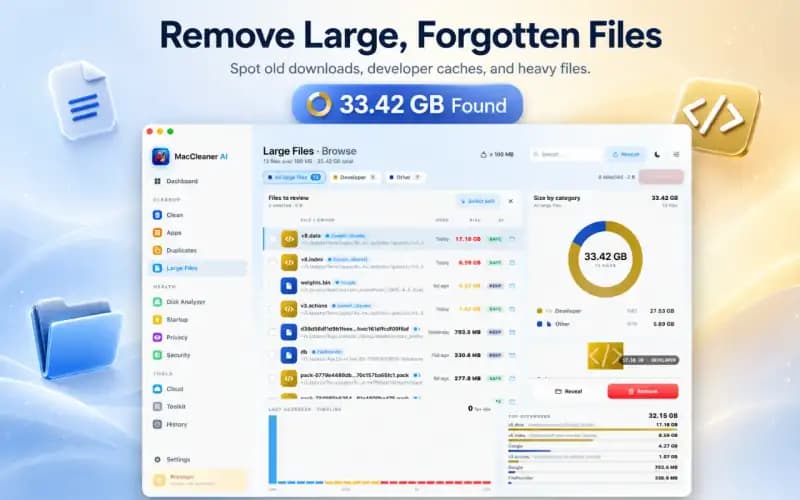
La vue Large Files (Fichiers volumineux) de Smart Cleaner AI - Disk Clean recense tous les fichiers de plus de 100 Mo présents sur votre Mac, les classe par catégorie et indique l'application propriétaire, le chemin complet ainsi que la date de dernier accès. Vous repérez ainsi en un clin d'œil un modèle de 4 Go téléchargé pour un simple essai et pouvez l'afficher dans le Finder avant de décider.

Étape 7 : Nettoyer les éléments d'ouverture et les agents en arrière-plan
Les serveurs d'IA locaux étant conçus pour rester disponibles en permanence, beaucoup installent un agent de lancement qui démarre silencieusement à l'ouverture de session. Si l'application a été supprimée mais que son agent est toujours présent, macOS peut afficher une alerte ou laisser tourner un processus inutile en mémoire.
La section Performance de Smart Cleaner AI - Disk Clean présente côte à côte vos Login Items (Éléments d'ouverture) et vos Background Items (LaunchAgents et LaunchDaemons). Vous voyez immédiatement ce qui démarre encore avec votre Mac et pouvez ouvrir le réglage correspondant pour le désactiver.

Ce qu'il ne faut jamais supprimer
Faire le ménage après avoir désinstallé des applications d'IA ne présente aucun risque tant que vous restez dans vos propres dossiers utilisateur et que vous ne retirez que des éléments clairement identifiés. Gardez ces quelques règles à l'esprit :
- Ne supprimez rien dans /System ni dans le dossier principal /Library, sauf si un désinstallateur officiel vous l'indique explicitement.
- Ne tentez pas d'effacer manuellement Apple Intelligence ou les modèles intégrés à macOS. Ils sont gérés par le système et peuvent être désactivés dans Réglages Système > Apple Intelligence et Siri.
- Conservez le cache Hugging Face si vous utilisez encore des projets Python, des notebooks ou d'autres applications d'IA qui s'appuient sur ces mêmes modèles.
- Exportez les conversations, prompts ou images générées que vous souhaitez garder avant de supprimer le dossier Application Support d'une application.
- Placez toujours les fichiers dans la Corbeille dans un premier temps, redémarrez votre Mac et ne videz la Corbeille qu'après avoir vérifié que tout fonctionne normalement.
Comment désinstaller complètement une application d'IA sur Mac en 5 étapes
- 1
Supprimer les modèles depuis l'application
Retirez les modèles téléchargés avec la commande ollama rm, depuis l'onglet My Models de LM Studio ou via la bibliothèque de modèles de votre application. Laissez Ollama fonctionner pour utiliser ollama list et ollama rm. Sauvegardez vos modèles personnalisés avant de les supprimer : ollama rm efface directement les données, sans passer par la Corbeille. Quittez ensuite l’application et son serveur.
- 2
Quitter l'application et ses services
Fermez l'application, arrêtez tout processus restant dans le Moniteur d'activité et désactivez-la dans Ouverture et extensions.
- 3
Placer l'application dans la Corbeille
Faites glisser l'application depuis le dossier Applications vers la Corbeille, ou utilisez le désinstallateur fourni par l'éditeur.
- 4
Vérifier les fichiers restants avec Smart Cleaner AI
Consultez les vues Apps, Large Files et Performance de Smart Cleaner AI - Disk Clean pour repérer les caches, fichiers de modèles et éléments d'ouverture restants.
- 5
Vider la Corbeille après vérification
Redémarrez votre Mac, assurez-vous que vos autres logiciels fonctionnent normalement, puis videz la Corbeille pour libérer l'espace disque.

Découvrez l'espace réellement occupé par vos apps d'IA
Téléchargez gratuitement Smart Cleaner AI - Disk Clean sur le Mac App Store pour visualiser l'empreinte complète de chaque application, retrouver les fichiers de modèles oubliés et vérifier vos éléments d'ouverture au même endroit. L'analyse s'effectue sur votre Mac et seuls les éléments que vous validez rejoignent la Corbeille. Nécessite macOS 14.6 ou version ultérieure.

Questions fréquentes
Pourquoi mon Mac est-il toujours plein après la suppression d'une application d'IA ?▼
La plupart des applications d'IA enregistrent leurs modèles et leurs caches en dehors du paquet de l'application, dans des dossiers comme ~/.ollama, ~/.lmstudio, ~/.cache/huggingface ou ~/Library/Application Support. Supprimer l'icône de l'application n'efface pas ces répertoires, et les fichiers envoyés à la Corbeille continuent d'occuper de l'espace tant que vous ne l'avez pas vidée.
Où Ollama stocke-t-il ses modèles sur un Mac ?▼
Par défaut, Ollama conserve les modèles téléchargés dans le dossier masqué ~/.ollama/models situé dans votre dossier de départ. La façon la plus propre de les supprimer consiste à exécuter ollama list puis ollama rm suivi du nom du modèle dans Terminal avant de désinstaller l'application.
Combien d'espace occupent les modèles d'IA locaux ?▼
Tout dépend de la taille du modèle et de sa quantification. Les petits modèles pèsent environ 2 à 5 Go, les modèles intermédiaires entre 8 et 20 Go, et les grands modèles dépassent facilement 40 Go. Quelques téléchargements suffisent donc à occuper plus de place que toutes vos autres applications réunies.
Peut-on supprimer le dossier ~/.cache/huggingface sans risque ?▼
Oui, cela n'affecte aucunement macOS. En revanche, tout projet Python, notebook ou application qui utilise encore ces modèles devra les retélécharger au prochain lancement. Supprimez ce dossier uniquement si vous n'utilisez plus d'outils basés sur Hugging Face, ou retirez seulement les sous-dossiers des modèles que vous reconnaissez.
Désinstaller ChatGPT ou Claude efface-t-il l'historique de mes conversations ?▼
Non. Pour les assistants basés sur le cloud, l'historique de vos discussions est conservé sur votre compte en ligne et pas uniquement sur votre Mac. Désinstaller l'application de bureau supprime les caches et réglages locaux, mais vous retrouverez vos conversations dès que vous vous reconnecterez.
Smart Cleaner AI supprime-t-il automatiquement les applications d'IA ?▼
Non. Smart Cleaner AI - Disk Clean analyse votre Mac localement et affiche l'empreinte de chaque application, les fichiers volumineux et les éléments d'ouverture afin que vous puissiez les vérifier. L'analyse et l'inspection sont gratuites ; les actions de nettoyage nécessitent la version Pro et rien n'est supprimé sans votre confirmation. Les éléments retirés sont envoyés dans la Corbeille pour pouvoir être restaurés au besoin.
Sources
Guides associés

· 9 min de lecture
Comment désinstaller complètement les applications sur Mac et supprimer les fichiers restants
Supprimez les applications Mac en toute sécurité, comprenez quand utiliser un programme de désinstallation pour développeur et examinez les caches, les préférences et les éléments de connexion restants sans supprimer les documents personnels.
· 9 min de lecture
Comment trouver les gros fichiers sur Mac et libérer de l'espace (2026)
Découvrez comment rechercher et supprimer des fichiers volumineux sur Mac. Utilisez les filtres du Finder, le Gestionnaire de stockage macOS et Smart Cleaner AI pour localiser rapidement l'espace occupé inutilement.

· 9 min de lecture
Comment supprimer les éléments de démarrage Mac et accélérer la connexion
Passez en revue les applications Ouvrir lors de la connexion, l’activité en arrière-plan et les extensions sur macOS. Découvrez ce qu'il faut désactiver, comment tester les modifications et quand les éléments de démarrage ne sont pas la véritable cause.
Ready when you are
Download Smart Cleaner AI for Mac
Analyze Mac storage, safely clear system data caches, find large files, and remove app leftovers with on-device controls.
By using Smart Cleaner AI, you agree to our Terms of Use and Privacy Policy.