كيفية إزالة تطبيقات الذكاء الاصطناعي بالكامل من Mac (دليل 2026)
أزِل تطبيقات ChatGPT وClaude وOllama وLM Studio من جهاز Mac بالكامل مع ملفات النماذج المخفية وذاكرة التخزين المؤقت التي تستهلك عشرات الجيجابايت.

تتراكم تطبيقات الذكاء الاصطناعي على جهاز Mac بسرعة. قد تجرّب تطبيق محادثة مكتبياً في أسبوع، ثم تثبّت مشغّلاً للنماذج المحلية في الأسبوع التالي وتنزّل نموذجين أو ثلاثة للمقارنة بينها. وبعد بضعة أشهر، تلاحظ أن المساحة الفارغة نقصت بمقدار 30 أو 40 جيجابايت من دون أن تعرف بالضبط أين ذهبت.
تخزّن أدوات تشغيل النماذج المحلية خصوصاً أكبر ملفاتها خارج حزمة التطبيق. فقد لا يتجاوز حجم الأيقونة في مجلد التطبيقات بضع مئات من الميجابايت، بينما تستقر النماذج المنزَّلة وملفات التخزين المؤقت للمحادثات والخدمات المساعدة في مجلدات مخفية داخل مكتبة المستخدم أو مجلد المنزل. وعندما تسحب التطبيق إلى السلة وحده، يبقى كل ذلك على القرص.
يوضح لك هذا الدليل كيفية إزالة تطبيقات الذكاء الاصطناعي من جهاز Mac بطريقة صحيحة: ما الذي ينبغي حذفه أولاً، وأين تختبئ ملفات النماذج الضخمة عادةً، وكيف توقف العمليات المساعدة في الخلفية، وكيف يساعدك Smart Cleaner AI - Disk Clean على رؤية المساحة الفعلية التي يشغلها كل تطبيق قبل نقل أي شيء إلى السلة.
لماذا تترك تطبيقات الذكاء الاصطناعي كل هذه الملفات خلفها؟
ينشئ تطبيق Mac العادي بضعة ملفات تفضيلات وذاكرة تخزين مؤقت صغيرة أثناء الاستخدام. أما تطبيقات الذكاء الاصطناعي فتعمل بطريقة مختلفة تماماً؛ إذ تقوم أدوات تشغيل النماذج المحلية مثل Ollama وLM Studio بتنزيل ملفات نماذج كاملة يبلغ حجم الواحد منها عدة جيجابايت وتحتفظ بها في مجلداتها الخاصة لتشغيلها دون اتصال بالإنترنت. وفي المقابل، تحفظ أدوات المطورين التي تعتمد على مكتبات Hugging Face النماذج في ذاكرة مؤقتة مشتركة لا يملكها تطبيق واحد بعينه.
أما تطبيقات المحادثة السحابية مثل ChatGPT أو Claude أو Perplexity فهي أخف وزناً، لكنها مع ذلك تخزّن ملفات مؤقتة للمحادثات ومرفقات منزَّلة وسجلات وبيانات ويب داخل مجلد Application Support. كما يثبّت كثير منها عنصر دخول أو أداة في شريط القوائم لفتح المساعد فوراً باختصار من لوحة المفاتيح.
عندما تسحب أيقونة التطبيق فقط إلى السلة، يزيل نظام macOS حزمة التطبيق وحدها ولا يمس شيئاً آخر؛ فتبقى النماذج والملفات المؤقتة والخدمات المساعدة في مكانها مستمرةً في استهلاك مساحة القرص.

الخطوة 1: حذف النماذج المنزَّلة من داخل التطبيق أولاً
أسرع وأنظف طريقة لتحرير المساحة هي ترك التطبيق نفسه يحذف نماذجه؛ فهو يعرف بدقة الملفات التابعة لكل نموذج، مما يجنّبك ترك مجلدات محذوفة جزئياً.
اترك Ollama قيد التشغيل عند استخدام ollama list وollama rm. احتفظ بنسخة احتياطية من نماذجك المخصصة أولاً؛ فالأمر ollama rm يحذف بيانات النماذج مباشرةً دون نقلها إلى السلة. أنهِ التطبيق والخادم بعد إتمام حذف النماذج فقط.
- Ollama: افتح تطبيق الوحدة الطرفية (Terminal)، وشغّل الأمر ollama list لعرض النماذج المثبتة وأحجامها، ثم شغّل الأمر ollama rm متبوعاً باسم النموذج (مثل ollama rm llama3) لكل نموذج لم تعد بحاجة إليه.
- LM Studio: افتح قسم My Models داخل التطبيق، وراجع حجم كل نموذج، ثم استخدم خيار الحذف لإزالة النماذج غير المطلوبة.
- تطبيقات الذكاء الاصطناعي المحلية الأخرى (مثل Jan وGPT4All وMsty وDiffusionBee): ابحث عن قسم Models أو Library أو Downloads في إعدادات التطبيق واحذف النماذج منه قبل إلغاء تثبيت التطبيق.
- تطبيقات توليد الصور: تفحّص مجلد المخرجات أيضاً، فالصور المولَّدة والنسخ المكبَّرة قد تتراكم بهدوء لتصل إلى عدة جيجابايت.
الخطوة 2: إنهاء التطبيق وإيقاف خدماته في الخلفية
بعد حذف النماذج، أنهِ التطبيق وخدماته في الخلفية قبل حذف حزمة التطبيق أو الملفات المتبقية.
- أنهِ التطبيق من قائمته العلوية (اسم التطبيق > إنهاء) وكذلك من أيقونته في شريط القوائم إن وجدت.
- افتح «مراقب النشاط» من «التطبيقات > الأدوات المساعدة» وابحث عن اسم التطبيق مثل ollama أو LM Studio. وإذا كانت هناك عملية لا تزال قيد التشغيل، فحددها وانقر على زر الإيقاف.
- افتح «إعدادات النظام > عام > عناصر الدخول والملاحق»، ثم أوقف التطبيق أو أزله من قائمتي «الفتح عند تسجيل الدخول» و«السماح في الخلفية».
إذا تخطيت هذه الخطوة، فقد يعيد التطبيق إنشاء مجلدات التخزين المؤقت بعد ثوانٍ من حذفها، أو قد يرفض macOS نقل ملف لا يزال قيد الاستخدام إلى السلة.
الخطوة 3: نقل التطبيق إلى السلة
بعد إزالة النماذج، احذف التطبيق نفسه. افتح Finder وانتقل إلى مجلد «التطبيقات»، ثم اسحب التطبيق إلى السلة أو انقر عليه بزر الماوس الأيمن واختر «نقل إلى السلة».
وإذا كان التطبيق يوفر أداة إلغاء تثبيت خاصة به — سواء داخل قائمة التطبيق أو عبر نص برمجي رسمي في موقع المطوّر — فاستخدمها بدلاً من الحذف اليدوي، لأن أدوات الإزالة الرسمية تنظف أدوات سطر الأوامر وملحقات النظام التي لا تظهر في Finder.
الخطوة 4: العثور على بقايا ملفات الذكاء الاصطناعي في المكتبة ومجلد المنزل
تفحّص الآن الأماكن التي تحفظ فيها تطبيقات الذكاء الاصطناعي بياناتها عادةً. في Finder، اختر «انتقال > الانتقال إلى مجلد» (Shift-Command-G)، والصق أحد المسارات التالية ثم اضغط على Return. المجلدات التي تبدأ بنقطة تكون مخفية افتراضياً؛ اضغط على Shift-Command-Period في Finder لإظهارها.
- ~/.ollama/models: النماذج التي نزّلها Ollama، وهو في الغالب أكبر مجلد في هذه القائمة.
- ~/.lmstudio/models/: المجلد الافتراضي لنماذج LM Studio. تحقق أولاً من مسار النماذج في My Models، فقد تكون اخترت موقعاً آخر. قد تترك الإصدارات القديمة ملفات أيضاً في ~/.cache/lm-studio.
- ~/.cache/huggingface: ذاكرة النماذج المؤقتة المشتركة التي تستخدمها أدوات Python ودفاتر Jupyter والعديد من تطبيقات الذكاء الاصطناعي مفتوحة المصدر.
- ~/Library/Application Support/: مجلدات تحمل اسم التطبيق أو المطوّر مثل Claude أو المجلدات المرتبطة بـ ChatGPT أو com.openai.chat.
- ~/Library/Caches/ و~/Library/Logs/: البيانات المؤقتة وملفات السجلات التي يمكن للتطبيق إعادة إنشائها.
- ~/Library/Preferences/: ملفات .plist صغيرة تحتوي على إعدادات التطبيق.
- ~/Library/LaunchAgents/: عناصر التشغيل التي تبدأ خوادم الذكاء الاصطناعي تلقائياً عند تسجيل الدخول.
افتح كل مجلد قبل حذفه وتحقق من اسمه وحجمه عبر «إحضار المعلومات» (Command-I). لا تحذف إلا المجلدات التي تتبع بوضوح للتطبيق الذي أزلته. وإذا كنت لا تزال تستخدم أداة ذكاء اصطناعي أخرى، فاحتفظ بذاكرة Hugging Face المشتركة أو تحقق أولاً من النماذج التي تعتمد عليها.
بالنسبة إلى Ollama، راجع أيضاً ~/.ollama و~/Library/WebKit/com.electron.ollama و~/Library/Saved Application State/com.electron.ollama.savedState. قد يبقى رابط سطر الأوامر /usr/local/bin/ollama. اتبع دليل الإزالة الرسمي لنظام macOS في المصادر وتأكد من أن الرابط يخص Ollama قبل إزالته.

الخطوة 5: معرفة المساحة الكاملة للتطبيق باستخدام Smart Cleaner AI - Disk Clean
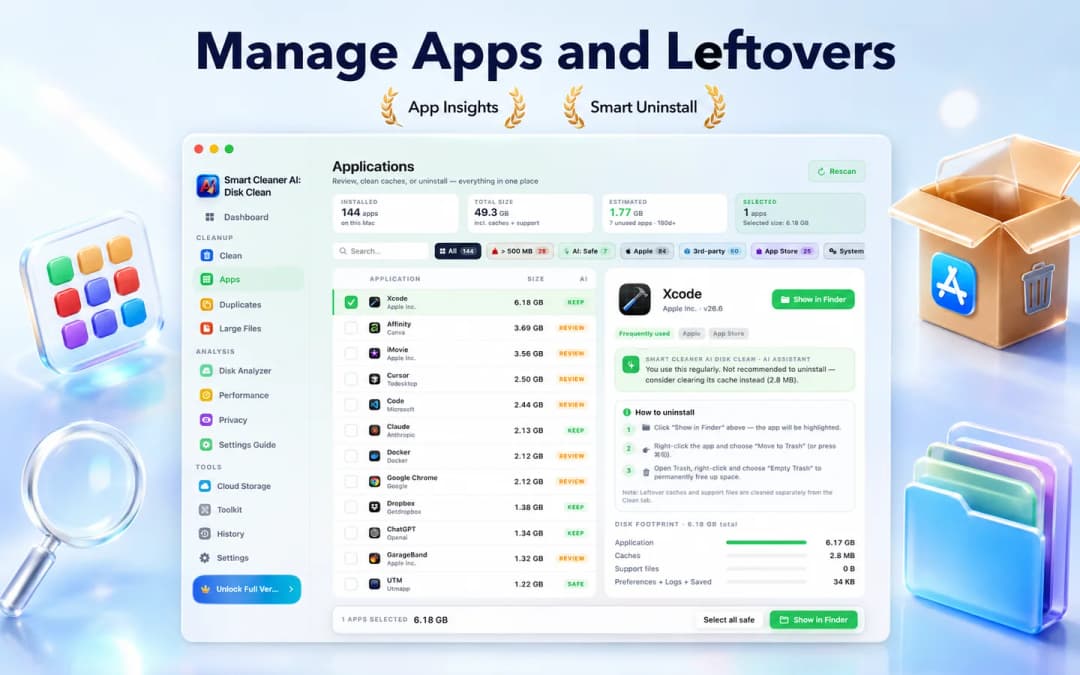
يعرض قسم Apps في Smart Cleaner AI - Disk Clean كل تطبيق مثبّت مع المساحة الفعلية التي يشغلها على القرص، مقسّمةً إلى التطبيق نفسه، وذاكرة التخزين المؤقت، وملفات الدعم، والتفضيلات والسجلات. ويحصل كل تطبيق على توصية Keep (الاحتفاظ) أو Review (مراجعة) أو Safe (آمن) بناءً على استخدامك له، بحيث يبرز فوراً تطبيق ذكاء اصطناعي فتحته مرة واحدة منذ أشهر مقارنةً بالتطبيقات التي تعتمد عليها يومياً.
حدد التطبيق واستخدم Show in Finder (إظهار في Finder) لفتح موقعه. هذا الزر لا يحذف شيئاً؛ انقل التطبيق أو الملفات التي تعرف هويتها إلى السلة من Finder. راجع الملفات المؤقتة المتبقية بشكل منفصل في قسم Clean.
الخطوة 6: اكتشاف ملفات النماذج الضخمة المنسية
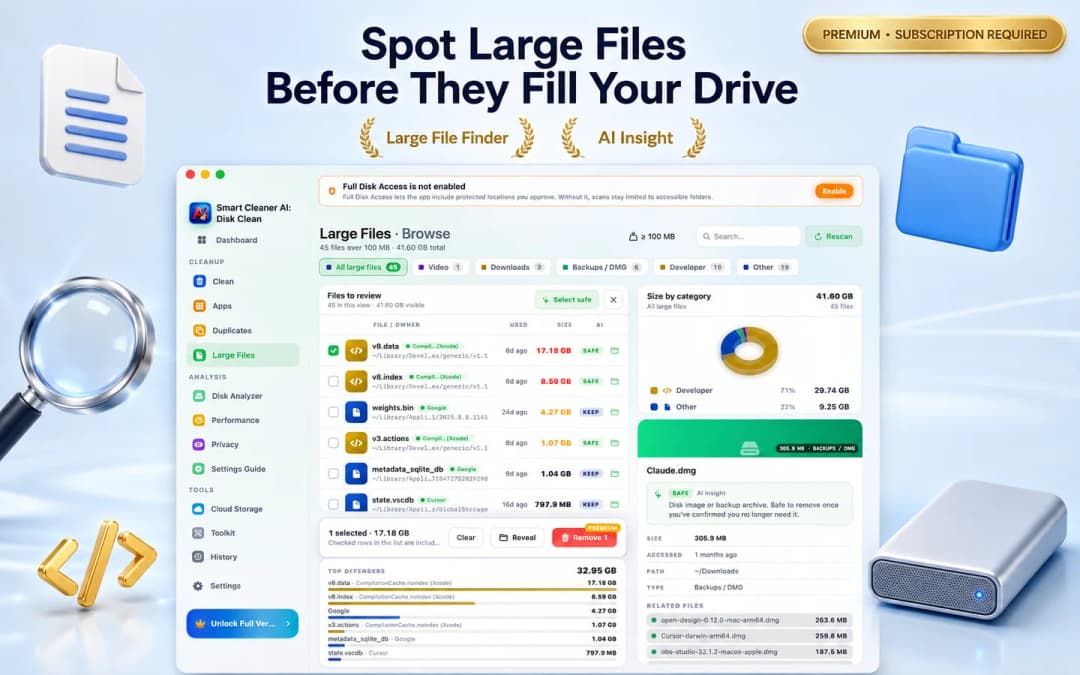
غالباً ما تحمل ملفات النماذج أسماءً لا تدل على التطبيق التابع لها، مثل weights.bin أو model.safetensors أو سلسلة طويلة من الأحرف داخل مجلد blobs أو ملف .gguf منسي في التنزيلات، مما يجعل ملاحظتها في Finder أمراً صعباً.
تعرض واجهة Large Files (الملفات الكبيرة) في Smart Cleaner AI - Disk Clean جميع الملفات التي يتجاوز حجمها 100 ميجابايت على جهاز Mac، وتصنفها حسب النوع مع إظهار التطبيق المالك والمسار الكامل وتاريخ آخر استخدام. وبذلك يمكنك فوراً اكتشاف نموذج بحجم 4 جيجابايت نزّلته لتجربة سريعة، والتحقق من مصدره وإظهاره في Finder قبل اتخاذ قرارك.
الخطوة 7: إزالة عناصر الدخول والوكلاء العاملين في الخلفية
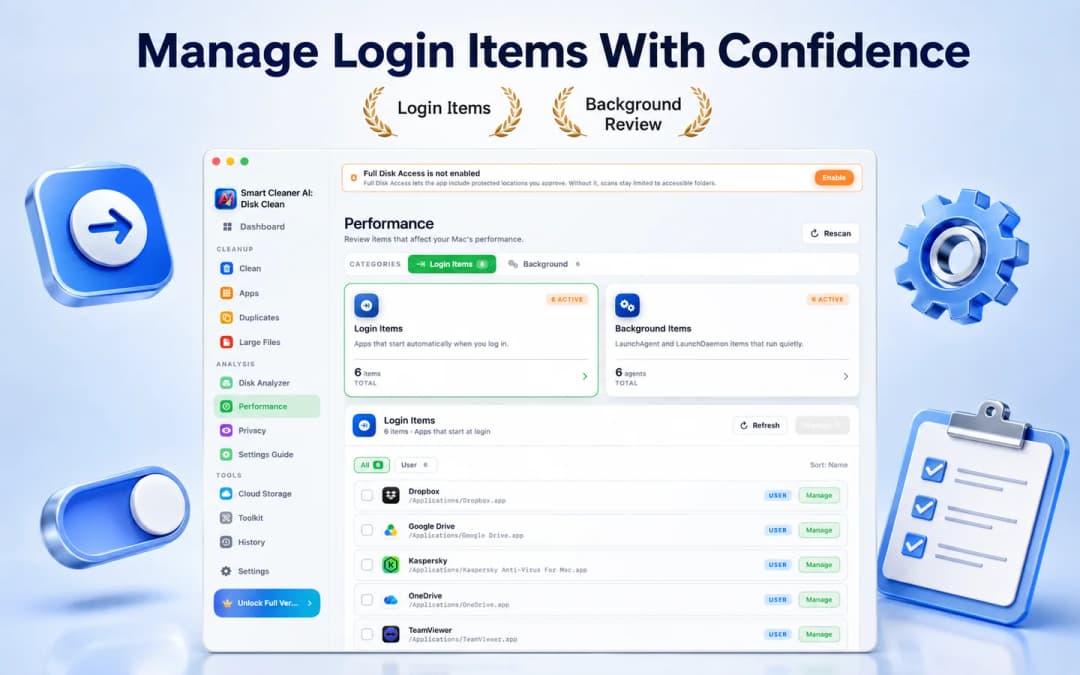
لأن خوادم الذكاء الاصطناعي المحلية مصممة لتكون جاهزة دائماً، يضيف كثير منها وكيل تشغيل (LaunchAgent) يبدأ العمل بصمت عند تسجيل الدخول. وإذا حُذف التطبيق وبقي الوكيل، فقد يعرض macOS تنبيهاً حول عنصر مفقود أو تبقى عملية خلفية تستهلك الذاكرة.
يعرض قسم Performance (الأداء) في Smart Cleaner AI - Disk Clean قائمتي Login Items (عناصر الدخول) وBackground Items (LaunchAgents وLaunchDaemons) جنباً إلى جنب، لتعرف ما الذي لا يزال يبدأ مع جهاز Mac وتفتح الإعداد المناسب لإيقافه.
ملفات يجب عدم حذفها
يُعد تنظيف بقايا تطبيقات الذكاء الاصطناعي آمناً تماماً ما دمت تعمل داخل مجلدات المستخدم الخاصة بك وتحذف فقط العناصر التي تتعرف عليها. ضع هذه القواعد في اعتبارك:
- لا تحذف أي شيء داخل مجلد /System أو مجلد /Library الرئيسي إلا إذا طلب منك برنامج إزالة رسمي ذلك صراحةً.
- لا تحاول حذف Apple Intelligence أو نماذج macOS المدمجة يدوياً؛ فهي مدارة بواسطة النظام ويمكن إيقافها من «إعدادات النظام > Apple Intelligence وSiri».
- احتفظ بذاكرة Hugging Face المؤقتة إذا كنت لا تزال تستخدم مشاريع Python أو دفاتر Jupyter أو تطبيقات ذكاء اصطناعي أخرى تعتمد على النماذج نفسها.
- صدِّر أي محادثات أو أوامر نصية أو صور مولَّدة ترغب في الاحتفاظ بها قبل حذف مجلد Application Support الخاص بالتطبيق.
- انقل الملفات دائماً إلى السلة أولاً، ثم أعد تشغيل جهاز Mac ولا تفرغ السلة إلا بعد التأكد من أن كل شيء يعمل بصورة طبيعية.
كيفية إزالة تطبيق ذكاء اصطناعي بالكامل من Mac في 5 خطوات
- 1
حذف النماذج من داخل التطبيق
أزِل النماذج المنزَّلة باستخدام الأمر ollama rm أو من قسم My Models في LM Studio أو من مكتبة النماذج داخل تطبيقك. اترك Ollama قيد التشغيل عند استخدام ollama list وollama rm. احتفظ بنسخة احتياطية من نماذجك المخصصة أولاً؛ فالأمر ollama rm يحذف بيانات النماذج مباشرةً دون نقلها إلى السلة. أنهِ التطبيق والخادم بعد إتمام حذف النماذج فقط.
- 2
إنهاء التطبيق وأدواته المساعدة
أغلق التطبيق، وأوقف أي عمليات متبقية في مراقب النشاط، وعطّله من قسم عناصر الدخول والملاحق.
- 3
نقل التطبيق إلى السلة
اسحب التطبيق من مجلد التطبيقات إلى السلة، أو استخدم أداة الإزالة الرسمية التي يوفرها المطوّر إن وجدت.
- 4
مراجعة البقايا عبر Smart Cleaner AI
استخدم واجهات Apps وLarge Files وPerformance في Smart Cleaner AI - Disk Clean للعثور على الملفات المؤقتة المتبقية وملفات النماذج وعناصر الدخول.
- 5
إفراغ السلة بعد التحقق
أعد تشغيل جهاز Mac، وتأكد من عمل تطبيقاتك الأخرى بشكل طبيعي، ثم أفرغ السلة لاستعادة المساحة.

تعرّف على المساحة الحقيقية التي تستهلكها تطبيقات الذكاء الاصطناعي
حمّل Smart Cleaner AI - Disk Clean مجاناً من Mac App Store لمعرفة المساحة الكاملة لكل تطبيق، والعثور على ملفات النماذج المنسية، ومراجعة عناصر الدخول في مكان واحد. يتم الفحص محلياً على جهاز Mac ولا يُنقل إلى السلة إلا ما توافق عليه. يتطلب macOS 14.6 أو أحدث.

الأسئلة الشائعة
لماذا يظل قرص Mac ممتلئاً بعد حذف تطبيق ذكاء اصطناعي؟▼
تخزّن معظم تطبيقات الذكاء الاصطناعي نماذجها اللغوية وملفاتها المؤقتة خارج حزمة التطبيق نفسها، في مجلدات مثل ~/.ollama أو ~/.lmstudio أو ~/.cache/huggingface أو ~/Library/Application Support. حذف التطبيق لا يزيل تلك المجلدات، كما أن الملفات المنقولة إلى السلة تظل تشغل مساحة حتى تقوم بإفراغها.
أين يحفظ Ollama النماذج على جهاز Mac؟▼
يحفظ Ollama النماذج المنزَّلة افتراضياً في المجلد المخفي ~/.ollama/models داخل مجلد المنزل. وأنظف طريقة لإزالتها قبل حذف التطبيق هي تشغيل الأمر ollama list ثم ollama rm متبوعاً باسم النموذج في تطبيق Terminal.
كم تبلغ المساحة التي تستهلكها نماذج الذكاء الاصطناعي المحلية؟▼
يعتمد ذلك على حجم النموذج ومستوى ضغطه (Quantization)؛ فالنماذج الصغيرة تشغل نحو 2 إلى 5 جيجابايت، والمتوسطة ما بين 8 و20 جيجابايت، بينما قد تتجاوز النماذج الكبيرة 40 جيجابايت. لذلك يمكن لبضعة تنزيلات أن تستهلك مساحة تفوق جميع تطبيقاتك الأخرى مجتمعة.
هل حذف مجلد ~/.cache/huggingface آمن؟▼
هو آمن تماماً بالنسبة لنظام macOS نفسه، لكن أي مشروع Python أو دفتر Jupyter أو تطبيق يعتمد على تلك النماذج سيضطر إلى تنزيلها من جديد عند التشغيل التالي. احذفه بالكامل فقط إذا لم تعد تستخدم أدوات مبنية على Hugging Face، أو احذف مجلدات النماذج الفردية التي تميزها.
هل يؤدي إلغاء تثبيت ChatGPT أو Claude إلى حذف محادثاتي؟▼
لا. يُحفظ سجل المحادثات في المساعدات السحابية داخل حسابك عبر الإنترنت وليس على جهاز Mac فقط. يؤدي حذف التطبيق المكتبي إلى إزالة الملفات المؤقتة والإعدادات المحلية، بينما تظل محادثاتك متاحة عند تسجيل الدخول مرة أخرى.
هل يحذف Smart Cleaner AI تطبيقات الذكاء الاصطناعي تلقائياً؟▼
لا. يفحص Smart Cleaner AI - Disk Clean جهاز Mac محلياً ويعرض المساحة التي يشغلها كل تطبيق والملفات الكبيرة وعناصر الدخول لتراجعها بنفسك. الفحص والتحليل مجانيان، بينما تتطلب إجراءات التنظيف ترقية Pro، ولا يُحذف أي شيء من دون تأكيدك. وتُنقل العناصر المحذوفة إلى السلة حتى تتمكن من استعادتها عند الحاجة.
المصادر
أدلة ذات صلة

· قراءة 9 دقائق
كيفية إلغاء تثبيت التطبيقات على Mac وإزالة الملفات المتبقية
قم بإزالة تطبيقات Mac بأمان، وافهم متى يجب استخدام برنامج إلغاء تثبيت المطور، ومراجعة ذاكرات التخزين المؤقت المتبقية والتفضيلات وعناصر تسجيل الدخول دون حذف المستندات الشخصية.

· قراءة 9 دقائق
كيفية العثور على الملفات الكبيرة على Mac وتحرير المساحة بأمان (2026)
تعرف على كيفية البحث عن الملفات الكبيرة وحذفها على Mac. استخدم مرشحات Finder ومدير التخزين في macOS وSmart Cleaner AI لتحديد أماكن الملفات الضخمة المخفية بسرعة.

· قراءة 9 دقائق
كيفية إزالة عناصر بدء التشغيل على Mac وتحسين سرعة تسجيل الدخول
قم بمراجعة فتح عند تسجيل الدخول للتطبيقات ونشاط الخلفية والإضافات على macOS. تعرف على ما يجب تعطيله، وكيفية اختبار التغييرات، وعندما لا تكون عناصر بدء التشغيل هي السبب الحقيقي.
Ready when you are
Download Smart Cleaner AI for Mac
Analyze Mac storage, safely clear system data caches, find large files, and remove app leftovers with on-device controls.
By using Smart Cleaner AI, you agree to our Terms of Use and Privacy Policy.