Mac’te Yapay Zekâ Uygulamaları Nasıl Tamamen Kaldırılır?
ChatGPT, Claude, Ollama ve LM Studio gibi yapay zeka uygulamalarını Mac'inizden gizli model dosyaları ve önbellekleriyle birlikte tamamen kaldırın.

Mac'e yeni yapay zeka araçları kurmak çok kolay. Bir hafta masaüstü sohbet uygulamasını deniyor, ertesi hafta yerel model çalıştırıcı kurup birkaç dil modeli indiriyorsunuz. Aradan birkaç ay geçtiğinde boş alanınızın 30–40 GB azaldığını fark ediyorsunuz ama bu alanı tam olarak neyin kapladığını bulmak o kadar kolay olmuyor.
Özellikle yerel model çalıştırıcılar, en büyük dosyalarını uygulama paketinin dışında saklar. Uygulamalar klasöründeki simge yalnızca birkaç yüz megabayt görünürken; indirilen dil modelleri, sohbet önbellekleri ve arka plan servisleri kullanıcı Kitaplığı'nda veya ana klasördeki gizli dizinlerde birikir. Uygulamayı Çöp Sepeti'ne sürüklemek bu dosyaların hiçbirini silmez.
Bu rehberde yapay zeka uygulamalarını Mac'inizden eksiksiz biçimde nasıl kaldıracağınızı adım adım ele alıyoruz: önce neleri silmeniz gerektiğini, devasa model dosyalarının nerede saklandığını, arka plan yardımcılarını nasıl durduracağınızı ve Smart Cleaner AI - Disk Clean ile tüm kalıntıları Çöp Sepeti'ne göndermeden önce tek ekranda nasıl inceleyebileceğinizi bulacaksınız.
Yapay Zeka Uygulamaları Neden Bu Kadar Çok Kalıntı Bırakır?
Standart bir Mac uygulaması çalışırken yalnızca birkaç tercih dosyası ve küçük önbellekler oluşturur. Yapay zeka araçları ise çok daha farklı çalışır. Ollama ve LM Studio gibi yerel model çalıştırıcılar, her biri birkaç gigabayt boyutundaki model dosyalarını indirip çevrimdışı kullanmak üzere kendi özel klasörlerinde saklar. Hugging Face kütüphanelerini kullanan geliştirici araçları ise modelleri tek bir uygulamaya bağlı olmayan ortak bir önbellek dizininde tutar.
ChatGPT, Claude veya Perplexity gibi bulut tabanlı masaüstü uygulamaları daha hafiftir; ancak onlar da Application Support içinde sohbet önbellekleri, indirilen ekler, günlükler ve web verileri biriktirir. Birçoğu klavye kısayoluyla anında açılabilmek için menü çubuğu yardımcısı veya oturum açma öğesi de ekler.
Uygulama simgesini yalnızca Çöp Sepeti'ne sürüklediğinizde macOS sadece uygulama paketini kaldırır. İndirilen modeller, önbellekler ve arka plan yardımcıları olduğu yerde kalır ve disk alanınızı tüketmeye devam eder.

1. Adım: İndirilen Modelleri Önce Uygulamanın İçinden Silin
Disk alanını geri kazanmanın en zahmetsiz yolu, indirdiği modelleri bizzat uygulamanın kendisine sildirmektir. Uygulama hangi parçanın hangi modele ait olduğunu bildiği için geride yarım kalmış klasörler kalmaz.
ollama list ve ollama rm komutlarını kullanırken Ollama sunucusu açık kalmalıdır. Özel modellerinizi önceden yedekleyin: ollama rm model verilerini Çöp Sepeti’ne taşımadan doğrudan siler. Uygulamayı ve sunucusunu ancak modelleri kaldırdıktan sonra kapatın.
- Ollama: Terminal'i açın, yüklü modelleri ve boyutlarını görmek için ollama list komutunu çalıştırın; ardından artık kullanmadığınız her model için ollama rm <model-adı> (örneğin ollama rm llama3) komutunu verin.
- LM Studio: Uygulama içindeki My Models (Modellerim) sekmesini açın, her modelin kapladığı alanı inceleyin ve kaldırmak istediklerinizi doğrudan listeden silin.
- Diğer yerel yapay zeka araçları (Jan, GPT4All, Msty, DiffusionBee vb.): Uygulamayı kaldırmadan önce ayarlar içindeki Models, Library veya Downloads bölümüne girerek indirilen modelleri temizleyin.
- Görsel üretim araçları: Uygulamanın çıktı klasörünü de kontrol edin. Üretilen görseller ve yüksek çözünürlüğe büyütülmüş kopyalar fark ettirmeden gigabaytlarca yer kaplayabilir.
2. Adım: Uygulamadan Çıkın ve Arka Plan Servislerini Durdurun
Modelleri kaldırdıktan sonra, uygulama paketini ve kalan dosyaları silmeden önce uygulamayı ve arka plan servislerini kapatın.
- Uygulama menüsünden (Uygulama adı > Çık) ve varsa sağ üstteki menü çubuğu simgesinden uygulamayı tamamen kapatın.
- Uygulamalar > İzlenceler klasöründen Etkinlik İzleyici'nü açın ve arama kutusuna ollama veya LM Studio gibi uygulama adını yazın. Çalışmaya devam eden bir işlem görürseniz seçip üstteki Durdur düğmesine tıklayın.
- Sistem Ayarları > Genel > Oturum Açma Öğeleri ve Genişletmeler bölümünü açın; Oturum Açarken Aç ve Arka Planda İzin Ver listelerinden ilgili uygulamayı kapatın veya kaldırın.
Bu adımı atlarsanız, uygulama sildiğiniz önbellek klasörlerini birkaç saniye içinde yeniden oluşturabilir ya da macOS kullanımda olan dosyaları Çöp Sepeti'ne taşımanıza izin vermeyebilir.
3. Adım: Uygulamayı Çöp Sepeti'ne Taşıyın
Modelleri temizledikten sonra ana uygulamayı kaldırabilirsiniz. Finder'da Uygulamalar klasörünü açın ve uygulamayı Çöp Sepeti'ne sürükleyin ya da sağ tıklayıp Çöp Sepeti'ne Taşı'yı seçin.
Uygulamanın kendi kaldırıcısı varsa — örneğin menü çubuğunda bir kaldırma seçeneği veya geliştiricinin web sitesinde resmi bir kaldırma betiği sunuluyorsa — öncelikle onu kullanın. Resmi kaldırıcılar, Finder'da görünmeyen komut satırı araçlarını ve sistem genişletmelerini de temizler.
4. Adım: Kitaplık ve Ana Klasördeki Yapay Zeka Kalıntılarını Bulun
Şimdi yapay zeka uygulamalarının veri biriktirdiği klasörleri kontrol edin. Finder'da üst menüden Git > Klasöre Git'i seçin (Shift-Command-G), aşağıdaki yollardan birini yapıştırıp Return tuşuna basın. Nokta ile başlayan klasörler gizlidir; Finder'da Shift-Command-Nokta kısayoluyla gizli klasörleri görünür yapabilirsiniz.
- ~/.ollama/models: Ollama tarafından indirilen dil modelleri; genellikle listedeki en büyük klasördür.
- ~/.lmstudio/models/: LM Studio’nun varsayılan model klasörüdür. Önce My Models bölümündeki model dizinini kontrol edin; farklı bir konum seçmiş olabilirsiniz. Eski kurulumlar ~/.cache/lm-studio içinde de dosya bırakabilir.
- ~/.cache/huggingface: Python araçları, çalışma defterleri ve pek çok açık kaynaklı yapay zeka uygulamasının ortak kullandığı model önbelleği.
- ~/Library/Application Support/: Claude, ChatGPT veya com.openai.chat gibi uygulama ya da geliştirici adıyla açılmış veri klasörleri.
- ~/Library/Caches/ ve ~/Library/Logs/: Uygulamanın yeniden oluşturabileceği geçici önbellek ve günlük dosyaları.
- ~/Library/Preferences/: Uygulama ayarlarını tutan küçük .plist tercih dosyaları.
- ~/Library/LaunchAgents/: Yerel yapay zeka sunucularını oturum açılışında otomatik başlatan arka plan tanımları.
Herhangi bir klasörü silmeden önce açıp Bilgi Ver (Get Info) ile adını ve boyutunu kontrol edin. Yalnızca kaldırdığınız yapay zeka uygulamasına ait olduğundan emin olduğunuz klasörleri Çöp Sepeti'ne taşıyın. Başka bir yapay zeka aracı kullanmaya devam ediyorsanız ortak Hugging Face önbelleğini koruyun veya hangi modellere ihtiyaç duyduğunu önceden kontrol edin.
Ollama için ~/.ollama, ~/Library/WebKit/com.electron.ollama ve ~/Library/Saved Application State/com.electron.ollama.savedState konumlarını da inceleyin. /usr/local/bin/ollama komut satırı bağlantısı kalabilir. Kaynaklar bölümündeki resmi macOS kaldırma belgesini izleyin ve kaldırmadan önce bağlantının Ollama’ya ait olduğunu doğrulayın.

5. Adım: Smart Cleaner AI - Disk Clean ile Uygulamanın Gerçek Boyutunu Görün
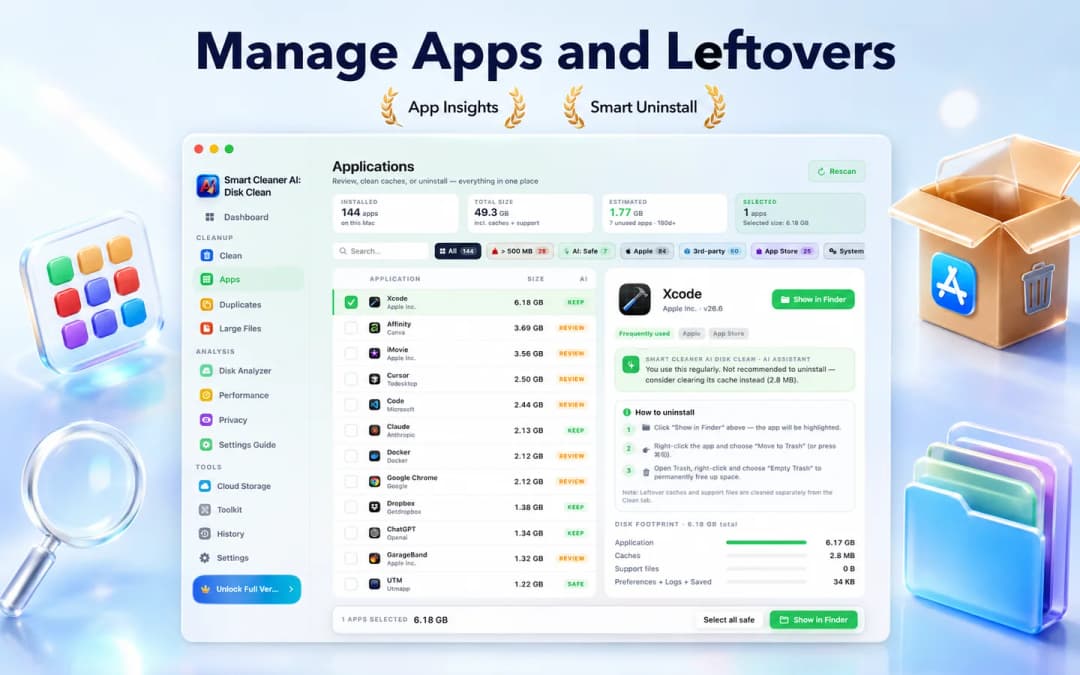
Smart Cleaner AI - Disk Clean içindeki Apps (Uygulamalar) bölümü, yüklü her uygulamayı yalnızca paket boyutuyla değil; önbellekleri, destek dosyaları, tercihleri ve günlükleriyle birlikte gerçek disk ayak iziyle listeler. Her uygulama kullanım sıklığınıza göre Keep (Koru), Review (İncele) veya Safe (Güvenli) önerisi alır; böylece aylar önce bir kez açıp unuttuğunuz bir yapay zeka aracı, her gün kullandığınız uygulamalardan hemen ayrılır.
Bir uygulamayı seçerek verilerini inceleyin ve Show in Finder (Finder’da Göster) ile konumunu açın. Bu düğme dosya silmez; uygulamayı veya kesin olarak tanımladığınız dosyaları Finder’da Çöp Sepeti’ne taşıyın. Kalan önbellekleri Clean bölümünden ayrıca inceleyin.
6. Adım: Unuttuğunuz Büyük Model Dosyalarını Tespit Edin
Model dosyalarının adları çoğu zaman hangi uygulamaya ait olduklarını belli etmez: weights.bin, model.safetensors, blobs klasörü içindeki uzun harf-rakam dizileri veya İndirilenler'de unutulmuş bir .gguf dosyası Finder'da kolayca gözden kaçar.
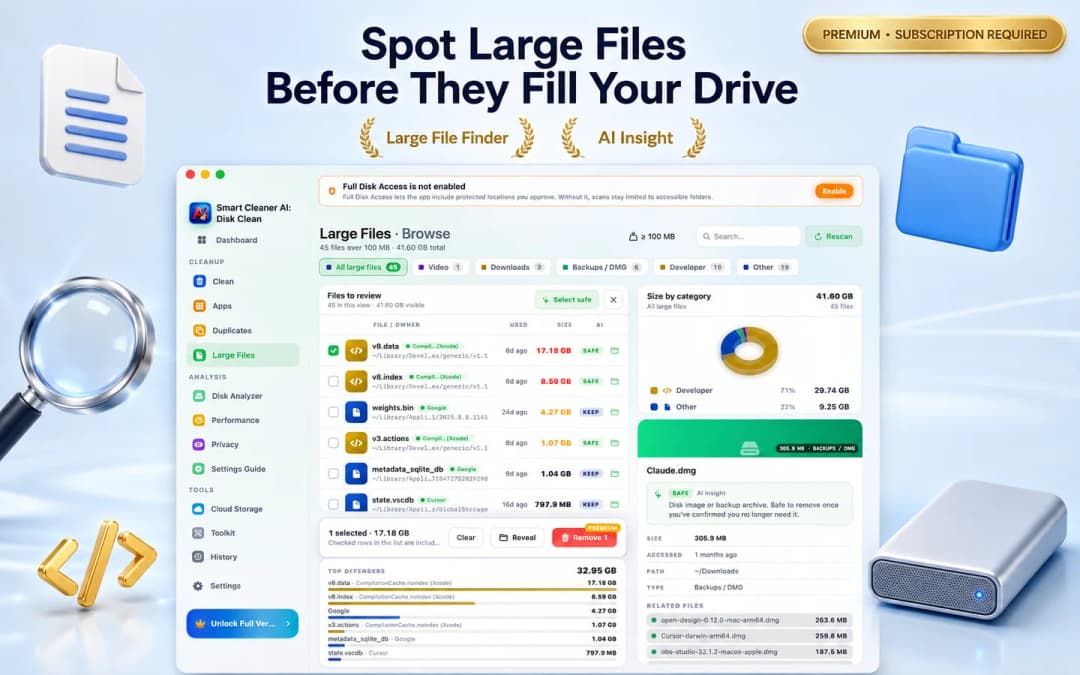
Smart Cleaner AI - Disk Clean'in Large Files (Büyük Dosyalar) görünümü, Mac'inizdeki 100 MB üzeri dosyaları listeler; bunları türüne göre gruplar ve ait olduğu uygulamayı, tam klasör yolunu ve son erişim tarihini gösterir. Tek bir deneme için indirdiğiniz 4 GB'lık bir modeli anında fark edebilir, nereden geldiğini kontrol edip Finder'da görüntüleyerek kararınızı verebilirsiniz.
7. Adım: Oturum Açma Öğelerini ve Arka Plan Aracılarını Temizleyin
Yerel yapay zeka sunucuları her an hazır beklemek üzere tasarlandığından, çoğu oturum açtığınızda sessizce başlayan bir LaunchAgent kaydı ekler. Ana uygulamayı silmenize rağmen bu kayıt yerinde kalırsa, macOS eksik bir arka plan öğesi hakkında bildirim gösterebilir veya kalıntı bir işlem belleği kullanmaya devam edebilir.
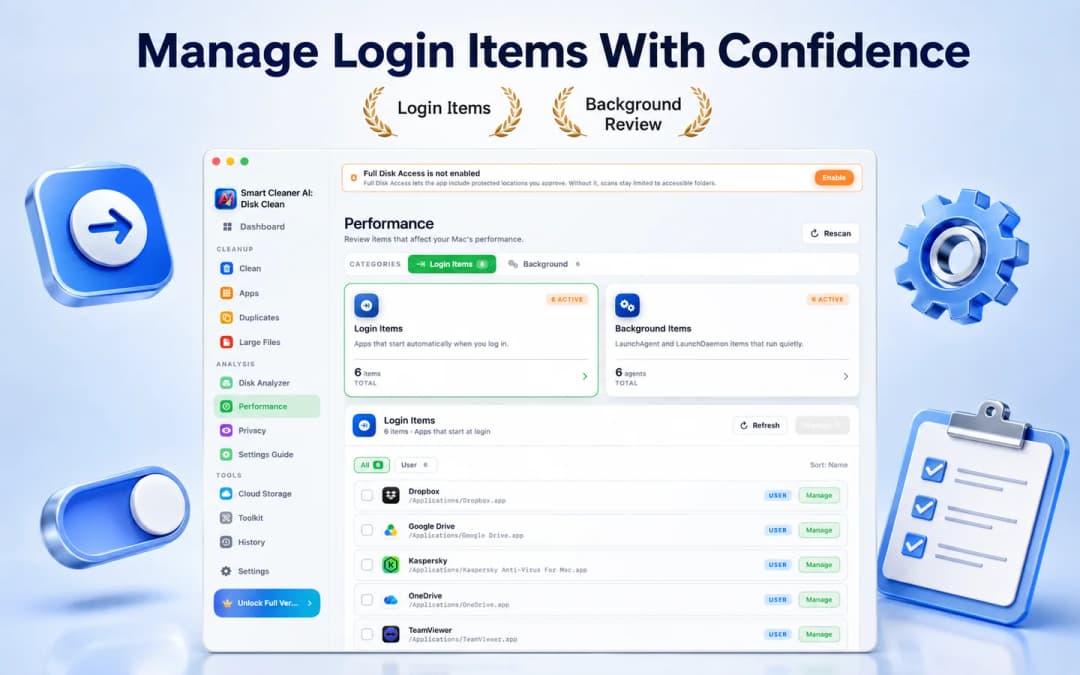
Smart Cleaner AI - Disk Clean'in Performance (Performans) bölümü, Login Items (Oturum Açma Öğeleri) ile Background Items (LaunchAgents ve LaunchDaemons) kayıtlarını yan yana listeler. Böylece Mac'iniz açılırken nelerin otomatik başladığını tek bakışta görebilir ve ilgili ayarı açarak gereksiz yardımcıları kapatabilirsiniz.
Neleri Silmemelisiniz?
Yapay zeka uygulamalarının kalıntılarını temizlemek, kendi kullanıcı klasörlerinizde kaldığınız ve yalnızca tanıdığınız öğeleri sildiğiniz sürece son derece güvenlidir. Temizlik yaparken şu temel kurallara dikkat edin:
- Resmi bir kaldırıcı özellikle belirtmedikçe /System veya ana /Library klasörü içindeki hiçbir dosyayı silmeyin.
- Apple Intelligence veya yerleşik macOS modellerini elle silmeye çalışmayın. Bu bileşenler sistem tarafından yönetilir; kullanmak istemiyorsanız Sistem Ayarları > Apple Intelligence ve Siri bölümünden kapatabilirsiniz.
- Aynı modellere ihtiyaç duyan Python projeleri, çalışma defterleri veya başka yapay zeka araçları kullanıyorsanız ortak Hugging Face önbelleğini silmeyin.
- Bir uygulamanın Application Support klasörünü silmeden önce saklamak istediğiniz sohbet geçmişini, komut şablonlarını veya üretilen görselleri dışa aktarın.
- Dosyaları her zaman önce Çöp Sepeti'ne taşıyın, Mac'inizi yeniden başlatın ve her şeyin sorunsuz çalıştığından emin olduktan sonra Çöp Sepeti'ni boşaltın.
Mac'te Bir Yapay Zeka Uygulamasını 5 Adımda Tamamen Kaldırma
- 1
Modelleri uygulama içinden silin
İndirilen modelleri ollama rm komutuyla, LM Studio'daki My Models bölümünden veya uygulamanın kendi model kitaplığından kaldırın. ollama list ve ollama rm komutlarını kullanırken Ollama sunucusu açık kalmalıdır. Özel modellerinizi önceden yedekleyin: ollama rm model verilerini Çöp Sepeti’ne taşımadan doğrudan siler. Uygulamayı ve sunucusunu ancak modelleri kaldırdıktan sonra kapatın.
- 2
Uygulamayı ve yardımcılarını kapatın
Uygulamadan çıkın, Etkinlik İzleyici'nde kalan işlemleri durdurun ve Oturum Açma Öğeleri ve Genişletmeler'den arka plan iznini kapatın.
- 3
Uygulamayı Çöp Sepeti'ne taşıyın
Uygulamayı Uygulamalar klasöründen Çöp Sepeti'ne sürükleyin ya da geliştiricinin sunduğu resmi kaldırıcıyı çalıştırın.
- 4
Kalıntıları Smart Cleaner AI ile inceleyin
Smart Cleaner AI - Disk Clean içindeki Apps, Large Files ve Performance görünümleriyle kalan önbellekleri, model dosyalarını ve oturum açma öğelerini kontrol edin.
- 5
Kontrol ettikten sonra Çöp Sepeti'ni boşaltın
Mac'inizi yeniden başlatın, diğer uygulamalarınızın normal çalıştığını doğrulayın ve alanı geri kazanmak için Çöp Sepeti'ni boşaltın.

Yapay Zeka Uygulamalarınızın Gerçekte Ne Kadar Yer Kapladığını Görün
Her uygulamanın toplam disk kullanımını görmek, unutulmuş model dosyalarını bulmak ve oturum açma öğelerini tek ekranda incelemek için Smart Cleaner AI - Disk Clean'i Mac App Store'dan ücretsiz indirin. Tarama işlemi Mac'inizde yerel olarak çalışır ve yalnızca onayladığınız öğeler Çöp Sepeti'ne taşınır. macOS 14.6 veya sonraki bir sürümü gerekir.

Sık sorulan sorular
Bir yapay zeka uygulamasını sildiğim halde Mac'im neden hala dolu görünüyor?▼
Çoğu yapay zeka uygulaması büyük dil modellerini ve önbelleklerini uygulama paketinin dışında; ~/.ollama, ~/.lmstudio, ~/.cache/huggingface veya ~/Library/Application Support gibi klasörlerde saklar. Uygulamayı silmek bu klasörleri kaldırmaz; ayrıca Çöp Sepeti'ne taşıdığınız dosyalar siz sepeti boşaltana kadar diskte yer kaplamaya devam eder.
Ollama Mac'te modelleri nereye kaydeder?▼
Ollama varsayılan olarak indirilen modelleri ana klasörünüzdeki gizli ~/.ollama/models dizininde tutar. Uygulamayı kaldırmadan önce Terminal'de ollama list ve ardından ollama rm <model-adı> komutlarını çalıştırmak modelleri temizlemenin en düzenli yoludur.
Yerel yapay zeka modelleri ne kadar alan kaplar?▼
Modelin parametresine ve sıkıştırma (quantization) düzeyine göre değişir. Küçük modeller 2–5 GB, orta ölçekli modeller 8–20 GB, büyük modeller ise 40 GB ve üzeri yer tutabilir. Yalnızca birkaç model indirmek bile diğer tüm uygulamalarınızın toplamından daha fazla alan tüketebilir.
~/.cache/huggingface klasörünü silmek güvenli mi?▼
macOS sistem kararlılığı açısından tamamen güvenlidir; ancak bu modelleri kullanan bir Python projeniz, çalışma defteriniz veya başka bir uygulamanız varsa bir sonraki çalıştırmada modelleri yeniden indirmesi gerekir. Yalnızca Hugging Face tabanlı araçları artık kullanmıyorsanız tüm klasörü silin veya sadece tanıdığınız model klasörlerini kaldırın.
ChatGPT veya Claude uygulamasını kaldırmak sohbet geçmişimi siler mi?▼
Hayır. Bulut tabanlı asistanlardaki sohbet geçmişiniz yalnızca Mac'inizde değil, çevrimiçi hesabınızda saklanır. Masaüstü uygulamasını kaldırmak yerel önbelleği ve ayarları temizler; hesabınıza tekrar giriş yaptığınızda sohbetlerinize kaldığınız yerden ulaşabilirsiniz.
Smart Cleaner AI yapay zeka uygulamalarını otomatik olarak siler mi?▼
Hayır. Smart Cleaner AI - Disk Clean Mac'inizi yerel olarak tarar ve her uygulamanın disk ayak izini, büyük dosyaları ve oturum açma öğelerini incelemeniz için listeler. Tarama ve analiz özellikleri ücretsizdir; temizleme işlemleri Pro gerektirir ve onayınız olmadan hiçbir dosya silinmez. Kaldırılan öğeler gerektiğinde geri yükleyebilmeniz için Çöp Sepeti'ne taşınır.
Kaynaklar
İlgili rehberler

· 9 dk okuma
Mac Üzerindeki Uygulamaların Tamamen Kaldırılması ve Kalan Dosyaların Kaldırılması
Mac uygulamalarını güvenli bir şekilde kaldırın, geliştirici kaldırıcının ne zaman kullanılacağını anlayın ve kişisel belgeleri silmeden kalan önbellekleri, tercihleri ve oturum açma öğelerini inceleyin.

· 9 dk okuma
Mac'te Büyük Dosyalar Nasıl Bulunur ve Güvenle Silinir? (2026)
Mac'te büyük dosyaları nasıl bulacağınızı ve sileceğinizi öğrenin. Gereksiz yer kaplayan gizli büyük dosyaları hızla bulmak için Finder filtrelerini, macOS Depolama Yöneticisini ve Smart Cleaner AI'ı kullanın.

· 9 dk okuma
Mac Başlangıç Öğeleri Nasıl Kaldırılır ve Oturum Açma Hızı Nasıl Arttırılır
macOS'teki Girişte Aç uygulamalarını, arka plan etkinliğini ve uzantılarını inceleyin. Neleri devre dışı bırakacağınızı, değişiklikleri nasıl test edeceğinizi ve başlangıç öğelerinin asıl neden olmadığını öğrenin.
Hazır olduğunuzda
Smart Cleaner AI'ı Mac'e İndirin
Mac depolamanızı analiz edin, sistem verisi önbelleklerini güvenle temizleyin, büyük dosyaları bulun ve uygulama artıklarını cihaz üzerinde kaldırın.
Smart Cleaner AI'ı kullanarak şunları kabul etmiş olursunuz: Kullanım Koşulları ve Gizlilik Politikası.