Come disinstallare completamente le app di IA su Mac (Guida 2026)
Rimuovi ChatGPT, Claude, Ollama e LM Studio dal tuo Mac insieme ai modelli locali nascosti, alle cache e ai processi in background che occupano decine di GB.

Le applicazioni di intelligenza artificiale si accumulano sul Mac in fretta. Una settimana provi un chatbot desktop, quella successiva installi un gestore di modelli locali e scarichi un paio di modelli linguistici per metterli a confronto. Dopo qualche mese ti accorgi che lo spazio libero è sceso di 30 o 40 GB, senza capire bene dove siano finiti.
Sono soprattutto i gestori di modelli locali a conservare i file più grandi fuori dal pacchetto dell’app. L'icona nella cartella Applicazioni spesso misura solo poche centinaia di megabyte, mentre i modelli scaricati, le cache delle conversazioni e i processi ausiliari restano in cartelle nascoste dentro la Libreria utente o nella cartella Inizio. Trascinare l'app nel Cestino lascia tutto quel materiale esattamente dov'era.
Questa guida mostra come rimuovere correttamente le app IA dal Mac: cosa conviene cancellare per primo, dove si trovano di solito i grandi file dei modelli, come fermare i processi in background e come Smart Cleaner AI - Disk Clean ti permette di vedere l'impatto reale sul disco prima di spostare qualsiasi file nel Cestino.
Perché le app di IA lasciano così tanti file sul Mac
Una normale applicazione per Mac crea solo qualche file di preferenze e una piccola cache durante l'uso. Le app di intelligenza artificiale funzionano in modo molto diverso. I gestori di modelli locali come Ollama e LM Studio scaricano file di modello completi, spesso da diversi gigabyte ciascuno, e li conservano in cartelle dedicate per poterli caricare offline. Gli strumenti di sviluppo basati sulle librerie Hugging Face salvano invece i modelli in una cache condivisa che non appartiene a una singola app.
I chatbot cloud come ChatGPT, Claude o Perplexity sono più leggeri, ma archiviano comunque cache delle chat, allegati scaricati, log e dati web in Application Support. Molti installano anche un elemento di login o un'icona nella barra dei menu per aprirsi subito con una scorciatoia da tastiera.
Quando trascini solo l'icona dell'app nel Cestino, macOS elimina il pacchetto dell'applicazione e nient'altro. Modelli, cache e servizi ausiliari restano al loro posto e continuano a consumare spazio su disco.

Passaggio 1: Elimina prima i modelli scaricati dall'interno dell'app
Il modo più rapido e ordinato per recuperare spazio consiste nel far rimuovere i modelli direttamente all'applicazione che li ha scaricati. L'app sa esattamente quali file appartengono a ciascun modello, evitando così cartelle eliminate solo a metà.
Lascia Ollama in esecuzione mentre usi ollama list e ollama rm. Salva prima una copia dei modelli personalizzati: ollama rm elimina i dati direttamente, senza spostarli nel Cestino. Chiudi l’app e il server solo dopo aver rimosso i modelli.
- Ollama: apri Terminale, esegui ollama list per vedere i modelli installati e le rispettive dimensioni, quindi esegui ollama rm seguito dal nome del modello (ad esempio ollama rm llama3) per ciascun modello che non ti serve più.
- LM Studio: apri la sezione My Models, controlla lo spazio occupato da ogni modello e usa l'opzione di eliminazione su quelli che vuoi rimuovere.
- Altre app IA locali (Jan, GPT4All, Msty, DiffusionBee e simili): cerca una sezione Models, Library o Downloads nelle impostazioni dell'app e rimuovi i modelli da lì prima di disinstallarla.
- Generatori di immagini: controlla anche la cartella di output dell'applicazione. Le immagini generate e le copie ingrandite possono raggiungere facilmente diversi gigabyte.
Passaggio 2: Chiudi l'app e interrompi i servizi in background
Dopo aver rimosso i modelli, chiudi l’app e i servizi in background prima di eliminare il pacchetto dell’app o i file rimasti.
- Esci dall'applicazione dal suo menu principale (Nome app > Esci) e anche dall'icona nella barra dei menu, se presente.
- Apri Monitoraggio Attività da Applicazioni > Utility e cerca il nome dell'app, ad esempio ollama o LM Studio. Se un processo è ancora attivo, selezionalo e fai clic sul pulsante Interrompi.
- Apri Impostazioni di Sistema > Generali > Elementi login ed estensioni e disattiva o rimuovi l'app dalle sezioni «Apri al login» e «Consenti in background».
Se salti questo passaggio, l'app potrebbe ricreare le proprie cartelle di cache pochi secondi dopo che le hai eliminate, oppure macOS potrebbe impedirti di spostare nel Cestino un file ancora in uso.
Passaggio 3: Sposta l'applicazione nel Cestino
Una volta rimossi i modelli, elimina l'applicazione vera e propria. Apri il Finder, vai nella cartella Applicazioni e trascina l'app nel Cestino, oppure fai clic destro su di essa e scegli Sposta nel Cestino.
Se l'applicazione include un proprio programma di disinstallazione — ad esempio una voce nel menu dell'app o uno script ufficiale sul sito dello sviluppatore — usa quello. I disinstallatori ufficiali rimuovono anche gli strumenti da riga di comando e le estensioni di sistema che il Finder non mostra.
Passaggio 4: Trova i file residui nella Libreria e nella cartella Inizio
Ora controlla le posizioni in cui le app di IA salvano abitualmente i propri dati. Nel Finder scegli Vai > Vai alla cartella (Maiuscole-Comando-G), incolla uno dei percorsi seguenti e premi Invio. Le cartelle che iniziano con un punto sono nascoste; premi Maiuscole-Comando-Punto nel Finder per renderle visibili.
- ~/.ollama/models: i modelli scaricati da Ollama, quasi sempre la cartella più voluminosa di questo elenco.
- ~/.lmstudio/models/: cartella predefinita dei modelli LM Studio. Controlla prima il percorso in My Models: potresti aver scelto una posizione diversa. Le vecchie installazioni possono lasciare file anche in ~/.cache/lm-studio.
- ~/.cache/huggingface: la cache condivisa dei modelli usata da strumenti Python, notebook e molte app IA open source.
- ~/Library/Application Support/: cartelle con il nome dell'app o dello sviluppatore, come Claude, cartelle legate a ChatGPT o com.openai.chat.
- ~/Library/Caches/ e ~/Library/Logs/: file temporanei e registri che l'applicazione può ricreare.
- ~/Library/Preferences/: piccoli file .plist che contengono le preferenze dell'app.
- ~/Library/LaunchAgents/: agenti di avvio che fanno partire i server IA in background al momento del login.
Apri ogni cartella prima di eliminarla e verifica nome e dimensioni con Ottieni informazioni (Comando-I). Rimuovi solo le cartelle che appartengono chiaramente all'app IA appena disinstallata. Se usi ancora un altro strumento di IA, conserva la cache condivisa di Hugging Face o verifica prima quali modelli utilizza.
Per Ollama controlla anche ~/.ollama, ~/Library/WebKit/com.electron.ollama e ~/Library/Saved Application State/com.electron.ollama.savedState. Può restare un collegamento da riga di comando in /usr/local/bin/ollama. Segui la documentazione ufficiale per la disinstallazione su macOS nelle fonti e verifica che il collegamento appartenga a Ollama prima di rimuoverlo.

Passaggio 5: Verifica l'ingombro completo con Smart Cleaner AI - Disk Clean
La sezione Apps di Smart Cleaner AI - Disk Clean elenca tutte le applicazioni installate con il loro reale peso su disco, suddiviso tra l'applicazione stessa, le cache, i file di supporto e le preferenze e i log. Ogni app riceve un suggerimento Keep (Conserva), Review (Controlla) o Safe (Sicuro) in base a come la usi: un'app IA aperta una sola volta mesi fa si distingue subito dagli strumenti che utilizzi ogni giorno.
Seleziona un’app e usa Show in Finder (Mostra nel Finder) per aprirne la posizione. Il pulsante non elimina nulla: sposta l’app o i file identificati nel Cestino dal Finder. Controlla separatamente le cache residue nella sezione Clean.

Passaggio 6: Scova i grandi file di modello che avevi dimenticato
I file dei modelli hanno nomi che non ricordano affatto un'applicazione: weights.bin, model.safetensors, una lunga stringa di caratteri in una cartella blobs o un file .gguf dimenticato in Download passano facilmente inosservati nel Finder.
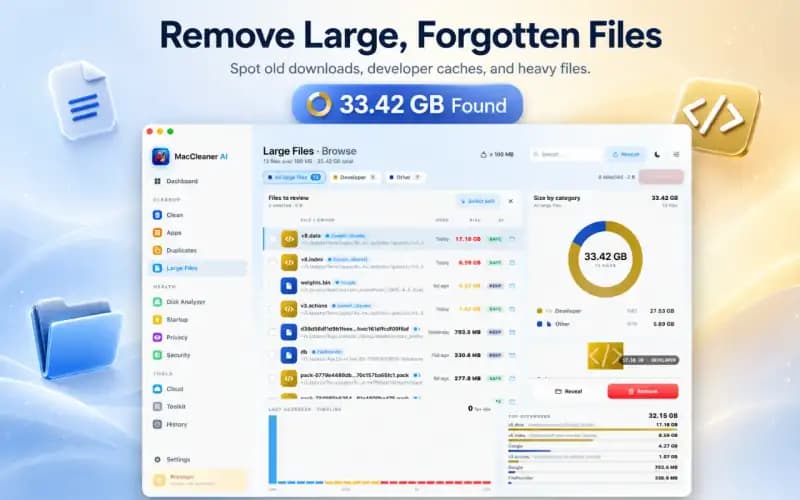
La vista Large Files (File grandi) di Smart Cleaner AI - Disk Clean elenca i file oltre i 100 MB presenti sul Mac, li raggruppa per categoria e mostra l'app proprietaria, il percorso completo e la data dell'ultimo accesso. Puoi così individuare subito un modello da 4 GB scaricato per una singola prova, verificarne la provenienza e mostrarlo nel Finder prima di decidere.

Passaggio 7: Rimuovi gli elementi di login e gli agenti in background
Poiché i server IA locali sono progettati per essere sempre pronti all'uso, molti installano un launch agent che si avvia silenziosamente quando accedi al Mac. Se l'app non c'è più ma il suo agente resta attivo, macOS può mostrare un avviso relativo a un elemento mancante o mantenere in memoria un processo inutile.
La sezione Performance di Smart Cleaner AI - Disk Clean affianca i tuoi Login Items (Elementi login) e i Background Items (LaunchAgents e LaunchDaemons), permettendoti di vedere subito cosa si avvia ancora insieme al Mac e di aprire l'impostazione corretta per disattivarlo.

Cosa non devi eliminare
Fare pulizia dopo aver rimosso delle app di IA è sicuro finché resti all'interno delle tue cartelle utente ed elimini solo ciò che riconosci chiaramente. Tieni presenti queste regole:
- Non eliminare nulla dentro /System o nella cartella principale /Library, a meno che non sia un programma di disinstallazione ufficiale a richiederlo.
- Non rimuovere manualmente Apple Intelligence o i modelli integrati in macOS. Sono gestiti dal sistema e possono essere disattivati in Impostazioni di Sistema > Apple Intelligence e Siri.
- Conserva la cache di Hugging Face se utilizzi ancora progetti Python, notebook o altre app IA che si appoggiano agli stessi modelli.
- Esporta eventuali chat, prompt o immagini generate che desideri conservare prima di eliminare la cartella Application Support di un'app.
- Sposta sempre i file prima nel Cestino, riavvia il Mac e svuota il Cestino solo dopo aver verificato che tutto funzioni regolarmente.
Come disinstallare completamente un'app IA su Mac in 5 passaggi
- 1
Elimina i modelli dall'interno dell'app
Rimuovi i modelli scaricati con ollama rm, dalla sezione My Models di LM Studio o dalla libreria modelli della tua app IA. Lascia Ollama in esecuzione mentre usi ollama list e ollama rm. Salva prima una copia dei modelli personalizzati: ollama rm elimina i dati direttamente, senza spostarli nel Cestino. Chiudi l’app e il server solo dopo aver rimosso i modelli.
- 2
Chiudi l'app e i suoi servizi ausiliari
Esci dall'applicazione, interrompi eventuali processi attivi in Monitoraggio Attività e disattivala in Elementi login ed estensioni.
- 3
Sposta l'app nel Cestino
Trascina l'app dalla cartella Applicazioni al Cestino, oppure usa il programma di disinstallazione ufficiale fornito dallo sviluppatore.
- 4
Controlla i file residui con Smart Cleaner AI
Usa le viste Apps, Large Files e Performance di Smart Cleaner AI - Disk Clean per individuare cache rimaste, file di modello ed elementi di login.
- 5
Svuota il Cestino dopo aver verificato
Riavvia il Mac, verifica che le altre applicazioni funzionino senza problemi e infine svuota il Cestino per liberare lo spazio.

Scopri quanto spazio occupano davvero le tue app di IA
Scarica gratis Smart Cleaner AI - Disk Clean dal Mac App Store per vedere l'ingombro completo di ogni app, scovare i file dei modelli dimenticati e controllare gli elementi di login in un unico posto. La scansione avviene sul tuo Mac e solo ciò che approvi viene spostato nel Cestino. Richiede macOS 14.6 o versioni successive.

Domande frequenti
Perché il mio Mac è ancora pieno dopo aver eliminato un'app di IA?▼
La maggior parte delle app IA salva modelli e cache fuori dal pacchetto dell'applicazione, in cartelle come ~/.ollama, ~/.lmstudio, ~/.cache/huggingface o ~/Library/Application Support. Cancellare l'app non rimuove queste cartelle e, inoltre, i file spostati nel Cestino continuano a occupare spazio finché non lo svuoti.
Dove salva i modelli Ollama sul Mac?▼
Per impostazione predefinita, Ollama conserva i modelli scaricati nella cartella nascosta ~/.ollama/models all'interno della tua cartella Inizio. Il modo più pulito per rimuoverli prima di disinstallare l'app è eseguire nel Terminale ollama list e poi ollama rm seguito dal nome del modello.
Quanto spazio occupano i modelli di IA locali?▼
Dipende dalle dimensioni del modello e dalla sua quantizzazione. I modelli piccoli pesano circa 2–5 GB, quelli di taglia media richiedono spesso 8–20 GB e i modelli più grandi possono superare i 40 GB. Bastano pochi download per occupare più spazio di tutte le altre applicazioni messe insieme.
È sicuro eliminare la cartella ~/.cache/huggingface?▼
Dal punto di vista di macOS è del tutto sicuro, ma qualsiasi progetto Python, notebook o applicazione che utilizza quei modelli dovrà riscaricarli al successivo avvio. Eliminala solo se non usi più strumenti basati su Hugging Face, oppure rimuovi singolarmente le cartelle dei modelli che riconosci.
Disinstallare ChatGPT o Claude cancella le mie conversazioni?▼
No. La cronologia delle chat degli assistenti cloud è salvata nel tuo account online e non soltanto sul Mac. Disinstallare l'app desktop rimuove le cache e le impostazioni locali, mentre le conversazioni restano disponibili quando effettui di nuovo l'accesso.
Smart Cleaner AI elimina automaticamente le app di IA?▼
No. Smart Cleaner AI - Disk Clean esegue la scansione localmente sul tuo Mac e mostra l'ingombro di ogni app, i file di grandi dimensioni e gli elementi di login affinché tu possa controllarli. La scansione e l'analisi sono gratuite; le azioni di pulizia richiedono la versione Pro e nulla viene rimosso senza la tua conferma. Gli elementi rimossi finiscono nel Cestino, così puoi ripristinarli in qualsiasi momento.
Fonti
Guide correlate

· 9 min di lettura
Come disinstallare completamente le app su Mac e rimuovere i file rimanenti
Rimuovi le app Mac in modo sicuro, scopri quando utilizzare un programma di disinstallazione per sviluppatori e controlla cache, preferenze ed elementi di login rimasti senza eliminare i documenti personali.
· 9 min di lettura
Come trovare file di grandi dimensioni su Mac e liberare spazio in modo sicuro (2026)
Scopri come trovare ed eliminare file di grandi dimensioni su Mac. Utilizza i filtri Finder, macOS Storage Manager e Smart Cleaner AI per individuare rapidamente i file nascosti che occupano più spazio.

· 9 min di lettura
Come rimuovere gli elementi di avvio del Mac e rendere più rapido il login
Recensione Apri su app di accesso, attività in background ed estensioni su macOS. Scopri cosa disabilitare, come testare le modifiche e quando gli elementi di avvio non sono la vera causa.
Quando vuoi tu
Scarica Smart Cleaner AI per Mac
Analizza lo spazio del Mac, svuota in sicurezza le cache dei Dati di sistema, trova i file più grandi e rimuovi i residui delle app, con tutto il controllo sul dispositivo.
Usando Smart Cleaner AI accetti i nostri Termini di utilizzo e Informativa sulla privacy.