MacのAIアプリを完全にアンインストールする方法(2026年版ガイド)
ChatGPT、Claude、Ollama、LM StudioなどのAIアプリを、数十GBを占める隠しモデルファイルやキャッシュごとMacからきれいに削除する手順を解説します。

AIアプリは気づかないうちにMacへ増えていきます。ある週にデスクトップ版のチャットボットを試し、次の週にはローカルLLMの実行ツールを入れて比較用に言語モデルをいくつかダウンロードする——そうして数か月が経つと、空き容量が30〜40GBも減っているのに、何が原因なのかすぐには分からないということがよくあります。
特にローカルモデル実行ツールは、容量の大きなファイルをアプリ本体の外に保存します。 「アプリケーション」フォルダにあるアイコン自体は数百MBほどでも、ダウンロードしたモデルや会話キャッシュ、補助プロセスはユーザーライブラリやホームフォルダ内の隠しフォルダに残っています。アプリをゴミ箱へドラッグしただけでは、それらは一切消えません。
このガイドでは、MacからAIアプリを正しく削除する手順をまとめました。先に消すべきもの、巨大なモデルファイルの保存場所、バックグラウンドで動く補助プロセスの止め方、そしてゴミ箱へ移す前にSmart Cleaner AI - Disk Cleanで実際の使用容量をまとめて確認する方法を順番に解説します。
AIアプリが大量の関連ファイルを残す理由
一般的なMacアプリが保存するのは、小さな設定ファイルとキャッシュ程度です。しかしAIアプリは仕組みが大きく異なります。OllamaやLM Studioのようなローカルモデル実行ツールは、1つ数GBあるモデルファイル一式をダウンロードし、オフラインで読み込めるよう専用フォルダに保管します。また、Hugging Faceのライブラリを使う開発ツールは、特定のアプリに紐づかない共有キャッシュフォルダにモデルを保存します。
ChatGPT、Claude、Perplexityといったクラウド型のチャットアプリは比較的軽量ですが、それでもApplication Support内に会話キャッシュや添付ファイル、ログ、Webデータを溜め込みます。ショートカットキーですぐ呼び出せるよう、ログイン項目やメニューバーのヘルパーを登録するものも少なくありません。
アプリアイコンだけをゴミ箱に入れても、macOSが削除するのはアプリ本体(.app)だけです。モデルやキャッシュ、ヘルパーは元の場所にそのまま残り、ストレージを占有し続けます。

ステップ1:先にアプリ内からダウンロード済みモデルを削除する
空き容量を最もきれいに取り戻せるのは、アプリ自身の機能でモデルを削除する方法です。どのファイルがどのモデルに属しているかをアプリが把握しているため、中途半端にフォルダが残るのを防げます。
ollama list と ollama rm を使う間は、Ollamaサーバーを起動したままにしてください。独自モデルは先にバックアップしましょう。ollama rm はモデルデータをゴミ箱へ移さず直接削除します。モデルの削除が終わってからアプリとサーバーを終了します。
- Ollama:「ターミナル」を開き、ollama list を実行してインストール済みモデルとサイズを確認します。不要なモデルがあれば ollama rm の後にモデル名を付けて実行します(例:ollama rm llama3)。
- LM Studio:アプリ内の「My Models」を開き、各モデルの容量を確認して不要なものをリストから削除します。
- その他のローカルAIアプリ(Jan、GPT4All、Msty、DiffusionBeeなど):設定画面の Models・Library・Downloads などの項目から、アンインストール前にモデルを削除しておきます。
- 画像生成ツール:出力先フォルダも確認しておきましょう。生成した画像や高解像度化したファイルが気づかないうちに数GBに達していることがあります。
ステップ2:アプリを終了し、バックグラウンドサービスを止める
モデルを削除したら、アプリ本体や残りのファイルを消す前に、アプリとバックグラウンドサービスを終了してください。
- アプリのメニュー(アプリ名 > 終了)から終了し、メニューバーにアイコンがある場合はそこからも終了します。
- 「アプリケーション > ユーティリティ」から「アクティビティモニタ」を開き、ollama や LM Studio などアプリ名で検索します。プロセスが残っていれば選択し、上部の停止ボタンをクリックします。
- 「システム設定 > 一般 > ログイン項目と機能拡張」を開き、「ログイン時に開く」と「バックグラウンドでの実行を許可」から該当アプリをオフにするか削除します。
この手順を飛ばすと、キャッシュフォルダを消しても数秒後に自動で再作成されたり、「使用中のため完了できません」と表示されてゴミ箱へ移動できなかったりすることがあります。
ステップ3:アプリ本体をゴミ箱へ移動する
モデルの削除が終わったら、アプリ本体を削除します。Finderで「アプリケーション」フォルダを開き、アプリをゴミ箱にドラッグするか、副ボタンクリックで「ゴミ箱に入れる」を選びます。
アプリ独自のアンインストーラが用意されている場合(アプリメニュー内の項目や、開発元サイトで配布されている公式アンインストールスクリプトなど)は、そちらを優先して使ってください。公式アンインストーラなら、Finderからは見えにくいコマンドラインツールやシステム機能拡張もまとめて削除できます。
ステップ4:ライブラリとホームフォルダに残ったAIファイルを探す
続いて、AIアプリがデータを残しやすい場所を確認します。Finderのメニューバーから「移動 > フォルダへ移動」(Shift-Command-G)を選び、以下のパスを貼り付けてReturnキーを押します。ドット(.)で始まるフォルダは非表示になっているため、Finderで Shift-Command-ピリオド を押すと表示できます。
- ~/.ollama/models:Ollamaがダウンロードしたモデルの保存先で、この一覧の中で最も大きくなりやすいフォルダです。
- ~/.lmstudio/models/:LM Studioの標準モデルフォルダです。別の場所を指定している場合もあるため、先に My Models で保存先を確認してください。古いインストールでは ~/.cache/lm-studio にもファイルが残ることがあります。
- ~/.cache/huggingface:Pythonツールやノートブック、多くのオープンソースAIアプリが共有するモデルキャッシュです。
- ~/Library/Application Support/:Claude、ChatGPT関連フォルダ、com.openai.chat など、アプリ名や開発元名のついたフォルダです。
- ~/Library/Caches/ および ~/Library/Logs/:アプリが再作成できる一時キャッシュやログファイルです。
- ~/Library/Preferences/:アプリの設定が記録された小さな .plist ファイルです。
- ~/Library/LaunchAgents/:ログイン時にAIサーバーを自動起動させるバックグラウンド設定ファイルです。
削除する前に各フォルダを開き、「情報を見る」(Command-I)で名前とサイズを確認してください。アンインストールしたAIアプリのものと確実に分かるフォルダだけを削除します。別のAIツールを引き続き使っている場合は、共有の Hugging Face キャッシュは残すか、どのモデルを使っているか先に確認しておきましょう。
Ollamaでは ~/.ollama、~/Library/WebKit/com.electron.ollama、~/Library/Saved Application State/com.electron.ollama.savedState も確認してください。コマンドライン用リンク /usr/local/bin/ollama が残る場合があります。情報源にある公式macOSアンインストール手順に従い、Ollamaのリンクであることを確認してから削除してください。

ステップ5:Smart Cleaner AI - Disk Clean でアプリ全体の使用量を見る
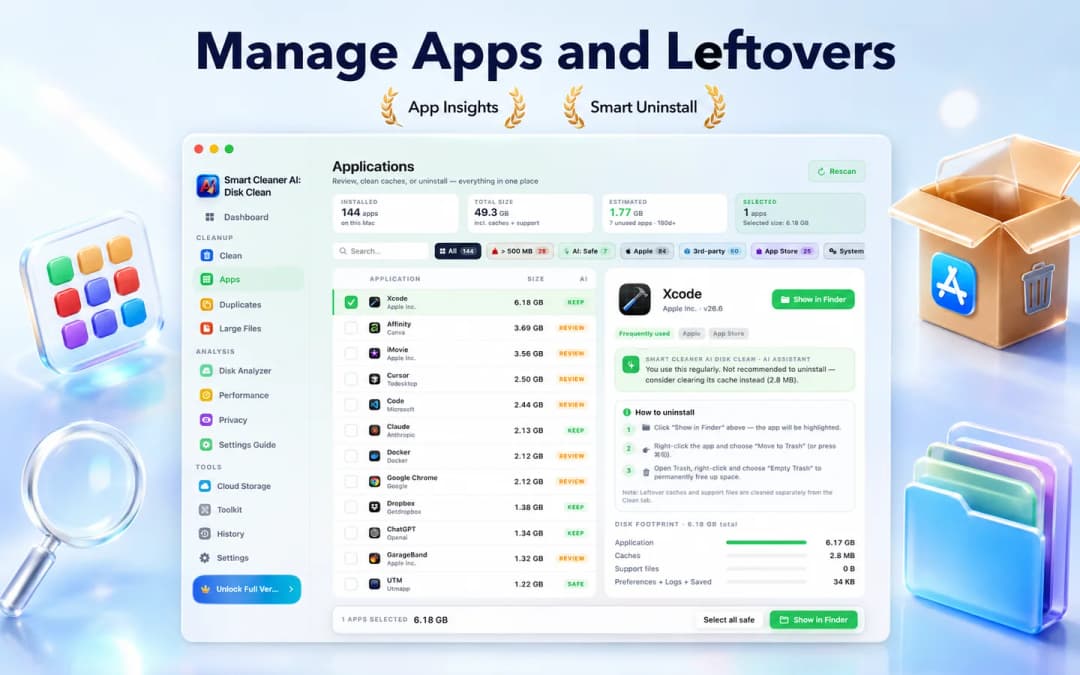
Smart Cleaner AI - Disk Clean の「Apps」画面では、インストールされているすべてのアプリについて、アプリ本体・キャッシュ・サポートファイル・設定とログに分けた実際のディスク使用量が表示されます。利用状況に応じて Keep(維持)・Review(要確認)・Safe(削除可)の目安も付くため、数か月前に一度だけ試して忘れていたAIアプリと毎日使うアプリがすぐに区別できます。
アプリを選び、Show in Finder(Finderに表示)で保存場所を開きます。このボタンは削除を行いません。Finderでアプリや確実に特定できたファイルをゴミ箱へ移してください。残ったキャッシュは Clean 画面で別途確認します。
ステップ6:存在を忘れていた巨大なモデルファイルを見つける
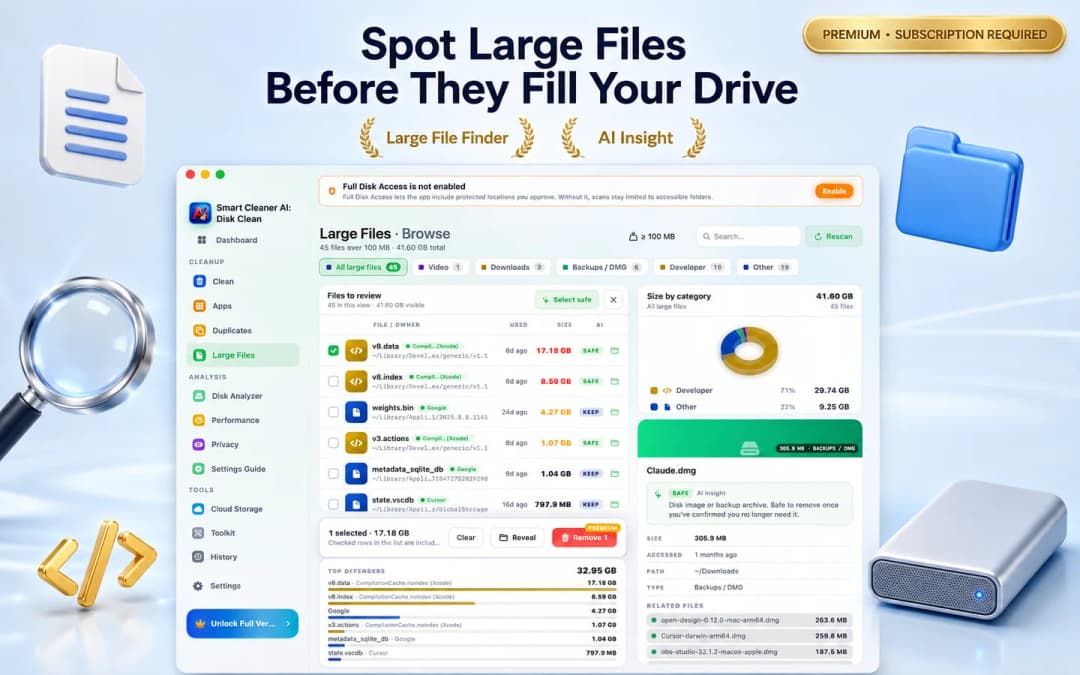
モデルファイルはアプリ名とは無関係な名前になっていることがよくあります。weights.bin、model.safetensors、blobs フォルダ内の長い英数字のファイル、あるいは「ダウンロード」に残った .gguf ファイルなどは、Finderで見ていても何のファイルか気づきにくいものです。
Smart Cleaner AI - Disk Clean の「Large Files」(大容量ファイル)画面は、Mac内の100MB以上のファイルを一覧表示し、種類別に整理したうえで関連アプリ・フルパス・最終アクセス日を表示します。テスト用に一度だけ落とした4GBのモデルもすぐに見つかり、出どころを確認してからFinderで場所を開けます。
ステップ7:ログイン項目とバックグラウンドエージェントを整理する
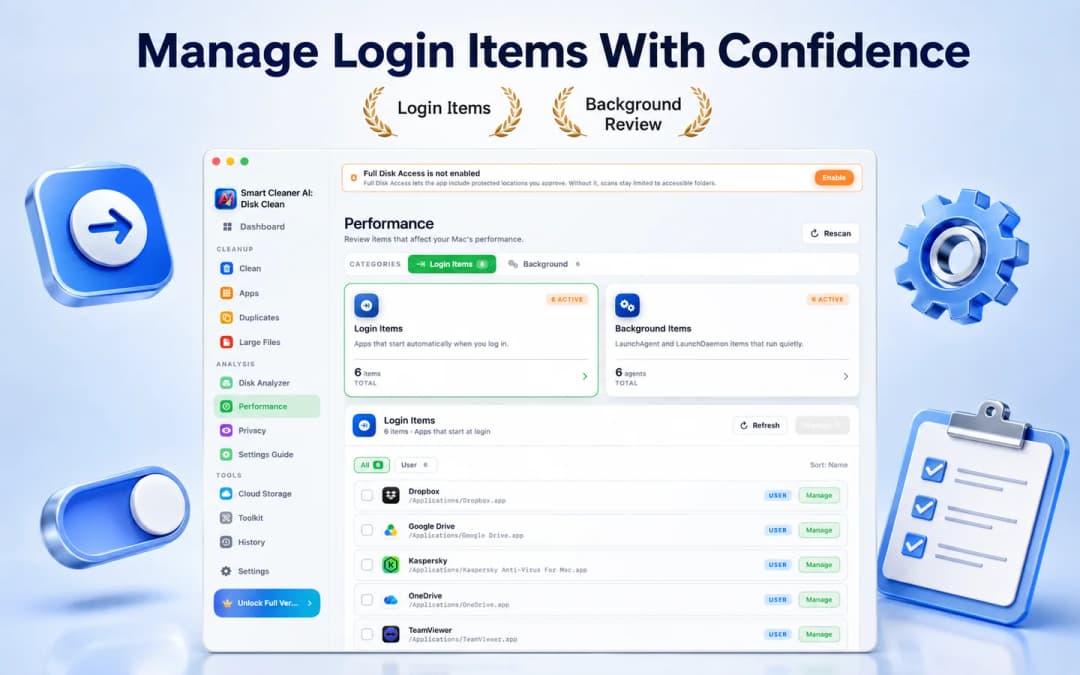
ローカルAIサーバーはいつでも呼び出せるよう設計されているため、多くがログイン時に自動で立ち上がる LaunchAgent を登録します。アプリ本体を消した後にこのエージェントだけが残っていると、macOSがバックグラウンド項目の警告を出したり、不要なプロセスがメモリを使い続けたりすることがあります。
Smart Cleaner AI - Disk Clean の「Performance」(パフォーマンス)画面では、「Login Items」(ログイン項目)と「Background Items」(LaunchAgents / LaunchDaemons)を並べて確認でき、Mac起動時に何が動いているかを把握して適切な設定画面からオフにできます。
削除してはいけないファイル
AIアプリの整理は、自分のユーザーフォルダ内に限定し、何のファイルか分かるものだけを消す限り安全に行えます。以下のルールを守って作業してください。
- 公式アンインストーラから明確な指示がない限り、/System やシステム直下の /Library 内のファイルは削除しないでください。
- Apple Intelligence や macOS 標準のモデルを手動で消そうとしないでください。これらはシステムによって管理されており、使わない場合は「システム設定 > Apple IntelligenceとSiri」からオフにできます。
- 同じモデルを使うPythonプロジェクトやノートブック、他のAIアプリをまだ使っているなら、Hugging Face の共有キャッシュは残しておきましょう。
- アプリの Application Support フォルダを削除する前に、残しておきたいチャット履歴やプロンプト、生成画像はエクスポートしておいてください。
- ファイルは必ずいったんゴミ箱へ移し、Macを再起動して他のアプリが問題なく動くことを確認してからゴミ箱を空にしてください。
MacでAIアプリを5ステップで完全にアンインストールする手順
- 1
アプリ内からモデルを削除する
ollama rm コマンドや、LM Studioの My Models、各AIアプリのモデル管理画面からダウンロード済みモデルを削除します。 ollama list と ollama rm を使う間は、Ollamaサーバーを起動したままにしてください。独自モデルは先にバックアップしましょう。ollama rm はモデルデータをゴミ箱へ移さず直接削除します。モデルの削除が終わってからアプリとサーバーを終了します。
- 2
アプリと補助プロセスを終了する
アプリを終了し、アクティビティモニタで残っているプロセスを停止したうえで、「ログイン項目と機能拡張」の設定をオフにします。
- 3
アプリ本体をゴミ箱に入れる
「アプリケーション」フォルダからアプリをゴミ箱へドラッグするか、開発元が提供する公式アンインストーラを実行します。
- 4
Smart Cleaner AI で残りのデータを確認する
Smart Cleaner AI - Disk Clean の Apps・Large Files・Performance 画面を使い、残ったキャッシュやモデルファイル、ログイン項目をチェックします。
- 5
動作確認後にゴミ箱を空にする
Macを再起動して他のアプリが正常に動くことを確かめてから、ゴミ箱を空にして空き容量を確定させます。

AIアプリが実際に使っている容量をひと目で確認
Mac App Storeから Smart Cleaner AI - Disk Clean を無料でダウンロードして、各アプリ全体のディスク使用量や忘れられたモデルファイル、ログイン項目をまとめてチェックしましょう。スキャンはMac上で実行され、あなたが承認した項目だけがゴミ箱へ移動されます。macOS 14.6以降に対応しています。

よくある質問
AIアプリを削除したのにMacの空き容量が増えないのはなぜですか?▼
多くのAIアプリは、サイズの大きいモデルやキャッシュをアプリ本体の外(~/.ollama、~/.lmstudio、~/.cache/huggingface、~/Library/Application Support など)に保存するためです。アプリ本体を消してもこれらのフォルダは残るほか、ゴミ箱へ移したファイルもゴミ箱を空にするまでは容量を消費し続けます。
OllamaのモデルはMacのどこに保存されますか?▼
標準では、ホームフォルダ内の隠しフォルダ ~/.ollama/models に保存されます。アプリをアンインストールする前に、ターミナルで ollama list を実行し、続けて ollama rm とモデル名を入力して削除するのが最もきれいな方法です。
ローカルAIモデルはどのくらいの容量を使いますか?▼
モデルのサイズや量子化(Quantization)によって異なりますが、小型モデルで約2〜5GB、中型モデルで8〜20GB、大型モデルでは40GBを超えることもあります。数個ダウンロードしただけで、他のすべてのアプリを合わせた以上の容量を使うケースも珍しくありません。
~/.cache/huggingface フォルダは削除しても大丈夫ですか?▼
macOSの動作には影響しないため安全ですが、そのモデルを利用するPythonプロジェクトやノートブック、他のアプリを次回起動した際に再ダウンロードが必要になります。Hugging Faceベースのツールをもう使わない場合のみフォルダごと削除するか、不要と分かっている個別モデルのフォルダだけを削除してください。
ChatGPTやClaudeのアプリを消すと会話履歴も消えますか?▼
いいえ。クラウド型アシスタントのチャット履歴はMac内だけでなくオンラインアカウント側に保存されています。デスクトップアプリを削除しても消えるのはローカルのキャッシュと設定だけで、再ログインすればこれまでの会話にそのままアクセスできます。
Smart Cleaner AI はAIアプリを自動で削除しますか?▼
いいえ。Smart Cleaner AI - Disk Clean はMac内をローカルでスキャンし、各アプリの使用容量や大容量ファイル、ログイン項目を一覧表示して確認できるようにします。スキャンと分析は無料で利用でき、クリーンアップの実行にはProが必要です。また、ユーザーの確認なしにファイルが削除されることはなく、削除した項目もゴミ箱へ移動されるため必要に応じて元に戻せます。
情報源
関連ガイド

· 読了9分
Mac でアプリを完全にアンインストールし、残ったファイルを削除する方法
個人ドキュメントを削除せずに、Mac アプリを安全に削除し、開発者アンインストーラーを使用するタイミングを理解し、残ったキャッシュ、環境設定、ログイン項目を確認します。

· 読了9分
Macで大きなファイルを見つけて安全に空き容量を増やす方法 (2026)
Macで大きなファイルを見つけて削除する方法を学びましょう。Finderの検索条件、macOSの「ストレージ」設定、およびSmart Cleaner AIを活用して、隠れた大容量ファイルをすばやく特定します。

· 読了9分
Mac スタートアップ項目を削除してログインを高速化する方法
macOS の「ログイン時に開く」アプリ、バックグラウンド アクティビティ、拡張機能を確認してください。何を無効にするか、変更をテストする方法、およびスタートアップ項目が本当の原因ではない場合について説明します。
Ready when you are
Download Smart Cleaner AI for Mac
Analyze Mac storage, safely clear system data caches, find large files, and remove app leftovers with on-device controls.
By using Smart Cleaner AI, you agree to our Terms of Use and Privacy Policy.