AI-apps volledig verwijderen van je Mac (Gids 2026)
Verwijder ChatGPT, Claude, Ollama en LM Studio van je Mac, inclusief verborgen taalmodellen, caches en achtergrondprocessen die tientallen gigabytes innemen.

AI-apps staan vaak sneller op je Mac dan je doorhebt. De ene week probeer je een desktop-chatbot uit, de week erna installeer je een programma voor lokale taalmodellen en download je een paar modellen om te kijken hoe ze presteren. Een paar maanden later ben je ineens 30 of 40 GB aan vrije schijfruimte kwijt zonder dat je precies weet waar die ruimte is gebleven.
Vooral programma’s voor lokale modellen bewaren hun grootste bestanden buiten het app-pakket. Het pictogram in de map Programma's is vaak maar een paar honderd megabyte groot, terwijl de gedownloade modellen, gesprekscaches en achtergrondservices in verborgen mappen in je gebruikersbibliotheek of thuismap staan. Sleep je alleen de app naar de Prullenmand, dan blijft dat allemaal achter.
In deze gids lees je hoe je AI-apps echt volledig van je Mac verwijdert: wat je het beste als eerste wist, waar de grote modelbestanden zich verstoppen, hoe je achtergrondhelpers stopt en hoe Smart Cleaner AI - Disk Clean de volledige schijfomvang laat zien voordat er iets naar de Prullenmand gaat.
Waarom AI-apps zoveel achterlaten op je Mac
Een gewone Mac-app maakt tijdens het gebruik slechts een paar voorkeursbestanden en een kleine cache aan. AI-apps pakken dat heel anders aan. Lokale modelrunners zoals Ollama en LM Studio downloaden complete modelbestanden van meerdere gigabytes per stuk en bewaren die in hun eigen mappen zodat ze offline geladen kunnen worden. Ontwikkeltools die Hugging Face-bibliotheken gebruiken, slaan hun modellen juist op in een gedeelde cache die niet aan één specifieke app gekoppeld is.
Cloud-chatbots zoals ChatGPT, Claude of Perplexity zijn lichter, maar bewaren nog steeds gesprekscaches, gedownloade bijlagen, logbestanden en webgegevens in Application Support. Veel van deze apps installeren daarnaast een inlogonderdeel of een menubalkhelper zodat je de assistent met een sneltoets kunt oproepen.
Wanneer je alleen het app-pictogram naar de Prullenmand sleept, verwijdert macOS enkel het app-pakket zelf. De modellen, caches en achtergrondhelpers blijven gewoon staan en blijven schijfruimte innemen.

Stap 1: Verwijder gedownloade modellen eerst vanuit de app zelf
De netste manier om ruimte vrij te maken is door de app zijn eigen modellen te laten opruimen. De app weet precies welke losse bestanden bij elk model horen, zodat je geen half gewiste mappen achterlaat.
Laat Ollama draaien wanneer je ollama list en ollama rm gebruikt. Maak eerst een back-up van eigen modellen: ollama rm verwijdert modelgegevens direct, zonder ze naar de Prullenmand te verplaatsen. Sluit de app en server pas af nadat je de modellen hebt verwijderd.
- Ollama: open Terminal, voer ollama list uit om je geïnstalleerde modellen en hun grootte te bekijken, en voer daarna ollama rm gevolgd door de modelnaam uit (bijvoorbeeld ollama rm llama3) voor elk model dat je niet meer nodig hebt.
- LM Studio: open het onderdeel My Models, bekijk hoeveel ruimte elk model inneemt en gebruik de verwijderoptie bij de modellen die weg mogen.
- Andere lokale AI-apps (Jan, GPT4All, Msty, DiffusionBee en vergelijkbare tools): zoek in de instellingen van de app naar een onderdeel als Models, Library of Downloads en wis de modellen daar voordat je de app verwijdert.
- Beeldgeneratoren: kijk ook even in de uitvoermap van de app. Gegenereerde afbeeldingen en opgeschaalde versies lopen ongemerkt op tot meerdere gigabytes.
Stap 2: Sluit de app af en stop de achtergrondservices
Sluit na het verwijderen van de modellen de app en achtergrondservices af voordat je de app zelf of achtergebleven bestanden wist.
- Sluit de app af via het app-menu (App-naam > Stop) en via het pictogram in de menubalk als de app dat heeft.
- Open Activiteitenweergave via Programma's > Hulpprogramma's en zoek op de naam van de app, bijvoorbeeld ollama of LM Studio. Draait er nog een proces, selecteer het dan en klik bovenaan op de stopknop.
- Open Systeeminstellingen > Algemeen > Inlogonderdelen en extensies en schakel de app uit of verwijder haar onder 'Open bij inloggen' en 'Sta toe op de achtergrond'.
Sla je deze stap over, dan maakt de app zijn cachemappen vaak binnen enkele seconden na het wissen opnieuw aan, of weigert macOS een bestand naar de Prullenmand te verplaatsen omdat het nog in gebruik is.
Stap 3: Verplaats de app naar de Prullenmand
Zodra de modellen weg zijn, verwijder je de app zelf. Open de Finder, ga naar Programma's en sleep de app naar de Prullenmand, of klik er met de rechtermuisknop op en kies 'Verplaats naar prullenmand'.
Heeft de app een eigen de-installatieprogramma — bijvoorbeeld in het app-menu of als officieel script op de website van de ontwikkelaar — gebruik dat dan bij voorkeur. Officiële uninstallers ruimen ook command-line-tools en systeemextensies op die je in de Finder niet ziet.
Stap 4: Spoor achtergebleven AI-bestanden op in je Bibliotheek en thuismap
Loop nu de plekken na waar AI-apps doorgaans hun gegevens bewaren. Kies in de Finder 'Ga > Ga naar map' (Shift-Command-G), plak een pad en druk op Return. Mappen die met een punt beginnen zijn standaard verborgen; druk in de Finder op Shift-Command-Punt om ze zichtbaar te maken.
- ~/.ollama/models: de door Ollama gedownloade modellen — meestal verreweg de grootste map uit dit rijtje.
- ~/.lmstudio/models/: de standaardmap voor LM Studio-modellen. Controleer eerst de modelmap in My Models, want je kunt een andere locatie hebben gekozen. Oudere installaties kunnen ook bestanden in ~/.cache/lm-studio achterlaten.
- ~/.cache/huggingface: de gedeelde modelcache die wordt gebruikt door Python-tools, notebooks en veel opensource-AI-apps.
- ~/Library/Application Support/: mappen met de naam van de app of ontwikkelaar, zoals Claude, ChatGPT-mappen of com.openai.chat.
- ~/Library/Caches/ en ~/Library/Logs/: tijdelijke bestanden en logboeken die de app opnieuw kan aanmaken.
- ~/Library/Preferences/: kleine .plist-bestanden met de instellingen van de app.
- ~/Library/LaunchAgents/: achtergrondstarters die lokale AI-servers automatisch laten meedraaien zodra je inlogt.
Open elke map voordat je haar verwijdert en controleer de naam en grootte met 'Toon info' (Command-I). Verwijder alleen mappen waarvan duidelijk is dat ze bij de verwijderde AI-app horen. Gebruik je nog een andere AI-tool, laat de gedeelde Hugging Face-cache dan staan of kijk eerst welke modellen die tool nodig heeft.
Controleer voor Ollama ook ~/.ollama, ~/Library/WebKit/com.electron.ollama en ~/Library/Saved Application State/com.electron.ollama.savedState. De CLI-koppeling /usr/local/bin/ollama kan achterblijven. Volg de officiële macOS-verwijderinstructies onder Bronnen en controleer eerst of de koppeling bij Ollama hoort.

Stap 5: Bekijk het volledige schijfgebruik met Smart Cleaner AI - Disk Clean
Het onderdeel Apps van Smart Cleaner AI - Disk Clean laat elke geïnstalleerde app zien met haar echte schijfomvang, uitgesplitst naar het programma zelf, caches, ondersteunende bestanden en voorkeuren en logs. Elke app krijgt op basis van je gebruik een label Keep (Behouden), Review (Controleren) of Safe (Veilig). Zo valt een AI-app die je maanden geleden één keer hebt geopend direct op tussen de programma's die je dagelijks gebruikt.
Selecteer een app en gebruik Show in Finder (Toon in Finder) om de locatie te openen. Deze knop verwijdert niets. Verplaats de app of duidelijk herkende bestanden in de Finder naar de Prullenmand. Controleer achtergebleven caches apart in Clean.

Stap 6: Spoor vergeten grote modelbestanden op
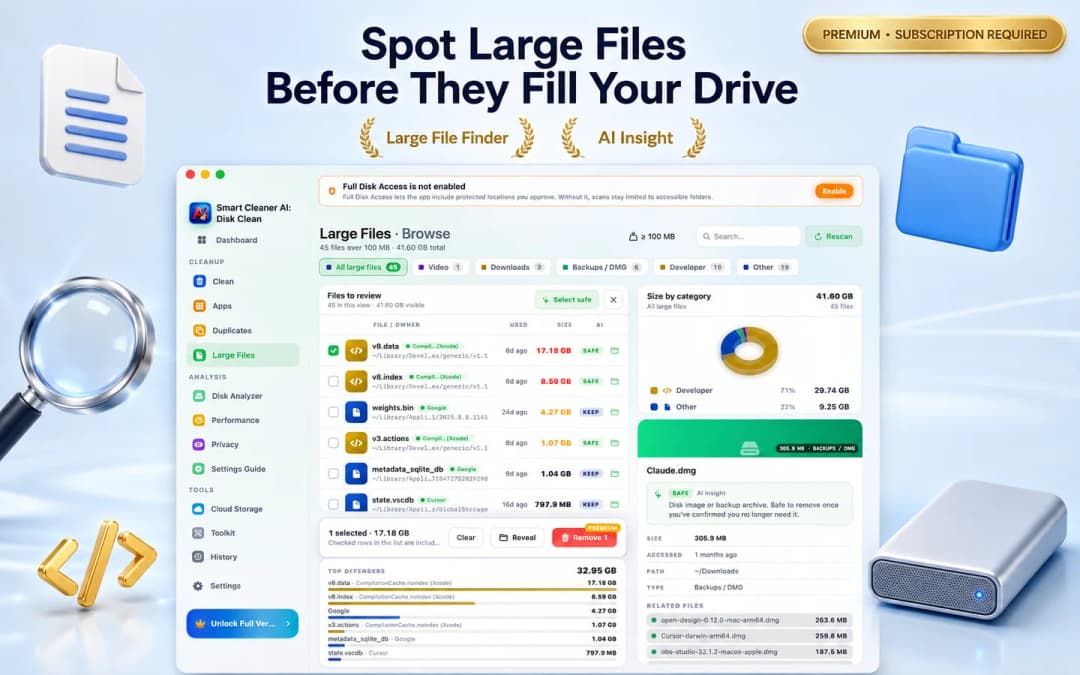
Modelbestanden hebben zelden een naam die aan een app doet denken: weights.bin, model.safetensors, een lange reeks tekens in een blobs-map of een vergeten .gguf-bestand in Downloads zie je in de Finder makkelijk over het hoofd.
De weergave Large Files (Grote bestanden) in Smart Cleaner AI - Disk Clean zet alle bestanden boven de 100 MB op je Mac op een rij, groepeert ze per categorie en toont de bijbehorende app, het volledige pad en de datum waarop het bestand voor het laatst is geopend. Zo zie je direct dat model van 4 GB dat je ooit voor één test hebt binnengehaald, controleer je waar het vandaan komt en toon je het in de Finder voordat je beslist.
Stap 7: Verwijder inlogonderdelen en achtergrondagenten
Omdat lokale AI-servers altijd direct beschikbaar willen zijn, voegen veel ervan een launch agent toe die bij het inloggen stilletjes opstart. Als de app al verwijderd is maar die agent nog bestaat, kan macOS een melding tonen over een ontbrekend achtergrondonderdeel of blijft er een proces onnodig geheugen gebruiken.
In het onderdeel Performance (Prestaties) van Smart Cleaner AI - Disk Clean staan je Login Items (Inlogonderdelen) en Background Items (LaunchAgents en LaunchDaemons) overzichtelijk naast elkaar. Je ziet meteen wat er nog met je Mac mee opstart en opent direct de juiste instelling om het uit te zetten.

Wat je niet moet verwijderen
Opruimen na het verwijderen van AI-apps is veilig zolang je binnen je eigen gebruikersmappen blijft en alleen weghaalt wat je kunt thuisbrengen. Houd deze vuistregels aan:
- Verwijder nooit iets uit /System of de hoofdmap /Library, tenzij een officieel de-installatieprogramma dat uitdrukkelijk aangeeft.
- Verwijder Apple Intelligence of ingebouwde macOS-modellen niet handmatig. Die worden door het systeem beheerd en kun je uitschakelen via Systeeminstellingen > Apple Intelligence en Siri.
- Laat de Hugging Face-cache staan als je nog Python-projecten, notebooks of andere AI-apps gebruikt die dezelfde modellen nodig hebben.
- Exporteer gesprekken, prompts of gegenereerde afbeeldingen die je wilt bewaren voordat je de map Application Support van een app wist.
- Verplaats bestanden altijd eerst naar de Prullenmand, herstart je Mac en leeg de Prullenmand pas wanneer alles naar behoren werkt.
Een AI-app in 5 stappen volledig van je Mac verwijderen
- 1
Verwijder modellen vanuit de app
Wis gedownloade modellen met ollama rm, via My Models in LM Studio of via de modelbibliotheek van je AI-app. Laat Ollama draaien wanneer je ollama list en ollama rm gebruikt. Maak eerst een back-up van eigen modellen: ollama rm verwijdert modelgegevens direct, zonder ze naar de Prullenmand te verplaatsen. Sluit de app en server pas af nadat je de modellen hebt verwijderd.
- 2
Sluit de app en haar helpers af
Stop de app, beëindig eventuele actieve processen in Activiteitenweergave en schakel haar uit bij Inlogonderdelen en extensies.
- 3
Verplaats de app naar de Prullenmand
Sleep de app vanuit Programma's naar de Prullenmand, of gebruik het officiële de-installatieprogramma van de ontwikkelaar als dat beschikbaar is.
- 4
Controleer restbestanden met Smart Cleaner AI
Gebruik de weergaven Apps, Large Files en Performance in Smart Cleaner AI - Disk Clean om achtergebleven caches, modelbestanden en inlogonderdelen te vinden.
- 5
Leeg de Prullenmand na controle
Herstart je Mac, controleer of je andere apps normaal werken en leeg daarna de Prullenmand om de schijfruimte vrij te geven.

Zie hoeveel ruimte je AI-apps echt innemen
Download Smart Cleaner AI - Disk Clean gratis in de Mac App Store om de volledige schijfomvang van elke app te bekijken, vergeten modelbestanden op te sporen en inlogonderdelen op één plek te controleren. De scan draait op je Mac en alleen wat jij goedkeurt gaat naar de Prullenmand. Vereist macOS 14.6 of nieuwer.

Veelgestelde vragen
Waarom zit mijn Mac nog steeds vol nadat ik een AI-app heb verwijderd?▼
De meeste AI-apps slaan hun taalmodellen en caches buiten het app-pakket op, bijvoorbeeld in ~/.ollama, ~/.lmstudio, ~/.cache/huggingface of ~/Library/Application Support. Het verwijderen van de app wist die mappen niet, en bestanden in de Prullenmand blijven ruimte innemen totdat je de Prullenmand leegt.
Waar slaat Ollama modellen op een Mac op?▼
Standaard bewaart Ollama gedownloade modellen in de verborgen map ~/.ollama/models in je thuismap. De schoonste manier om ze te verwijderen voordat je de app weghaalt, is in Terminal eerst ollama list en daarna ollama rm met de modelnaam uit te voeren.
Hoeveel schijfruimte gebruiken lokale AI-modellen?▼
Dat hangt af van het model en de gekozen compressie (quantization). Kleine modellen zijn ongeveer 2–5 GB, middelgrote modellen meestal 8–20 GB en grote modellen kunnen boven de 40 GB uitkomen. Met een paar downloads gebruik je dus al snel meer ruimte dan al je andere apps bij elkaar.
Is het veilig om de map ~/.cache/huggingface te verwijderen?▼
Voor macOS zelf kan het geen enkel kwaad, maar elk Python-project, notebook of programma dat die modellen gebruikt, moet ze de volgende keer opnieuw downloaden. Verwijder de map alleen als je geen tools op basis van Hugging Face meer gebruikt, of wis alleen de afzonderlijke modelmappen die je herkent.
Worden mijn gesprekken gewist als ik ChatGPT of Claude verwijder?▼
Nee. Bij cloud-assistenten wordt je chatgeschiedenis bewaard in je online account en niet alleen op je Mac. Het verwijderen van de desktop-app wist de lokale caches en instellingen, maar je gesprekken zijn gewoon weer beschikbaar zodra je opnieuw inlogt.
Verwijdert Smart Cleaner AI mijn AI-apps automatisch?▼
Nee. Smart Cleaner AI - Disk Clean scant lokaal op je Mac en toont het schijfgebruik van elke app, grote bestanden en inlogonderdelen zodat je ze zelf kunt beoordelen. Scannen en analyseren zijn gratis; voor opruimacties is Pro vereist en er wordt niets verwijderd zonder jouw bevestiging. Verwijderde onderdelen gaan naar de Prullenmand zodat je ze altijd kunt terugzetten.
Bronnen
Gerelateerde gidsen

· 9 min leestijd
Apps volledig verwijderen op Mac en overgebleven bestanden verwijderen
Verwijder Mac-apps veilig, begrijp wanneer u een verwijderprogramma voor ontwikkelaars moet gebruiken en bekijk overgebleven caches, voorkeuren en inlogitems zonder persoonlijke documenten te verwijderen.

· 9 min leestijd
Hoe u grote bestanden kunt vinden op Mac en veilig ruimte kunt vrijmaken (2026)
Leer hoe u grote bestanden op Mac kunt vinden en verwijderen. Gebruik Finder-filters, macOS Opslagbeheer en Smart Cleaner AI om verborgen ruimtezwijnen snel te lokaliseren.

· 9 min leestijd
Hoe u Mac-opstartitems kunt verwijderen en het inloggen kunt versnellen
Bekijk Open bij Login-apps, achtergrondactiviteit en extensies op macOS. Ontdek wat u moet uitschakelen, hoe u wijzigingen kunt testen en wanneer opstartitems niet de echte oorzaak zijn.
Ready when you are
Download Smart Cleaner AI for Mac
Analyze Mac storage, safely clear system data caches, find large files, and remove app leftovers with on-device controls.
By using Smart Cleaner AI, you agree to our Terms of Use and Privacy Policy.