Så avinstallerar du AI-appar helt på Mac (Guide 2026)
Ta bort ChatGPT, Claude, Ollama och LM Studio från din Mac tillsammans med dolda språkmodeller, cachefiler och bakgrundsprocesser som tar upp tiotals gigabyte.

AI-appar samlas snabbt på en Mac. Ena veckan testar du en chattbot på skrivbordet, nästa installerar du ett verktyg för lokala språkmodeller och laddar ner ett par modeller för att jämföra hur de svarar. Några månader senare har det fria utrymmet krympt med 30 eller 40 GB utan att det är helt uppenbart vart det tog vägen.
Framför allt verktyg för lokala modeller sparar sina största filer utanför själva app-paketet. Ikonen i mappen Appar kanske bara är några hundra megabyte, medan de nedladdade modellerna, chattcachen och hjälpprocesserna ligger i dolda mappar i ditt användarbibliotek eller i din hemmapp. Drar du bara appen till Papperskorgen blir allt detta kvar.
Den här guiden visar hur du tar bort AI-appar från din Mac på rätt sätt: vad du bör radera först, var de stora modellfilerna brukar ligga, hur du stoppar bakgrundshjälpare och hur Smart Cleaner AI - Disk Clean låter dig se hela utrymmesförbrukningen innan något flyttas till Papperskorgen.
Varför AI-appar lämnar så mycket efter sig
En vanlig Mac-app sparar bara några få inställningsfiler och en liten cache när du använder den. AI-appar fungerar helt annorlunda. Verktyg för lokala modeller som Ollama och LM Studio laddar ner kompletta modellfiler på flera gigabyte styck och lagrar dem i egna mappar för att kunna köra dem offline. Utvecklarverktyg som bygger på Hugging Face-bibliotek sparar i stället modellerna i en delad cache som ingen enskild app äger.
Molnbaserade chattappar som ChatGPT, Claude eller Perplexity är lättare, men sparar ändå konversationscache, nedladdade bilagor, loggar och webbdata i Application Support. Många lägger också till ett startobjekt eller en hjälpare i menyraden så att assistenten kan öppnas direkt med ett kortkommando.
När du bara drar appikonen till Papperskorgen tar macOS bort själva app-paketet och inget mer. Modellerna, cachen och hjälpprocesserna ligger kvar precis där de var och fortsätter ta upp diskutrymme.

Steg 1: Ta bort nedladdade modeller inifrån appen först
Det smidigaste sättet att frigöra utrymme är att låta appen själv ta bort sina modeller. Den vet exakt vilka filer som hör till varje modell, så att du slipper lämna halvraderade mappar efter dig.
Låt Ollama vara igång när du använder ollama list och ollama rm. Säkerhetskopiera egna modeller först: ollama rm raderar modelldata direkt utan att flytta dem till Papperskorgen. Avsluta appen och servern först när modellerna är borttagna.
- Ollama: öppna Terminal, kör ollama list för att se dina installerade modeller och deras storlek, och kör sedan ollama rm följt av modellnamnet (till exempel ollama rm llama3) för varje modell du inte längre behöver.
- LM Studio: öppna avsnittet My Models, kontrollera storleken på varje modell och använd raderingsvalet på de modeller du vill ta bort.
- Andra lokala AI-appar (Jan, GPT4All, Msty, DiffusionBee och liknande): leta efter en sektion som heter Models, Library eller Downloads i appens inställningar och ta bort modellerna därifrån innan du avinstallerar.
- Bildgeneratorer: kontrollera även appens utdatamapp. Genererade bilder och uppskalade kopior kan snabbt växa till flera gigabyte.
Steg 2: Avsluta appen och stoppa dess bakgrundstjänster
När modellerna är borttagna ska du avsluta appen och dess bakgrundstjänster innan du raderar själva appen eller kvarvarande filer.
- Avsluta appen från dess meny (Appnamn > Avsluta) och från ikonen i menyraden om den har en sådan.
- Öppna Aktivitetskontroll i Appar > Verktygsprogram och sök efter appens namn, till exempel ollama eller LM Studio. Om en process fortfarande körs markerar du den och klickar på stoppknappen högst upp.
- Öppna Systeminställningar > Allmänt > Startobjekt och tillägg och stäng av eller ta bort appen under 'Öppna vid inloggning' och 'Tillåt i bakgrunden'.
Om du hoppar över det här steget kan appen återskapa sina cachemappar några sekunder efter att du raderat dem, eller så nekar macOS att flytta en fil som fortfarande används.
Steg 3: Flytta appen till Papperskorgen
När modellerna är borta tar du bort själva appen. Öppna Finder, gå till Appar och dra appen till Papperskorgen – eller högerklicka på den och välj Flytta till papperskorgen.
Om appen har en egen avinstallerare – exempelvis i appmenyn eller som ett officiellt skript på utvecklarens webbplats – bör du använda den i stället. Officiella avinstallerare rensar även bort kommandoradsverktyg och systemtillägg som inte syns i Finder.
Steg 4: Hitta kvarlämnade AI-filer i Bibliotek och hemmappen
Kontrollera nu platserna där AI-appar brukar spara sina data. Välj Gå > Gå till mapp (Skift-Kommando-G) i Finder, klistra in en sökväg och tryck på Retur. Mappar som börjar med en punkt är dolda; tryck på Skift-Kommando-Punkt i Finder för att visa dem.
- ~/.ollama/models: modeller som laddats ner av Ollama – oftast den största mappen på den här listan.
- ~/.lmstudio/models/: standardmappen för LM Studio-modeller. Kontrollera först modellmappen i My Models, eftersom du kan ha valt en annan plats. Äldre installationer kan även lämna filer i ~/.cache/lm-studio.
- ~/.cache/huggingface: delad modellcache som används av Python-verktyg, notebooks och många AI-appar med öppen källkod.
- ~/Library/Application Support/: mappar namngivna efter appen eller utvecklaren, såsom Claude, ChatGPT-relaterade mappar eller com.openai.chat.
- ~/Library/Caches/ och ~/Library/Logs/: tillfälliga data och loggfiler som appen kan skapa på nytt.
- ~/Library/Preferences/: små .plist-filer med appens inställningar.
- ~/Library/LaunchAgents/: bakgrundsstartare som startar lokala AI-servrar vid inloggning.
Öppna varje mapp innan du raderar den och kontrollera namn och storlek med Visa info (Kommando-I). Ta bara bort mappar som tydligt tillhör den AI-app du har avinstallerat. Om du fortfarande använder ett annat AI-verktyg bör du behålla den delade Hugging Face-cachen eller först kontrollera vilka modeller det är beroende av.
För Ollama bör du också kontrollera ~/.ollama, ~/Library/WebKit/com.electron.ollama och ~/Library/Saved Application State/com.electron.ollama.savedState. Kommandoradslänken /usr/local/bin/ollama kan finnas kvar. Följ den officiella avinstallationsguiden för macOS under Källor och kontrollera att länken hör till Ollama innan du tar bort den.

Steg 5: Se hela diskutrymmet med Smart Cleaner AI - Disk Clean
Avsnittet Apps i Smart Cleaner AI - Disk Clean listar varje installerat program med dess verkliga diskutrymme – uppdelat på själva appen, cache, supportfiler samt inställningar och loggar. Varje app får en rekommendation som Keep (Behåll), Review (Granska) eller Safe (Säker) utifrån hur du använder den, så en bortglömd AI-app som du bara öppnade en gång i våras skiljer sig direkt från de program du använder varje dag.
Markera en app och använd Show in Finder (Visa i Finder) för att öppna dess plats. Knappen raderar ingenting. Flytta appen eller tydligt identifierade filer till Papperskorgen i Finder. Granska kvarvarande cachefiler separat i Clean.

Steg 6: Spåra upp stora modellfiler du glömt bort
Modellfiler har ofta namn som inte alls påminner om en app: weights.bin, model.safetensors, en lång rad tecken i en blobs-mapp eller en .gguf-fil i Hämtade filer är lätta att förbise i Finder.
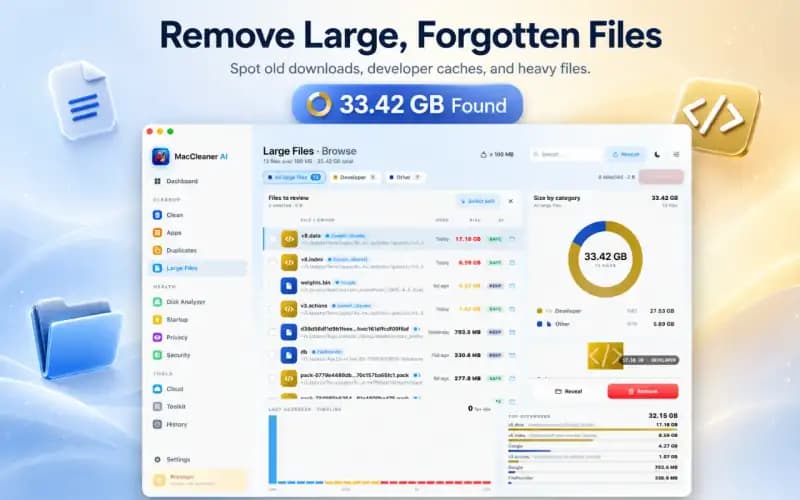
Vyn Large Files (Stora filer) i Smart Cleaner AI - Disk Clean listar filer över 100 MB på din Mac, grupperar dem efter typ och visar ägarappen, hela sökvägen och datum för senaste åtkomst. På så sätt ser du direkt en 4 GB-modell som du laddade ner för ett enda test, kan kontrollera var den kommer ifrån och visa den i Finder innan du bestämmer dig.

Steg 7: Ta bort startobjekt och bakgrundsagenter
Eftersom lokala AI-servrar är byggda för att alltid vara tillgängliga lägger många av dem till en launch agent som startar tyst när du loggar in. Om själva appen är borta men agenten ligger kvar kan macOS visa en varning om ett saknat objekt, eller så fortsätter en kvarlämnad process att använda minne.
Avsnittet Performance (Prestanda) i Smart Cleaner AI - Disk Clean visar dina Login Items (Startobjekt) och Background Items (LaunchAgents och LaunchDaemons) sida vid sida, så att du ser vad som fortfarande startar med din Mac och kan öppna rätt inställning för att stänga av det.

Vad du inte ska ta bort
Att städa upp efter AI-appar är helt säkert så länge du håller dig inom dina egna användarmappar och bara tar bort sådant du kan identifiera. Ha dessa regler i åtanke:
- Ta aldrig bort något i /System eller i huvudmappen /Library om inte ett officiellt avinstallationsprogram uttryckligen säger åt dig att göra det.
- Ta inte bort Apple Intelligence eller inbyggda macOS-modeller för hand. De hanteras av systemet och kan stängas av i Systeminställningar > Apple Intelligence och Siri.
- Behåll Hugging Face-cachen om du fortfarande använder Python-projekt, notebooks eller andra AI-appar som är beroende av samma modeller.
- Exportera eventuella chattar, promptar eller genererade bilder som du vill spara innan du raderar en apps Application Support-mapp.
- Flytta alltid filer till Papperskorgen först, starta om din Mac och töm Papperskorgen först när du har kontrollerat att allt fungerar som det ska.
Så avinstallerar du en AI-app helt på Mac i 5 steg
- 1
Ta bort modeller inifrån appen
Radera nedladdade modeller med ollama rm, via My Models i LM Studio eller i modellbiblioteket i din AI-app. Låt Ollama vara igång när du använder ollama list och ollama rm. Säkerhetskopiera egna modeller först: ollama rm raderar modelldata direkt utan att flytta dem till Papperskorgen. Avsluta appen och servern först när modellerna är borttagna.
- 2
Avsluta appen och dess hjälpare
Stäng appen, stoppa eventuella kvarvarande processer i Aktivitetskontroll och stäng av den under Startobjekt och tillägg.
- 3
Flytta appen till Papperskorgen
Dra appen från Appar till Papperskorgen, eller använd utvecklarens egen avinstallerare om en sådan finns.
- 4
Granska rester med Smart Cleaner AI
Använd vyerna Apps, Large Files och Performance i Smart Cleaner AI - Disk Clean för att hitta kvarvarande cache, modellfiler och startobjekt.
- 5
Töm Papperskorgen efter kontroll
Starta om din Mac, bekräfta att dina andra appar fungerar normalt och töm sedan Papperskorgen för att frigöra utrymmet.

Se hur mycket utrymme dina AI-appar egentligen tar
Ladda ner Smart Cleaner AI - Disk Clean gratis från Mac App Store för att se varje apps hela utrymmesavtryck, hitta bortglömda modellfiler och granska startobjekt på ett ställe. Skanningen körs på din Mac och bara det du godkänner flyttas till Papperskorgen. Kräver macOS 14.6 eller senare.

Vanliga frågor
Varför är min Mac fortfarande full efter att jag raderat en AI-app?▼
De flesta AI-appar lagrar sina modeller och cachefiler utanför själva app-paketet, i mappar som ~/.ollama, ~/.lmstudio, ~/.cache/huggingface eller ~/Library/Application Support. Att ta bort appen raderar inte dessa mappar, och filer som du flyttat till Papperskorgen fortsätter ta upp plats tills du tömmer den.
Var sparar Ollama modeller på en Mac?▼
Som standard sparar Ollama nedladdade modeller i den dolda mappen ~/.ollama/models i din hemmapp. Det renaste sättet att ta bort dem innan du avinstallerar appen är att köra ollama list och därefter ollama rm med modellnamnet i Terminal.
Hur mycket utrymme tar lokala AI-modeller?▼
Det beror på modellen och dess kvantisering. Små modeller ligger runt 2–5 GB, medelstora modeller tar ofta 8–20 GB och stora modeller kan överstiga 40 GB. Bara några få nedladdningar kan enkelt ta mer plats än alla dina andra appar tillsammans.
Är det säkert att ta bort mappen ~/.cache/huggingface?▼
Det är säkert i den meningen att det inte påverkar macOS, men alla Python-projekt, notebooks eller appar som använder de modellerna kommer att ladda ner dem på nytt nästa gång. Ta bara bort mappen om du inte längre använder Hugging Face-baserade verktyg, eller radera enskilda modellmappar som du känner igen.
Raderas mina konversationer om jag avinstallerar ChatGPT eller Claude?▼
Nej. Din chatthistorik för molnassistenter lagras på ditt onlinekonto och inte bara på din Mac. När du avinstallerar skrivbordsappen tas lokala cachefiler och inställningar bort, medan dina konversationer finns kvar när du loggar in igen.
Tar Smart Cleaner AI bort AI-appar automatiskt?▼
Nej. Smart Cleaner AI - Disk Clean skannar lokalt på din Mac och visar varje apps diskutrymme, stora filer och startobjekt så att du kan granska dem. Skanning och analys är gratis; rensningsåtgärder kräver Pro, och ingenting tas bort utan din bekräftelse. Borttagna objekt hamnar i Papperskorgen så att du kan återställa dem vid behov.
Källor
Relaterade guider

· 9 min läsning
Så avinstallerar du appar helt på Mac och tar bort överblivna filer
Ta bort Mac-appar på ett säkert sätt, lär dig när du ska använda utvecklarens eget avinstallationsprogram och granska kvarlämnade cacher, inställningar och inloggningsobjekt utan att röra dina egna dokument.
· 9 min läsning
Så hittar du stora filer på Mac och frigör utrymme säkert (2026)
Lär dig hitta och ta bort stora filer på Mac. Använd Finders sökfilter, macOS lagringshantering och Smart Cleaner AI för att snabbt hitta dolda utrymmesätare.

· 9 min läsning
Så tar du bort startobjekt på Mac och får snabbare inloggning
Granska appar som öppnas vid inloggning, bakgrundsaktivitet och tillägg i macOS. Lär dig att inaktivera objekt, testa ändringar och förstå när startobjekten inte är den verkliga orsaken.
Ready when you are
Download Smart Cleaner AI for Mac
Analyze Mac storage, safely clear system data caches, find large files, and remove app leftovers with on-device controls.
By using Smart Cleaner AI, you agree to our Terms of Use and Privacy Policy.