Näin poistat tekoälysovellukset täydellisesti Macista (Opas 2026)
Poista ChatGPT, Claude, Ollama ja LM Studio Macistasi piilotettuine kielimalleineen, välimuisteineen ja taustaprosesseineen ja vapauta kymmeniä gigatavuja.

Tekoälysovelluksia kertyy Macille huomaamatta. Yhtenä viikkona kokeilet työpöydän keskustelusovellusta, seuraavalla asennat paikallisten kielimallien ajoympäristön ja lataat pari mallia vertailun vuoksi. Muutaman kuukauden kuluttua vapaata levytilaa on kadonnut 30 tai 40 gigatavua, etkä ole aivan varma, mihin se on huvennut.
Erityisesti paikallisia malleja käyttävät työkalut tallentavat suurimmat tiedostonsa sovelluspaketin ulkopuolelle. Ohjelmat-kansiossa näkyvä kuvake voi viedä vain muutaman sadan megatavun verran, kun taas ladatut kielimallit, keskusteluvälimuistit ja taustapalvelut majailevat käyttäjän Kirjasto-kansion tai kotikansion piilotetuissa hakemistoissa. Pelkkä sovelluksen raahaaminen Roskakoriin jättää kaiken tämän levylle.
Tässä oppaassa käydään läpi, miten poistat tekoälysovellukset Macista perusteellisesti: mitä kannattaa poistaa ensimmäiseksi, missä suuret mallitiedostot yleensä sijaitsevat, kuinka pysäytät taustaprosessit ja miten Smart Cleaner AI - Disk Clean auttaa näkemään sovelluksen todellisen tilankäytön ennen kuin mitään siirretään Roskakoriin.
Miksi tekoälysovellukset jättävät jälkeensä niin paljon tiedostoja?
Tavallinen Mac-sovellus luo käytön aikana vain muutamia asetustiedostoja ja pienen välimuistin. Tekoälysovellukset toimivat toisin. Paikalliset mallityökalut, kuten Ollama ja LM Studio, lataavat kokonaisia useiden gigatavujen mallitiedostoja ja tallentavat ne omiin kansioihinsa offline-käyttöä varten. Hugging Face -kirjastoja hyödyntävät kehitystyökalut puolestaan tallentavat mallit jaettuun välimuistiin, joka ei kuulu millekään yksittäiselle sovellukselle.
Pilvipohjaiset keskustelusovellukset, kuten ChatGPT, Claude ja Perplexity, ovat kevyempiä, mutta nekin keräävät Application Support -kansioon keskusteluvälimuisteja, ladattuja liitteitä, lokitietoja ja verkkodataa. Monet asentavat myös kirjautumiskohteen tai valikkorivin apuohjelman, jotta avustajan saa auki pikanäppäimellä.
Kun vedät pelkän sovelluskuvakkeen Roskakoriin, macOS poistaa vain sovelluspaketin. Mallit, välimuistit ja taustapalvelut jäävät paikoilleen ja kuluttavat edelleen tallennustilaa.

Vaihe 1: Poista ladatut mallit ensin sovelluksen sisältä
Siistein tapa vapauttaa tilaa on antaa sovelluksen itse poistaa lataamansa mallit. Sovellus tietää tarkasti, mitkä tiedostot kuuluvat mihinkin malliin, jolloin levylle ei jää puoliksi tyhjennettyjä kansioita.
Pidä Ollama käynnissä, kun käytät komentoja ollama list ja ollama rm. Varmuuskopioi omat mallisi ensin: ollama rm poistaa mallitiedot suoraan siirtämättä niitä Roskakoriin. Lopeta sovellus ja palvelin vasta mallien poistamisen jälkeen.
- Ollama: avaa Pääte (Terminal), katso asennetut mallit ja niiden koot komennolla ollama list ja poista tarpeettomat mallit suorittamalla ollama rm ja mallin nimi (esimerkiksi ollama rm llama3).
- LM Studio: avaa My Models -osio, tarkista kunkin mallin viemä tila ja poista tarpeettomat mallit suoraan luettelosta.
- Muut paikalliset tekoälysovellukset (Jan, GPT4All, Msty, DiffusionBee ja vastaavat): etsi sovelluksen asetuksista Models-, Library- tai Downloads-osio ja poista mallit sieltä ennen sovelluksen poistamista.
- Kuvageneraattorit: tarkista myös sovelluksen tulostuskansio. Luodut kuvat ja suurennetut versiot voivat kerryttää huomaamatta useita gigatavuja.
Vaihe 2: Sulje sovellus ja pysäytä sen taustapalvelut
Kun olet poistanut mallit, lopeta sovellus ja sen taustapalvelut ennen sovelluspaketin tai jäljelle jääneiden tiedostojen poistamista.
- Lopeta sovellus sen omasta valikosta (Sovelluksen nimi > Lopeta) sekä valikkorivin kuvakkeesta, jos sellainen on käytössä.
- Avaa Järjestelmän valvonta (Activity Monitor) kansiosta Ohjelmat > Apuohjelmat ja hae sovelluksen nimellä, esimerkiksi ollama tai LM Studio. Jos prosessi on yhä käynnissä, valitse se ja napsauta yläreunan Pysäytä-painiketta.
- Avaa Järjestelmäasetukset > Yleiset > Kirjautumiskohteet ja laajennukset ja poista sovellus käytöstä kohdissa ”Avaa kirjautuessa” ja ”Salli taustalla”.
Jos ohitat tämän vaiheen, taustalle jäänyt palvelu voi luoda poistetut välimuistikansiot uudelleen muutamassa sekunnissa tai macOS voi estää käytössä olevan tiedoston siirtämisen Roskakoriin.
Vaihe 3: Siirrä sovellus Roskakoriin
Kun mallit on poistettu, voit poistaa itse sovelluksen. Avaa Finder, siirry Ohjelmat-kansioon ja vedä sovellus Roskakoriin – tai napsauta sitä hiiren kakkospainikkeella ja valitse Siirrä roskakoriin.
Jos sovelluksen mukana tuli oma poistotyökalu – esimerkiksi sovellusvalikossa tai kehittäjän verkkosivuilla julkaistuna poistokomentosarjana – käytä ensisijaisesti sitä. Viralliset poistajat osaavat siivota myös komentorivityökalut ja järjestelmälaajennukset, jotka eivät näy Finderissa.
Vaihe 4: Etsi jäljelle jääneet tekoälytiedostot Kirjastosta ja kotikansiosta
Tarkista seuraavaksi kansiot, joihin tekoälysovellukset tavallisesti tallentavat tietonsa. Valitse Finderissa Siirry > Siirry kansioon (Vaihto-Komento-G), liitä polku ja paina Return. Pisteellä alkavat kansiot ovat oletuksena piilotettuja; saat ne näkyviin Finderissa näppäinyhdistelmällä Vaihto-Komento-Piste.
- ~/.ollama/models: Ollaman lataamat kielimallit – useimmiten tämän listan suurin kansio.
- ~/.lmstudio/models/: LM Studion mallien oletuskansio. Tarkista ensin mallikansion sijainti My Models -näkymästä, sillä olet voinut valita muun sijainnin. Vanhoista asennuksista voi jäädä tiedostoja myös kansioon ~/.cache/lm-studio.
- ~/.cache/huggingface: jaettu mallivälimuisti, jota Python-työkalut, muistikirjat ja monet avoimen lähdekoodin tekoälysovellukset käyttävät.
- ~/Library/Application Support/: sovelluksen tai kehittäjän mukaan nimetyt kansiot, kuten Claude, ChatGPT-kansiot tai com.openai.chat.
- ~/Library/Caches/ ja ~/Library/Logs/: väliaikaiset tiedostot ja lokit, jotka sovellus voi luoda tarvittaessa uudelleen.
- ~/Library/Preferences/: pienet .plist-asetustiedostot.
- ~/Library/LaunchAgents/: taustakäynnistimet, jotka käynnistävät paikalliset tekoälypalvelimet kirjautumisen yhteydessä.
Avaa jokainen kansio ennen poistamista ja tarkista sen nimi ja koko Näytä tietoja -toiminnolla (Komento-I). Poista vain kansiot, jotka kuuluvat selvästi poistamallesi tekoälysovellukselle. Jos käytät yhä muita tekoälytyökaluja, säilytä jaettu Hugging Face -välimuisti tai tarkista ensin, mitä malleja ne tarvitsevat.
Tarkista Ollaman osalta myös ~/.ollama, ~/Library/WebKit/com.electron.ollama ja ~/Library/Saved Application State/com.electron.ollama.savedState. Komentorivilinkki /usr/local/bin/ollama voi jäädä paikalleen. Noudata lähteissä mainittua virallista macOS-poisto-ohjetta ja varmista ennen poistamista, että linkki kuuluu Ollamalle.

Vaihe 5: Tarkista sovelluksen todellinen tilankäyttö Smart Cleaner AI - Disk Cleanilla
Smart Cleaner AI - Disk Cleanin Apps-osio listaa jokaisen asennetun ohjelman ja sen todellisen levynkäytön eriteltynä itse sovellukseen, välimuisteihin, tukitiedostoihin sekä asetuksiin ja lokeihin. Jokainen sovellus saa käyttötietojesi perusteella suosituksen Keep (Säilytä), Review (Tarkista) tai Safe (Turvallinen), joten kuukausia sitten kerran kokeiltu tekoälysovellus erottuu heti päivittäisistä työkaluistasi.
Valitse sovellus ja avaa sen sijainti painikkeella Show in Finder (Näytä Finderissa). Painike ei poista mitään: siirrä sovellus tai tunnistamasi tiedostot Roskakoriin Finderissa. Tarkista jäljelle jääneet välimuistit erikseen Clean-osiossa.

Vaihe 6: Etsi unohtuneet suuret mallitiedostot
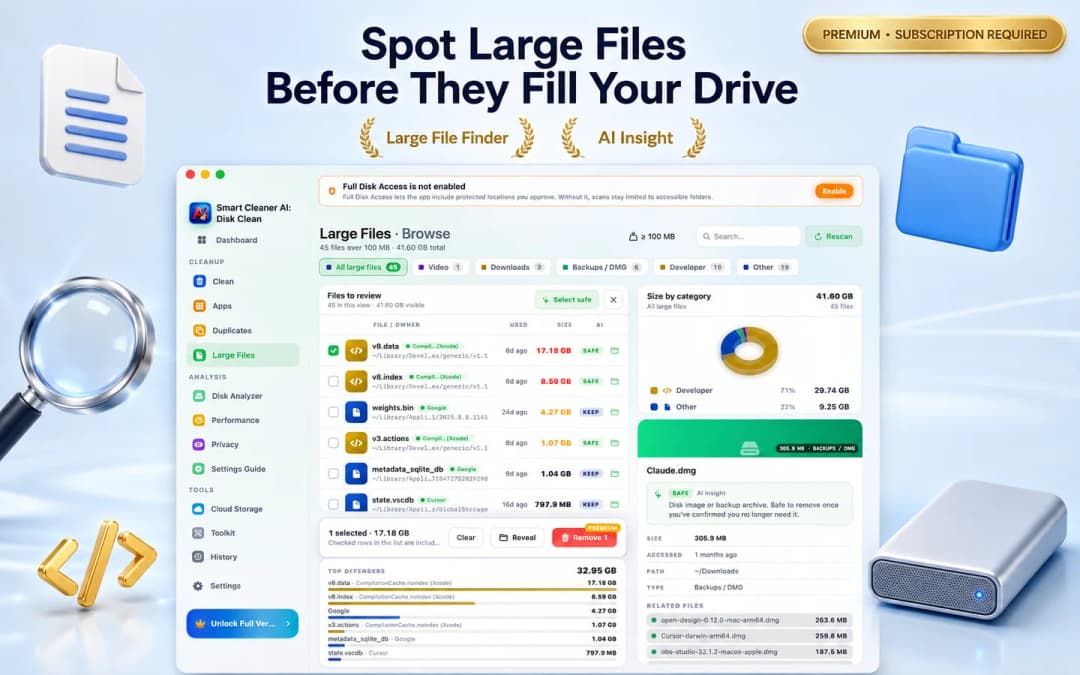
Mallitiedostojen nimet eivät yleensä viittaa mihinkään sovellukseen: weights.bin, model.safetensors, pitkä merkkijono blobs-kansiossa tai Lataukset-kansioon unohtunut .gguf-tiedosto jäävät Finderissa helposti huomaamatta.
Smart Cleaner AI - Disk Cleanin Large Files (Suuret tiedostot) -näkymä listaa yli 100 Mt:n tiedostot koko Macistasi, ryhmittelee ne tyypin mukaan ja näyttää omistajasovelluksen, koko polun sekä viimeisimmän käyttöpäivän. Näin löydät nopeasti yhtä kokeilua varten ladatun 4 Gt:n mallin, näet mistä se on peräisin ja voit avata sen sijainnin Finderissa ennen päätöstä.
Vaihe 7: Poista kirjautumiskohteet ja tausta-agentit
Koska paikalliset tekoälypalvelimet on suunniteltu olemaan aina valmiina, monet niistä lisäävät launch agent -käynnistimen, joka käynnistyy huomaamatta sisäänkirjautumisen yhteydessä. Jos itse sovellus on poistettu, mutta sen agentti on yhä tallella, macOS saattaa näyttää ilmoituksen puuttuvasta taustakohteesta tai jättää prosessin kuluttamaan muistia.
Smart Cleaner AI - Disk Cleanin Performance (Suorituskyky) -osio näyttää rinnakkain Login Items (Kirjautumiskohteet) ja Background Items (LaunchAgents ja LaunchDaemons). Näet yhdellä silmäyksellä, mitkä palvelut yhä käynnistyvät Macin mukana, ja pääset suoraan oikeaan asetukseen kytkemään ne pois päältä.

Mitä ei pidä poistaa
Tekoälysovellusten jälkien siivoaminen on turvallista, kunhan pysyt omissa käyttäjäkansioissasi ja poistat vain tunnistamasi kohteet. Pidä mielessä nämä perussäännöt:
- Älä poista mitään /System-kansiosta tai järjestelmän pääasiallisesta /Library-kansiosta, ellei virallinen poistotyökalu nimenomaisesti ohjeista niin.
- Älä poista Apple Intelligenceä tai macOS:n sisäänrakennettuja malleja käsin. Järjestelmä hallitsee niitä itse, ja voit kytkeä ominaisuuden pois päältä kohdassa Järjestelmäasetukset > Apple Intelligence ja Siri.
- Säilytä Hugging Face -välimuisti, jos käytät edelleen Python-projekteja, muistikirjoja tai muita tekoälysovelluksia, jotka hyödyntävät samoja malleja.
- Vie talteen keskustelut, kehotteet tai luodut kuvat, jotka haluat säilyttää, ennen kuin poistat sovelluksen Application Support -kansion.
- Siirrä tiedostot aina ensin Roskakoriin, käynnistä Mac uudelleen ja tyhjennä Roskakori vasta, kun olet varmistanut kaiken toimivan normaalisti.
Näin poistat tekoälysovelluksen täydellisesti Macista 5 vaiheessa
- 1
Poista mallit sovelluksen sisältä
Poista ladatut mallit ollama rm -komennolla, LM Studion My Models -osiossa tai tekoälysovelluksesi omassa mallikirjastossa. Pidä Ollama käynnissä, kun käytät komentoja ollama list ja ollama rm. Varmuuskopioi omat mallisi ensin: ollama rm poistaa mallitiedot suoraan siirtämättä niitä Roskakoriin. Lopeta sovellus ja palvelin vasta mallien poistamisen jälkeen.
- 2
Sulje sovellus ja sen taustapalvelut
Lopeta sovellus, pysäytä mahdolliset käynnissä olevat prosessit Järjestelmän valvonnassa ja poista se käytöstä Kirjautumiskohteet ja laajennukset -kohdassa.
- 3
Siirrä sovellus Roskakoriin
Vedä sovellus Ohjelmat-kansiosta Roskakoriin tai käytä kehittäjän omaa poistotyökalua, jos sellainen on tarjolla.
- 4
Tarkista jäänteet Smart Cleaner AI:lla
Etsi jäljelle jääneet välimuistit, mallitiedostot ja kirjautumiskohteet Smart Cleaner AI - Disk Cleanin Apps-, Large Files- ja Performance-näkymistä.
- 5
Tyhjennä Roskakori tarkistuksen jälkeen
Käynnistä Mac uudelleen, varmista että muut sovellukset toimivat normaalisti ja vapauta lopuksi tila tyhjentämällä Roskakori.

Näe kuinka paljon tilaa tekoälysovelluksesi todella vievät
Lataa Smart Cleaner AI - Disk Clean ilmaiseksi Mac App Storesta nähdäksesi jokaisen sovelluksen todellisen tilankäytön, löytääksesi unohtuneet mallitiedostot ja tarkistaaksesi kirjautumiskohteet yhdessä paikassa. Tarkistus tapahtuu Macillasi, ja vain hyväksymäsi kohteet siirretään Roskakoriin. Vaatii macOS 14.6:n tai uudemman.

Usein kysytyt kysymykset
Miksi Macini tallennustila on yhä täynnä, vaikka poistin tekoälysovelluksen?▼
Useimmat tekoälysovellukset tallentavat kielimallinsa ja välimuistinsa varsinaisen sovelluspaketin ulkopuolelle esimerkiksi kansioihin ~/.ollama, ~/.lmstudio, ~/.cache/huggingface tai ~/Library/Application Support. Pelkkä sovelluksen poistaminen ei poista näitä kansioita, ja Roskakoriin siirretyt tiedostot vievät tilaa, kunnes tyhjennät Roskakorin.
Minne Ollama tallentaa mallit Macissa?▼
Oletuksena Ollama tallentaa ladatut mallit kotikansiosi piilotettuun kansioon ~/.ollama/models. Siistein tapa poistaa ne ennen sovelluksen poistoa on suorittaa Päätteessä ensin ollama list ja sen jälkeen ollama rm mallin nimellä.
Kuinka paljon tilaa paikalliset tekoälymallit vievät?▼
Tilantarve riippuu mallin koosta ja kvantisoinnista. Pienet mallit vievät noin 2–5 Gt, keskikokoiset usein 8–20 Gt ja suuret mallit voivat ylittää 40 Gt. Muutamakin lataus voi helposti viedä enemmän tilaa kuin kaikki muut sovelluksesi yhteensä.
Onko ~/.cache/huggingface-kansion poistaminen turvallista?▼
macOS:n kannalta se on täysin turvallista, mutta kaikki Python-projektit, muistikirjat tai sovellukset, jotka käyttävät kyseisiä malleja, joutuvat lataamaan ne seuraavalla kerralla uudelleen. Poista koko kansio vain, jos et enää käytä Hugging Face -pohjaisia työkaluja, tai poista yksittäin vain tunnistamasi mallikansiot.
Poistaako ChatGPT:n tai Clauden poistaminen keskusteluhistoriani?▼
Ei. Pilvipohjaisten avustajien keskusteluhistoria tallennetaan verkkotilillesi eikä pelkästään Macillesi. Työpöytäsovelluksen poistaminen siivoaa paikalliset välimuistit ja asetukset, mutta keskustelusi ovat taas käytettävissä, kun kirjaudut uudelleen sisään.
Poistaako Smart Cleaner AI tekoälysovellukset automaattisesti?▼
Ei. Smart Cleaner AI - Disk Clean tutkii Macisi paikallisesti ja näyttää kunkin sovelluksen tilankäytön, suuret tiedostot ja kirjautumiskohteet tarkistettavaksesi. Tarkistus ja analyysi ovat ilmaisia; siivoustoiminnot vaativat Pro-version, eikä mitään poisteta ilman vahvistustasi. Poistetut kohteet siirretään Roskakoriin, josta ne voi tarvittaessa palauttaa.
Lähteet
Aiheeseen liittyvät oppaat

· 9 min lukuaika
Näin poistat Mac-sovellukset kokonaan ja siivoat jäämät
Poista Mac-sovellukset turvallisesti, tunnista milloin kannattaa käyttää kehittäjän omaa poisto-ohjelmaa ja tarkista jäljelle jääneet välimuistit, asetukset ja kirjautumiskohteet koskematta omiin tiedostoihisi.

· 9 min lukuaika
Näin löydät suuret tiedostot Macilta ja vapautat tilaa turvallisesti (2026)
Opi etsimään ja poistamaan suuria tiedostoja Macilta. Käytä Finderin hakusuodattimia, macOS:n tallennustilan hallintaa ja Smart Cleaner AI:ta piilossa olevien tilansyöppöjen löytämiseen nopeasti.

· 9 min lukuaika
Näin poistat Macin käynnistyskohteet ja nopeutat kirjautumista
Tarkista Avaa kirjautumisen yhteydessä -sovellukset, taustatoiminnot ja laajennukset macOS:ssä. Opi poistamaan kohteita käytöstä, testaamaan muutokset ja tunnistamaan, milloin käynnistyskohteet eivät ole todellinen syy.
Ready when you are
Download Smart Cleaner AI for Mac
Analyze Mac storage, safely clear system data caches, find large files, and remove app leftovers with on-device controls.
By using Smart Cleaner AI, you agree to our Terms of Use and Privacy Policy.