Как полностью удалить ИИ-приложения на Mac (руководство 2026)
Удалите ChatGPT, Claude, Ollama и LM Studio с вашего Mac вместе со скрытыми языковыми моделями, кэшем и фоновыми службами, занимающими десятки гигабайт.

ИИ-приложения появляются на Mac незаметно. На одной неделе вы ставите настольный чат-бот, на следующей — программу для запуска локальных моделей и скачиваете пару языковых моделей ради сравнения. Через несколько месяцев свободного места становится на 30–40 ГБ меньше, и сразу не понять, куда оно ушло.
Прежде всего это касается инструментов для локальных моделей: они хранят самые большие файлы вне пакета приложения. Значок в папке «Программы» может весить всего несколько сотен мегабайт, тогда как скачанные модели, кэш переписок и фоновые службы лежат в скрытых папках вашей пользовательской библиотеки или домашнего каталога. Если просто перетащить приложение в Корзину, всё это останется на диске.
В этом руководстве разобрано, как правильно удалять ИИ-приложения с Mac: что стереть в первую очередь, где обычно прячутся тяжёлые файлы моделей, как остановить фоновые процессы и как Smart Cleaner AI - Disk Clean помогает увидеть реальный объём данных приложения до отправки файлов в Корзину.
Почему после ИИ-приложений остаётся так много файлов
Обычная программа для Mac создаёт при работе лишь несколько файлов настроек и небольшой кэш. ИИ-инструменты устроены иначе. Среды для локального запуска вроде Ollama и LM Studio скачивают полноценные файлы моделей по несколько гигабайт каждый и хранят их в собственных каталогах для работы офлайн. А инструменты разработчика на базе библиотек Hugging Face складывают модели в общий кэш, который не привязан к какому-то одному приложению.
Облачные чат-боты вроде ChatGPT, Claude или Perplexity легче, но и они накапливают кэш диалогов, скачанные вложения, журналы и веб-данные в папке Application Support. Многие также добавляют объект входа или значок в строку меню, чтобы ассистент открывался по сочетанию клавиш.
Когда вы просто перетаскиваете значок программы в Корзину, macOS удаляет только пакет приложения. Модели, кэш и фоновые помощники остаются на прежнем месте и продолжают занимать место на накопителе.

Шаг 1. Сначала удалите скачанные модели из самого приложения
Самый аккуратный способ освободить место — поручить удаление моделей самой программе. Она точно знает, какие файлы относятся к каждой модели, поэтому на диске не останется полупустых папок.
Не закрывайте Ollama, пока используете ollama list и ollama rm. Сначала сохраните резервные копии собственных моделей: ollama rm удаляет данные напрямую, минуя Корзину. Закройте приложение и сервер только после удаления моделей.
- Ollama: откройте «Терминал», выполните команду ollama list, чтобы посмотреть список установленных моделей и их размер, а затем введите ollama rm с именем модели (например, ollama rm llama3) для каждой ненужной модели.
- LM Studio: откройте раздел My Models, проверьте размер каждой модели и удалите ненужные прямо из списка.
- Другие локальные ИИ-приложения (Jan, GPT4All, Msty, DiffusionBee и аналогичные): найдите в настройках раздел Models, Library или Downloads и удалите модели оттуда перед удалением самой программы.
- Генераторы изображений: проверьте также папку вывода приложения. Сгенерированные картинки и увеличенные копии незаметно вырастают до нескольких гигабайт.
Шаг 2. Закройте приложение и остановите его фоновые службы
После удаления моделей закройте приложение и его фоновые службы, прежде чем удалять саму программу или оставшиеся файлы.
- Выйдите из приложения через его меню (Название программы > Завершить), а также через значок в строке меню, если он есть.
- Откройте «Мониторинг системы» в папке «Программы > Утилиты» и найдите имя приложения, например ollama или LM Studio. Если процесс всё ещё активен, выделите его и нажмите кнопку остановки.
- Откройте «Системные настройки > Основные > Объекты входа и расширения» и отключите или удалите приложение в списках «Открывать при входе» и «Разрешить в фоновом режиме».
Если пропустить этот шаг, работающая служба может заново создать папки кэша через несколько секунд после удаления, либо macOS не позволит переместить в Корзину занятый файл.
Шаг 3. Переместите приложение в Корзину
Когда модели удалены, можно убрать саму программу. Откройте Finder, перейдите в папку «Программы» и перетащите приложение в Корзину либо нажмите на него правой кнопкой мыши и выберите «Переместить в Корзину».
Если у программы есть собственный деинсталлятор — например, команда в меню приложения или официальный скрипт на сайте разработчика, — лучше воспользуйтесь им. Штатные средства удаления убирают утилиты командной строки и системные расширения, которые не видны в Finder.
Шаг 4. Найдите остаточные файлы ИИ в Библиотеке и домашней папке
Теперь проверьте каталоги, где ИИ-приложения обычно хранят свои данные. В Finder выберите «Переход > Переход к папке» (Shift-Command-G), вставьте один из путей ниже и нажмите Return. Папки, имена которых начинаются с точки, скрыты по умолчанию; нажмите Shift-Command-Точка в Finder, чтобы показать их.
- ~/.ollama/models: модели, скачанные Ollama — как правило, самая объёмная папка в этом списке.
- ~/.lmstudio/models/: стандартная папка моделей LM Studio. Сначала проверьте каталог в My Models: вы могли выбрать другое расположение. После старых установок файлы также могут оставаться в ~/.cache/lm-studio.
- ~/.cache/huggingface: общий кэш моделей, который используют инструменты Python, блокноты Jupyter и многие ИИ-приложения с открытым кодом.
- ~/Library/Application Support/: папки с названием программы или разработчика, например Claude, каталоги ChatGPT или com.openai.chat.
- ~/Library/Caches/ и ~/Library/Logs/: временные файлы и журналы, которые приложение может создать заново.
- ~/Library/Preferences/: небольшие файлы .plist с сохранёнными настройками программы.
- ~/Library/LaunchAgents/: агенты запуска, которые автоматически поднимают локальные ИИ-серверы при входе в систему.
Перед удалением откройте каждую папку и проверьте её имя и размер через «Свойства» (Command-I). Удаляйте только те каталоги, которые явно принадлежат удалённому ИИ-приложению. Если вы продолжаете пользоваться другими ИИ-инструментами, оставьте общий кэш Hugging Face или сначала проверьте, какие модели им нужны.
Для Ollama также проверьте ~/.ollama, ~/Library/WebKit/com.electron.ollama и ~/Library/Saved Application State/com.electron.ollama.savedState. Ссылка командной строки /usr/local/bin/ollama может остаться. Следуйте официальной инструкции по удалению для macOS в источниках и перед удалением убедитесь, что ссылка относится к Ollama.

Шаг 5. Оцените полный объём приложения в Smart Cleaner AI - Disk Clean
Раздел Apps в Smart Cleaner AI - Disk Clean показывает все установленные программы и их реальный след на диске с разбивкой на само приложение, кэш, вспомогательные файлы, настройки и журналы. Каждая программа получает пометку Keep (Оставить), Review (Проверить) или Safe (Безопасно) с учётом того, как часто вы ею пользуетесь: ИИ-утилита, которую вы открывали один раз полгода назад, сразу выделяется на фоне ежедневных рабочих программ.
Выберите приложение и откройте его расположение через Show in Finder (Показать в Finder). Эта кнопка ничего не удаляет. Переместите приложение или точно опознанные файлы в Корзину через Finder. Оставшийся кэш проверьте отдельно в разделе Clean.

Шаг 6. Найдите забытые тяжёлые файлы моделей
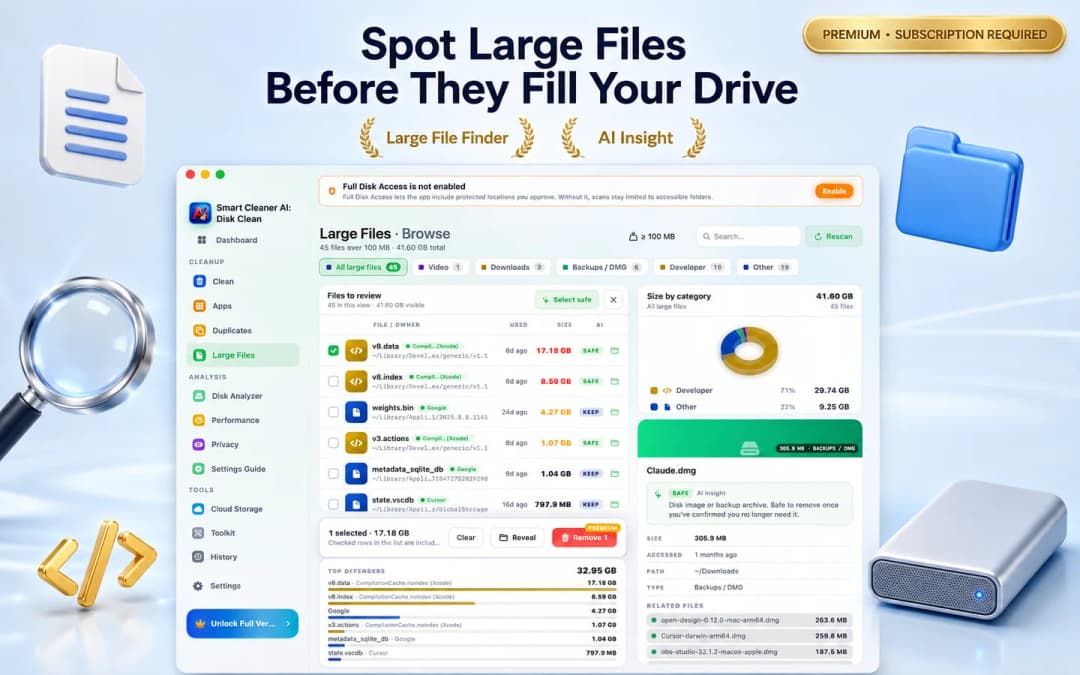
Файлы моделей редко называются именем приложения: файлы вроде weights.bin, model.safetensors, длинные строки символов в папке blobs или забытый файл .gguf в «Загрузках» легко не заметить в обычном окне Finder.
Раздел Large Files (Крупные файлы) в Smart Cleaner AI - Disk Clean собирает все файлы тяжелее 100 МБ на вашем Mac, группирует их по категориям и показывает приложение-владельца, полный путь и дату последнего обращения. Вы сразу заметите модель на 4 ГБ, скачанную ради одного теста, проверите, откуда она взялась, и сможете открыть её в Finder перед принятием решения.
Шаг 7. Уберите объекты входа и фоновые агенты
Поскольку локальные ИИ-серверы рассчитаны на постоянную готовность к работе, многие из них регистрируют агент запуска, который незаметно стартует при входе в систему. Если сама программа уже удалена, а её агент остался, macOS может показывать уведомления о недостающем объекте или держать в памяти лишний процесс.
В разделе Performance (Производительность) программы Smart Cleaner AI - Disk Clean списки Login Items (Объекты входа) и Background Items (LaunchAgents и LaunchDaemons) показаны рядом. Вы сразу видите, что продолжает запускаться вместе с Mac, и можете перейти к нужной настройке, чтобы отключить лишнее.

Что удалять нельзя
Очистка следов ИИ-приложений полностью безопасна, пока вы работаете внутри своих пользовательских папок и удаляете только понятные вам файлы. Придерживайтесь этих правил:
- Не удаляйте ничего из папок /System и системной /Library, если этого прямо не требует официальный деинсталлятор.
- Не пытайтесь вручную стереть Apple Intelligence или встроенные модели macOS. Ими управляет сама система, а отключить их можно в меню «Системные настройки > Apple Intelligence и Siri».
- Оставьте кэш Hugging Face, если вы продолжаете работать с проектами Python, блокнотами Jupyter или другими ИИ-программами, которым нужны те же модели.
- Экспортируйте нужные чаты, промпты или сгенерированные изображения до того, как удалите папку Application Support соответствующей программы.
- Всегда сначала перемещайте файлы в Корзину, перезагружайте Mac и очищайте Корзину только после того, как убедитесь, что всё работает штатно.
Как полностью удалить ИИ-приложение на Mac за 5 шагов
- 1
Удалите модели через само приложение
Сотрите скачанные модели командой ollama rm, через раздел My Models в LM Studio или в библиотеке моделей вашей программы. Не закрывайте Ollama, пока используете ollama list и ollama rm. Сначала сохраните резервные копии собственных моделей: ollama rm удаляет данные напрямую, минуя Корзину. Закройте приложение и сервер только после удаления моделей.
- 2
Завершите программу и её службы
Закройте приложение, остановите оставшиеся процессы в «Мониторинге системы» и отключите его в разделе «Объекты входа и расширения».
- 3
Переместите приложение в Корзину
Перетащите программу из папки «Программы» в Корзину или воспользуйтесь официальным деинсталлятором разработчика.
- 4
Проверьте остатки в Smart Cleaner AI
Откройте разделы Apps, Large Files и Performance в Smart Cleaner AI - Disk Clean, чтобы найти оставшийся кэш, файлы моделей и объекты входа.
- 5
Очистите Корзину после проверки
Перезагрузите Mac, убедитесь, что остальные программы работают нормально, и очистите Корзину, чтобы окончательно вернуть место на диске.

Узнайте, сколько места на самом деле занимают ваши ИИ-приложения
Бесплатно скачайте Smart Cleaner AI - Disk Clean из Mac App Store, чтобы увидеть полный объём каждой программы, найти забытые файлы моделей и проверить объекты входа в одном окне. Сканирование выполняется локально на вашем Mac, а в Корзину отправляется только то, что вы сами подтвердите. Требуется macOS 14.6 или новее.

Частые вопросы
Почему после удаления ИИ-приложения на Mac по-прежнему мало места?▼
Большинство ИИ-приложений хранят языковые модели и кэш вне пакета самой программы — в папках вроде ~/.ollama, ~/.lmstudio, ~/.cache/huggingface или ~/Library/Application Support. Удаление приложения не затрагивает эти каталоги, а файлы, перемещённые в Корзину, продолжают занимать место, пока вы её не очистите.
Где Ollama хранит модели на Mac?▼
По умолчанию Ollama сохраняет скачанные модели в скрытой папке ~/.ollama/models внутри вашей домашней папки. Чище всего удалить их перед деинсталляцией программы в «Терминале»: сначала выполните ollama list, а затем ollama rm с именем ненужной модели.
Сколько места занимают локальные ИИ-модели?▼
Это зависит от числа параметров модели и степени её квантования. Компактные модели весят около 2–5 ГБ, средние обычно занимают 8–20 ГБ, а крупные могут превышать 40 ГБ. Всего несколько скачанных моделей легко займут больше места, чем все остальные ваши программы вместе взятые.
Безопасно ли удалять папку ~/.cache/huggingface?▼
Для самой macOS это совершенно безопасно, однако любой проект Python, блокнот Jupyter или программа, использующая эти модели, при следующем запуске скачает их заново. Удаляйте папку целиком, только если больше не пользуетесь инструментами на базе Hugging Face, либо удаляйте отдельные папки знакомых вам моделей.
Удалятся ли мои переписки, если стереть приложение ChatGPT или Claude?▼
Нет. История диалогов облачных ассистентов хранится в вашей учётной записи онлайн, а не только на Mac. Удаление настольного приложения убирает лишь локальный кэш и настройки, а все чаты снова появятся после повторного входа в аккаунт.
Удаляет ли Smart Cleaner AI ИИ-приложения автоматически?▼
Нет. Smart Cleaner AI - Disk Clean сканирует ваш Mac локально и показывает объём каждого приложения, крупные файлы и объекты входа для проверки. Сканирование и анализ бесплатны; для выполнения очистки требуется версия Pro, и ни один файл не удаляется без вашего подтверждения. Удалённые объекты помещаются в Корзину, откуда их при необходимости можно восстановить.
Источники
Похожие руководства

· 9 мин чтения
Как полностью удалить приложения на Mac и убрать оставшиеся файлы
Безопасно удаляйте приложения на Mac, узнайте, когда стоит использовать собственную программу удаления от разработчика, и проверьте оставшиеся кеши, настройки и объекты входа, не затрагивая личные документы.

· 9 мин чтения
Как найти большие файлы на Mac и безопасно освободить место (2026)
Узнайте, как находить и удалять большие файлы на Mac. Используйте фильтры Finder, управление хранилищем macOS и Smart Cleaner AI, чтобы быстро найти скрытых пожирателей места.

· 9 мин чтения
Как убрать объекты автозапуска на Mac и ускорить вход в систему
Проверьте программы, открывающиеся при входе, фоновую активность и расширения в macOS. Узнайте, как отключать объекты, проверять изменения и понимать, когда автозапуск не является настоящей причиной.
Ready when you are
Download Smart Cleaner AI for Mac
Analyze Mac storage, safely clear system data caches, find large files, and remove app leftovers with on-device controls.
By using Smart Cleaner AI, you agree to our Terms of Use and Privacy Policy.