KI-Apps auf dem Mac vollständig deinstallieren (Anleitung 2026)
So entfernen Sie ChatGPT, Claude, Ollama und LM Studio samt versteckter Sprachmodelle, Caches und Hintergrunddienste sauber von Ihrem Mac.

KI-Apps landen schnell auf dem Mac: In der einen Woche probiert man einen Desktop-Chatbot aus, in der nächsten installiert man eine Laufzeitumgebung für lokale Sprachmodelle und lädt zum Vergleich gleich mehrere Modelle herunter. Ein paar Monate später fehlen plötzlich 30 oder 40 GB Speicherplatz – ohne dass auf den ersten Blick erkennbar ist, warum.
Vor allem lokale Modell-Runner speichern ihre größten Dateien außerhalb des Programmpakets. Die App selbst kann nur wenige Hundert Megabyte belegen, während Modelle und Caches mehrere Gigabyte in versteckten Ordnern beanspruchen. Ziehen Sie nur die App in den Papierkorb, bleiben diese Dateien zurück.
Diese Anleitung zeigt Schritt für Schritt, wie Sie KI-Apps sauber vom Mac entfernen: was Sie zuerst löschen sollten, wo sich die großen Modelldateien befinden, wie Sie Hintergrundhelfer beenden und wie Smart Cleaner AI - Disk Clean den gesamten Speicherbedarf sichtbar macht, bevor etwas im Papierkorb landet.
Warum KI-Apps so viele Datenreste hinterlassen
Eine gewöhnliche Mac-App legt im Betrieb nur ein paar Einstellungsdateien und kleinere Caches an. KI-Anwendungen arbeiten anders: Lokale Modell-Runner wie Ollama oder LM Studio laden komplette Sprachmodelle mit mehreren Gigabyte pro Datei herunter und speichern sie in eigenen Verzeichnissen, damit sie offline verfügbar sind. Entwicklerwerkzeuge, die auf Hugging-Face-Bibliotheken setzen, nutzen wiederum einen gemeinsamen Cache-Ordner, der keiner einzelnen App gehört.
Cloud-Assistenten wie ChatGPT, Claude oder Perplexity sind zwar schlanker, sammeln in Application Support aber ebenfalls Gesprächs-Caches, heruntergeladene Anhänge, Protokolle und Webdaten an. Viele richten zusätzlich ein Anmeldeobjekt oder ein Menüleisten-Hilfsprogramm ein, damit sich der Assistent jederzeit per Tastenkürzel aufrufen lässt.
Wenn Sie lediglich das Programmsymbol in den Papierkorb ziehen, entfernt macOS nur das App-Bundle selbst. Die Modelle, Caches und Hintergrundhelfer bleiben unverändert auf dem Laufwerk und belegen weiter wertvollen Speicherplatz.

Schritt 1: Heruntergeladene Modelle zuerst in der App entfernen
Am saubersten geben Sie Speicherplatz frei, indem Sie die Modelle direkt über die jeweilige App löschen. Das Programm weiß genau, welche Einzeldateien zu einem Modell gehören, sodass keine halb gelöschten Verzeichnisse übrig bleiben.
Lassen Sie Ollama für ollama list und ollama rm laufen. Sichern Sie eigene Modelle vorher: ollama rm löscht Modelldaten direkt, ohne sie in den Papierkorb zu legen. Beenden Sie App und Server erst nach dem Entfernen der Modelle.
- Ollama: Öffnen Sie das Terminal, lassen Sie sich mit ollama list alle installierten Modelle samt Größe anzeigen und löschen Sie nicht mehr benötigte Modelle mit ollama rm gefolgt vom Modellnamen (zum Beispiel ollama rm llama3).
- LM Studio: Wechseln Sie in den Bereich „My Models“, prüfen Sie die Dateigrößen der geladenen Modelle und löschen Sie nicht mehr benötigte Einträge direkt über die Oberfläche.
- Weitere lokale KI-Apps (Jan, GPT4All, Msty, DiffusionBee und ähnliche): Suchen Sie in den Einstellungen nach Bereichen wie „Models“, „Library“ oder „Downloads“ und entfernen Sie die Modelle dort vor der Deinstallation.
- Bildgeneratoren: Prüfen Sie auch den Ausgabeordner der App. Generierte Bilder und hochskalierte Varianten summieren sich schnell auf mehrere Gigabyte.
Schritt 2: App beenden und Hintergrunddienste stoppen
Beenden Sie nach dem Entfernen der Modelle die App und ihre Hintergrunddienste, bevor Sie das Programmpaket oder restliche Dateien löschen.
- Beenden Sie die App über ihr Anwendungsmenü (App-Name > Beenden) sowie über das Symbol in der Menüleiste, falls vorhanden.
- Öffnen Sie die Aktivitätsanzeige unter „Programme > Dienstprogramme“ und suchen Sie nach dem Namen der App, etwa ollama oder LM Studio. Läuft noch ein Prozess, wählen Sie ihn aus und klicken Sie oben auf die Stopp-Schaltfläche.
- Öffnen Sie „Systemeinstellungen > Allgemein > Anmeldeobjekte & Erweiterungen“ und deaktivieren oder entfernen Sie die App unter „Bei der Anmeldung öffnen“ sowie unter „Im Hintergrund erlauben“.
Überspringen Sie diesen Schritt, legt ein noch aktiver Dienst gelöschte Cache-Ordner oft sofort wieder an – oder macOS verweigert das Löschen, weil eine Datei noch geöffnet ist.
Schritt 3: Die App in den Papierkorb legen
Sobald die großen Modelle entfernt sind, löschen Sie die Anwendung selbst. Öffnen Sie im Finder den Ordner „Programme“ und ziehen Sie die App in den Papierkorb – oder klicken Sie mit gedrückter Ctrl-Taste darauf und wählen Sie „In den Papierkorb legen“.
Bringt die App ein eigenes Deinstallationsprogramm mit – etwa über das App-Menü oder als offizielles Deinstallationsskript auf der Website des Entwicklers –, nutzen Sie vorzugsweise dieses. Offizielle Uninstaller entfernen auch Befehlszeilen-Werkzeuge und Systemerweiterungen, die im Finder nicht direkt sichtbar sind.
Schritt 4: Verbliebene KI-Dateien in Library und Benutzerordner aufspüren
Prüfen Sie nun die typischen Speicherorte, an denen KI-Apps ihre Daten ablegen. Wählen Sie im Finder „Gehe zu > Gehe zum Ordner“ (Umschalt-Befehl-G), fügen Sie einen der folgenden Pfade ein und drücken Sie den Zeilenschalter. Ordner mit vorangestelltem Punkt sind standardmäßig ausgeblendet; mit Umschalt-Befehl-Punkt machen Sie sie im Finder sichtbar.
- ~/.ollama/models: Von Ollama heruntergeladene Sprachmodelle – meist der größte Ordner auf dieser Liste.
- ~/.lmstudio/models/: der Standardordner für LM-Studio-Modelle. Prüfen Sie zuerst das Modellverzeichnis unter My Models, da Sie einen anderen Speicherort gewählt haben könnten. Ältere Installationen können auch Dateien unter ~/.cache/lm-studio hinterlassen.
- ~/.cache/huggingface: Gemeinsamer Modell-Cache für Python-Tools, Notebooks und zahlreiche Open-Source-KI-Apps.
- ~/Library/Application Support/: Ordner mit dem Namen der App oder des Herstellers, etwa Claude, ChatGPT-Verzeichnisse oder com.openai.chat.
- ~/Library/Caches/ und ~/Library/Logs/: Temporäre Zwischenspeicher und Protokolldateien, die jederzeit neu angelegt werden können.
- ~/Library/Preferences/: Kleine .plist-Dateien mit den gespeicherten Programmeinstellungen.
- ~/Library/LaunchAgents/: Hintergrund-Startdateien, die lokale KI-Server automatisch beim Anmelden starten.
Öffnen Sie jeden Ordner vor dem Löschen und prüfen Sie Name und Größe über „Informationen“ (Befehl-I). Entfernen Sie nur Verzeichnisse, die eindeutig zur deinstallierten KI-App gehören. Wenn Sie weiterhin andere lokale KI-Werkzeuge nutzen, behalten Sie den gemeinsamen Hugging-Face-Cache oder prüfen Sie vorab, welche Modelle noch benötigt werden.
Prüfen Sie bei Ollama auch ~/.ollama, ~/Library/WebKit/com.electron.ollama und ~/Library/Saved Application State/com.electron.ollama.savedState. Unter /usr/local/bin/ollama kann ein CLI-Link verbleiben. Folgen Sie der offiziellen macOS-Deinstallationsanleitung unter Quellen und prüfen Sie vor dem Entfernen, ob der Link zu Ollama gehört.

Schritt 5: Den gesamten Speicherabdruck mit Smart Cleaner AI - Disk Clean prüfen
Der Bereich „Apps“ in Smart Cleaner AI - Disk Clean zeigt jede installierte Anwendung mit ihrem gesamten Speicherbedarf auf der Festplatte – aufgeschlüsselt nach Programmdatei, Caches, Support-Dateien sowie Einstellungen und Protokollen. Jede App erhält anhand Ihrer Nutzung eine Empfehlung wie „Keep“ (Behalten), „Review“ (Prüfen) oder „Safe“ (Sicher). So erkennen Sie sofort, welche KI-App Sie vor Monaten nur einmal getestet haben und welche Sie im Alltag nutzen.
Wählen Sie eine App aus und öffnen Sie ihren Speicherort mit Show in Finder (Im Finder zeigen). Die Schaltfläche löscht nichts. Bewegen Sie die App oder eindeutig zugeordnete Dateien im Finder in den Papierkorb. Prüfen Sie verbliebene Caches anschließend im Bereich Clean.

Schritt 6: Vergessene große Modelldateien ausfindig machen
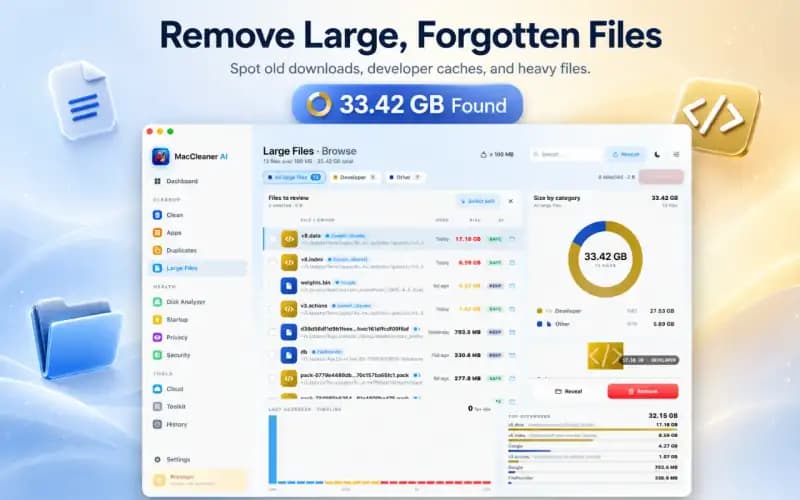
Modelldateien tragen selten den Namen der zugehörigen App: Dateien wie weights.bin, model.safetensors, kryptische Zeichenfolgen in einem blobs-Ordner oder eine .gguf-Datei im Ordner „Downloads“ fallen im Finder kaum als KI-Modelle auf.
Die Ansicht „Large Files“ (Große Dateien) in Smart Cleaner AI - Disk Clean listet sämtliche Dateien ab 100 MB auf Ihrem Mac auf, gruppiert sie nach Kategorie und zeigt die zugehörige App, den vollständigen Pfad sowie das Datum des letzten Zugriffs. So finden Sie ein 4 GB großes Testmodell sofort wieder, prüfen seine Herkunft und lassen es sich bei Bedarf im Finder anzeigen.

Schritt 7: Anmeldeobjekte und Hintergrund-Agenten entfernen
Da lokale KI-Server ständig einsatzbereit sein sollen, installieren viele von ihnen einen LaunchAgent, der beim Anmelden im Hintergrund startet. Ist die Haupt-App gelöscht, der Agent aber noch vorhanden, blendet macOS mitunter Hinweise zu fehlenden Hintergrundobjekten ein oder ein verwaister Dienst belegt weiterhin Arbeitsspeicher.
Im Bereich „Performance“ (Leistung) von Smart Cleaner AI - Disk Clean sehen Sie Ihre „Login Items“ (Anmeldeobjekte) und „Background Items“ (LaunchAgents und LaunchDaemons) nebeneinander. So prüfen Sie auf einen Blick, was beim Systemstart noch geladen wird, und springen direkt zur passenden Einstellung, um den Dienst abzuschalten.

Was Sie auf keinen Fall löschen sollten
Das Aufräumen nach KI-Apps ist unbedenklich, solange Sie innerhalb Ihrer eigenen Benutzerordner bleiben und nur Dateien löschen, die Sie eindeutig zuordnen können. Beachten Sie dabei diese Grundregeln:
- Löschen Sie niemals eigenhändig Dateien in /System oder in der systemweiten /Library, sofern ein offizielles Deinstallationsprogramm dies nicht ausdrücklich vorsieht.
- Entfernen Sie Apple Intelligence oder integrierte macOS-Systemmodelle nicht manuell. Sie werden vom Betriebssystem verwaltet und lassen sich bei Bedarf unter „Systemeinstellungen > Apple Intelligence & Siri“ deaktivieren.
- Behalten Sie den Ordner ~/.cache/huggingface, wenn Sie weiterhin Python-Projekte, Notebooks oder andere KI-Programme nutzen, die auf dieselben Modelle zugreifen.
- Exportieren Sie wichtige Chats, Prompts oder generierte Bilder, bevor Sie den Application-Support-Ordner einer App löschen.
- Verschieben Sie Dateien immer zuerst in den Papierkorb, starten Sie Ihren Mac neu und leeren Sie den Papierkorb erst, wenn alles wie gewohnt funktioniert.
So deinstallieren Sie eine KI-App auf dem Mac in 5 Schritten vollständig
- 1
Modelle direkt in der App löschen
Entfernen Sie heruntergeladene Modelle per ollama rm, über „My Models“ in LM Studio oder über die Modellverwaltung Ihrer KI-App. Lassen Sie Ollama für ollama list und ollama rm laufen. Sichern Sie eigene Modelle vorher: ollama rm löscht Modelldaten direkt, ohne sie in den Papierkorb zu legen. Beenden Sie App und Server erst nach dem Entfernen der Modelle.
- 2
App und Hintergrundhelfer beenden
Beenden Sie die App, stoppen Sie laufende Prozesse in der Aktivitätsanzeige und deaktivieren Sie den Eintrag unter „Anmeldeobjekte & Erweiterungen“.
- 3
App in den Papierkorb legen
Ziehen Sie das Programm aus dem Ordner „Programme“ in den Papierkorb oder führen Sie das offizielle Deinstallationsprogramm des Herstellers aus.
- 4
Datenreste mit Smart Cleaner AI prüfen
Nutzen Sie die Ansichten „Apps“, „Large Files“ und „Performance“ in Smart Cleaner AI - Disk Clean, um verbliebene Caches, Modelldateien und Startobjekte aufzuspüren.
- 5
Papierkorb nach Kontrolle leeren
Starten Sie Ihren Mac neu, prüfen Sie, ob alle anderen Programme normal laufen, und leeren Sie anschließend den Papierkorb, um den Speicherplatz endgültig freizugeben.

Sehen Sie, wie viel Speicher Ihre KI-Apps wirklich belegen
Laden Sie Smart Cleaner AI - Disk Clean kostenlos im Mac App Store herunter, um den gesamten Speicherbedarf jeder App zu prüfen, vergessene Modelldateien aufzuspüren und Anmeldeobjekte an einem Ort zu kontrollieren. Der Scan läuft lokal auf Ihrem Mac, und nur was Sie bestätigen, wird in den Papierkorb bewegt. Erfordert macOS 14.6 oder neuer.

Häufig gestellte Fragen
Warum ist mein Mac nach dem Löschen einer KI-App immer noch voll?▼
Die meisten KI-Apps speichern ihre Sprachmodelle und Caches außerhalb des eigentlichen Programmpakets – etwa in ~/.ollama, ~/.lmstudio, ~/.cache/huggingface oder ~/Library/Application Support. Das Löschen der App entfernt diese Ordner nicht. Zudem belegen Dateien im Papierkorb so lange Speicherplatz, bis Sie den Papierkorb endgültig leeren.
Wo speichert Ollama seine Modelle auf dem Mac?▼
Standardmäßig legt Ollama heruntergeladene Modelle im versteckten Ordner ~/.ollama/models in Ihrem Benutzerordner ab. Am saubersten entfernen Sie diese vor der Deinstallation im Terminal über ollama list und anschließend ollama rm mit dem jeweiligen Modellnamen.
Wie viel Speicherplatz benötigen lokale KI-Modelle?▼
Das hängt von der Modellgröße und der Quantisierung ab. Kleinere Modelle belegen rund 2–5 GB, mittlere Modelle meist 8–20 GB und große Sprachmodelle können über 40 GB erreichen. Schon wenige Downloads beanspruchen daher oft mehr Platz als alle übrigen Programme zusammen.
Kann ich den Ordner ~/.cache/huggingface bedenkenlos löschen?▼
Für macOS selbst ist das Löschen völlig ungefährlich. Allerdings müssen Python-Projekte, Notebooks oder andere Apps, die auf diese Modelle zugreifen, die Daten beim nächsten Start erneut herunterladen. Löschen Sie den gesamten Ordner nur, wenn Sie keine Hugging-Face-Tools mehr nutzen, oder entfernen Sie gezielt einzelne Modellordner.
Werden meine Chats gelöscht, wenn ich ChatGPT oder Claude auf dem Mac deinstalliere?▼
Nein. Bei Cloud-Assistenten wird Ihr Gesprächsverlauf in Ihrem Online-Konto gespeichert und nicht ausschließlich lokal auf dem Mac. Durch das Deinstallieren der Desktop-App werden lediglich lokale Caches und Einstellungen entfernt; nach einer erneuten Anmeldung sind Ihre Unterhaltungen wieder da.
Löscht Smart Cleaner AI meine KI-Apps automatisch?▼
Nein. Smart Cleaner AI - Disk Clean scannt Ihren Mac lokal auf dem Gerät und zeigt den Speicherbedarf jeder App, große Dateien und Anmeldeobjekte zur Überprüfung an. Der Scan und die Analyse sind kostenlos; für Bereinigungsaktionen ist Pro erforderlich, und ohne Ihre Bestätigung wird nichts entfernt. Gelöschte Elemente landen im Papierkorb, sodass Sie sie jederzeit wiederherstellen können.
Quellen
Verwandte Ratgeber

· 9 Min. Lesezeit
Apps auf dem Mac vollständig deinstallieren & Dateireste entfernen (2026)
Entfernen Sie Mac-Apps sicher, verstehen Sie, wann Sie ein Entwickler-Deinstallationsprogramm verwenden sollten, und überprüfen Sie verbleibende Caches, Einstellungen und Anmeldeobjekte, ohne persönliche Dokumente zu löschen.
· 9 Min. Lesezeit
Große Dateien auf dem Mac finden & sicher Speicherplatz freigeben (2026)
Erfahren Sie, wie Sie große Dateien auf dem Mac finden und löschen. Verwenden Sie Finder-Filter, die macOS-Speicherverwaltung und Smart Cleaner AI, um versteckte Speicherfresser schnell aufzuspüren.

· 9 Min. Lesezeit
Mac-Anmeldeobjekte entfernen & Systemstart beschleunigen (2026)
Überprüfen Sie „Bei der Anmeldung öffnen“-Apps, Hintergrundobjekte und Erweiterungen unter macOS. Erfahren Sie, was Sie deaktivieren können, wie Sie Änderungen testen und wann Startobjekte nicht die eigentliche Ursache sind.
Ready when you are
Download Smart Cleaner AI for Mac
Analyze Mac storage, safely clear system data caches, find large files, and remove app leftovers with on-device controls.
By using Smart Cleaner AI, you agree to our Terms of Use and Privacy Policy.