Sådan afinstallerer du AI-apps helt på Mac (Guide 2026)
Fjern ChatGPT, Claude, Ollama og LM Studio fra din Mac sammen med de skjulte modelfiler, cacher og baggrundsprocesser, der fylder mange gigabyte.

AI-apps finder hurtigt vej til en Mac. Den ene uge prøver du en skrivebords-chatbot, ugen efter installerer du et program til lokale sprogmodeller og henter et par modeller ned for at sammenligne dem. Nogle måneder senere mangler der pludselig 30 eller 40 GB fri plads, uden at det er helt tydeligt, hvor de er blevet af.
Især værktøjer til lokale modeller gemmer deres største filer uden for selve app-pakken. Ikonet i mappen Programmer fylder måske kun nogle få hundrede megabyte, mens de hentede modeller, samtale-cacher og hjælpeprocesser ligger i skjulte mapper i dit brugerbibliotek eller din hjemmemappe. Trækker du bare appen i Papirkurven, bliver alt det liggende.
Denne guide viser, hvordan du fjerner AI-apps ordentligt fra din Mac: hvad du bør slette først, hvor de store modelfiler typisk gemmer sig, hvordan du stopper baggrundshjælpere, og hvordan Smart Cleaner AI - Disk Clean giver dig overblik over hele forbruget, før noget ryger i Papirkurven.
Hvorfor AI-apps efterlader så meget på din Mac
En almindelig Mac-app gemmer kun nogle få indstillinger og en mindre cache, når du bruger den. AI-apps fungerer helt anderledes. Lokale modelværktøjer som Ollama og LM Studio henter komplette modelfiler på flere gigabyte stykket og gemmer dem i egne mapper, så de kan indlæses offline. Udviklerværktøjer, der bygger på Hugging Face-biblioteker, gemmer til gengæld modellerne i en fælles cache, som ingen enkelt app ejer.
Cloud-baserede chatbots som ChatGPT, Claude eller Perplexity fylder mindre, men gemmer stadig samtale-cacher, hentede vedhæftninger, logfiler og webdata i Application Support. Mange tilføjer også et logindemne eller en hjælper i menulinjen, så assistenten kan åbnes med en tastaturgenvej.
Når du kun trækker app-ikonet over i Papirkurven, fjerner macOS selve app-pakken og intet andet. Modellerne, cacherne og hjælpeprocesserne bliver liggende præcis, hvor de var, og bruger fortsat diskplads.

Trin 1: Slet hentede modeller inde fra appen først
Den nemmeste måde at frigøre plads på er at lade appen selv slette sine modeller. Den ved præcis, hvilke filer der hører til hver model, så du ikke efterlader halvt slettede mapper.
Lad Ollama køre, mens du bruger ollama list og ollama rm. Tag først en sikkerhedskopi af dine egne modeller: ollama rm sletter modeldata direkte uden at flytte dem til Papirkurven. Afslut først appen og serveren, når modellerne er fjernet.
- Ollama: Åbn Terminal, kør ollama list for at se dine installerede modeller og deres størrelse, og kør derefter ollama rm efterfulgt af modelnavnet (f.eks. ollama rm llama3) for hver model, du ikke længere bruger.
- LM Studio: Åbn sektionen My Models, tjek størrelsen på hver model, og brug slettefunktionen på dem, du vil fjerne.
- Andre lokale AI-apps (Jan, GPT4All, Msty, DiffusionBee og lignende): Kig efter en sektion kaldet Models, Library eller Downloads i appens indstillinger, og fjern modellerne derfra, før du afinstallerer selve appen.
- Billedgeneratorer: Tjek også appens output-mappe. Genererede billeder og opskalerede kopier kan hurtigt løbe op i adskillige gigabyte.
Trin 2: Afslut appen, og stop dens baggrundstjenester
Når modellerne er fjernet, skal du afslutte appen og dens baggrundstjenester, før du sletter selve appen eller de resterende filer.
- Afslut appen fra dens menu (Appnavn > Slut) og fra ikonet i menulinjen, hvis den har et.
- Åbn Aktivitetsovervågning i Programmer > Hjælpeprogrammer, og søg efter appens navn, f.eks. ollama eller LM Studio. Hvis en proces stadig kører, skal du markere den og klikke på stopknappen øverst.
- Åbn Systemindstillinger > Generelt > Logindemner & udvidelser, og slå appen fra eller fjern den under 'Åbn ved logind' og 'Tillad i baggrunden'.
Springer du dette trin over, kan appen gendanne sine cachemapper få sekunder efter, du har slettet dem, eller macOS kan nægte at flytte en fil, der stadig er i brug.
Trin 3: Flyt selve appen til Papirkurven
Når modellerne er væk, kan du fjerne selve appen. Åbn Finder, gå til Programmer, og træk appen til Papirkurven – eller højreklik på den og vælg Flyt til papirkurv.
Hvis appen har sit eget afinstallationsprogram – f.eks. i appens menu eller som et officielt script på udviklerens hjemmeside – bør du bruge det i stedet. Officielle afinstallationsværktøjer fjerner også kommandolinjeværktøjer og systemudvidelser, som ikke er synlige i Finder.
Trin 4: Find efterladte AI-filer i dit Bibliotek og din hjemmemappe
Gå nu de steder igennem, hvor AI-apps typisk gemmer deres data. Vælg Gå > Gå til mappe (Skift-Kommando-G) i Finder, indsæt en sti, og tryk på Retur. Mapper, der starter med et punktum, er skjulte; tryk på Skift-Kommando-Punktum i Finder for at vise dem.
- ~/.ollama/models: Modeller hentet af Ollama – som regel den største mappe på hele denne liste.
- ~/.lmstudio/models/: standardmappen til LM Studio-modeller. Kontrollér først modelmappen i My Models, da du kan have valgt en anden placering. Ældre installationer kan også efterlade filer i ~/.cache/lm-studio.
- ~/.cache/huggingface: Fælles modelcache, der bruges af Python-værktøjer, notebooks og mange open source-AI-apps.
- ~/Library/Application Support/: Mapper navngivet efter appen eller udvikleren, f.eks. Claude, ChatGPT-mapper eller com.openai.chat.
- ~/Library/Caches/ og ~/Library/Logs/: Midlertidige data og logfiler, som appen kan oprette igen.
- ~/Library/Preferences/: Små .plist-filer med appens indstillinger.
- ~/Library/LaunchAgents/: Baggrundsstartere, der starter lokale AI-servere ved login.
Åbn hver mappe, før du sletter den, og tjek navn og størrelse med Vis info (Kommando-I). Fjern kun mapper, der tydeligt hører til den AI-app, du har afinstalleret. Bruger du stadig et andet AI-værktøj, bør du beholde den fælles Hugging Face-cache eller først tjekke, hvilke modeller det bruger.
For Ollama skal du også gennemgå ~/.ollama, ~/Library/WebKit/com.electron.ollama og ~/Library/Saved Application State/com.electron.ollama.savedState. Kommandolinjelinket /usr/local/bin/ollama kan være tilbage. Følg den officielle macOS-afinstallationsvejledning under Kilder, og kontrollér, at linket tilhører Ollama, før du fjerner det.

Trin 5: Se det samlede pladsforbrug med Smart Cleaner AI - Disk Clean
Sektionen Apps i Smart Cleaner AI - Disk Clean viser alle installerede programmer med deres reelle pladsforbrug på disken – opdelt i selve appen, cacher, supportfiler samt indstillinger og logfiler. Hver app får en anbefaling som Keep (Behold), Review (Gennemgå) eller Safe (Sikker) ud fra dit brugsmønster, så en glemt AI-app, du kun åbnede én gang i foråret, skiller sig tydeligt ud fra de programmer, du bruger hver dag.
Vælg en app, og brug Show in Finder (Vis i Finder) til at åbne dens placering. Knappen sletter ikke noget. Flyt appen eller de identificerede filer til Papirkurven i Finder. Gennemgå de resterende cacher separat i Clean.

Trin 6: Find store modelfiler, du havde glemt alt om
Modelfiler har navne, der sjældent ligner apps: weights.bin, model.safetensors, en lang række bogstaver i en blobs-mappe eller en .gguf-fil i Overførsler er nemme at overse i Finder.
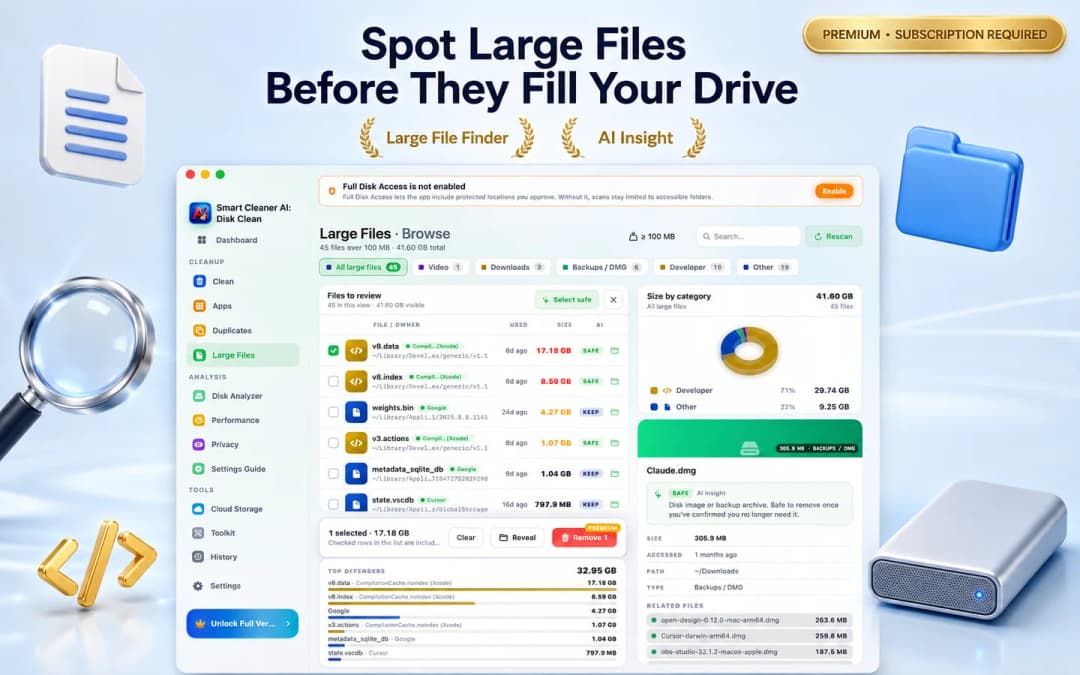
Visningen Large Files (Store filer) i Smart Cleaner AI - Disk Clean viser filer over 100 MB på tværs af din Mac, grupperer dem efter type og viser ejer-appen, den fulde sti og datoen for seneste brug. På den måde kan du hurtigt få øje på en 4 GB-model, du hentede til en enkelt test, tjekke hvor den stammer fra, og få den vist i Finder, før du beslutter dig.
Trin 7: Fjern logindemner og baggrundsagenter
Da lokale AI-servere er skabt til altid at være klar i baggrunden, tilføjer mange af dem en launch agent, der starter stille op, når du logger ind. Hvis selve appen er væk, men agenten stadig ligger der, kan macOS vise en advarsel om et manglende element, eller en efterladt proces kan blive ved med at bruge hukommelse.
Sektionen Performance (Ydeevne) i Smart Cleaner AI - Disk Clean viser dine Login Items (Logindemner) og Background Items (LaunchAgents og LaunchDaemons) side om side, så du kan se, hvad der stadig starter med din Mac, og åbne den rette indstilling for at slå det fra.

Hvad du ikke må slette
Det er helt sikkert at rydde op efter AI-apps, så længe du bliver i dine egne brugermapper og kun fjerner det, du kan genkende. Husk disse grundregler:
- Slet aldrig noget i /System eller hovedmappen /Library, medmindre et officielt afinstallationsprogram udtrykkeligt beder dig om det.
- Fjern ikke Apple Intelligence eller indbyggede macOS-modeller manuelt. De styres af systemet og kan slås fra under Systemindstillinger > Apple Intelligence & Siri.
- Behold Hugging Face-cachen, hvis du stadig bruger Python-projekter, notebooks eller andre AI-apps, der trækker på de samme modeller.
- Eksporter samtaler, prompts eller genererede billeder, du vil gemme, før du sletter en apps Application Support-mappe.
- Flyt altid filer til Papirkurven først, genstart din Mac, og tøm først Papirkurven, når du har tjekket, at alt fungerer som forventet.
Sådan afinstallerer du en AI-app helt på Mac i 5 trin
- 1
Slet modeller inde i appen
Fjern hentede modeller med ollama rm, via My Models i LM Studio eller i modelbiblioteket i din AI-app. Lad Ollama køre, mens du bruger ollama list og ollama rm. Tag først en sikkerhedskopi af dine egne modeller: ollama rm sletter modeldata direkte uden at flytte dem til Papirkurven. Afslut først appen og serveren, når modellerne er fjernet.
- 2
Afslut appen og dens hjælpere
Luk appen, stop eventuelle aktive processer i Aktivitetsovervågning, og slå den fra under Logindemner & udvidelser.
- 3
Flyt appen til Papirkurven
Træk appen fra Programmer til Papirkurven, eller brug udviklerens eget afinstallationsprogram, hvis der findes et.
- 4
Gennemgå rester med Smart Cleaner AI
Brug visningerne Apps, Large Files og Performance i Smart Cleaner AI - Disk Clean til at finde tilbageværende cacher, modelfiler og logindemner.
- 5
Tøm Papirkurven efter kontrol
Genstart din Mac, tjek at dine andre apps fungerer normalt, og tøm derefter Papirkurven for at frigøre pladsen.

Se hvor meget dine AI-apps i virkeligheden fylder
Hent Smart Cleaner AI - Disk Clean gratis i Mac App Store for at se hver apps fulde diskforbrug, finde glemte modelfiler og gennemgå logindemner ét sted. Scanningen kører på din Mac, og kun det, du godkender, flyttes til Papirkurven. Kræver macOS 14.6 eller nyere.

Ofte stillede spørgsmål
Hvorfor er min Mac stadig fuld, efter jeg har slettet en AI-app?▼
De fleste AI-apps gemmer deres modeller og cacher uden for selve app-pakken i mapper som ~/.ollama, ~/.lmstudio, ~/.cache/huggingface eller ~/Library/Application Support. Sletning af appen fjerner ikke disse mapper, og filer i Papirkurven optager fortsat plads, indtil du tømmer den.
Hvor gemmer Ollama modeller på en Mac?▼
Som standard gemmer Ollama hentede modeller i den skjulte mappe ~/.ollama/models i din hjemmemappe. Den reneste måde at fjerne dem på før afinstallation er at køre ollama list og derefter ollama rm med modelnavnet i Terminal.
Hvor meget plads bruger lokale AI-modeller?▼
Det afhænger af modellen og dens kvantisering. Små modeller fylder omkring 2–5 GB, mellemstore modeller typisk 8–20 GB, og store modeller kan overstige 40 GB. Blot nogle få downloads kan nemt fylde mere end alle dine øvrige apps tilsammen.
Er det sikkert at slette mappen ~/.cache/huggingface?▼
Det er sikkert i den forstand, at det ikke påvirker macOS, men ethvert Python-projekt, notebook eller program, der bruger modellerne, skal hente dem igen næste gang. Slet kun mappen, hvis du ikke længere bruger Hugging Face-baserede værktøjer, eller fjern kun de enkelte modelmapper, du kan genkende.
Slettes mine samtaler, hvis jeg afinstallerer ChatGPT eller Claude?▼
Nej. Din chathistorik hos cloud-assistenter gemmes på din onlinekonto og ikke kun på din Mac. Afinstallation af skrivebordsappen fjerner lokale cacher og indstillinger, mens dine samtaler stadig er tilgængelige, når du logger ind igen.
Sletter Smart Cleaner AI mine AI-apps automatisk?▼
Nej. Smart Cleaner AI - Disk Clean scanner lokalt på din Mac og viser hver apps pladsforbrug, store filer og logindemner, så du selv kan gennemgå dem. Scanning og analyse er gratis; oprydningshandlinger kræver Pro, og intet fjernes uden din bekræftelse. Fjernede elementer flyttes til Papirkurven, så du kan gendanne dem ved behov.
Kilder
Relaterede vejledninger

· 9 min. læsning
Sådan afinstallerer du apps helt på Mac og fjerner resterende filer
Fjern Mac-apps sikkert, forstå, hvornår du skal bruge et udviklerafinstallationsprogram, og gennemgå resterende caches, præferencer og login-elementer uden at slette personlige dokumenter.

· 9 min. læsning
Sådan finder du store filer på Mac og frigør plads sikkert (2026)
Lær, hvordan du finder og sletter store filer på Mac. Brug Finder-filtre, macOS Storage Manager og Smart Cleaner AI til hurtigt at lokalisere skjulte rumsvin.

· 9 min. læsning
Sådan fjerner du Mac-startelementer og gør login hurtigere
Gennemgå Åbn ved Login-apps, baggrundsaktivitet og udvidelser på macOS. Lær, hvad du skal deaktivere, hvordan du tester ændringer, og hvornår startelementer ikke er den egentlige årsag.
Ready when you are
Download Smart Cleaner AI for Mac
Analyze Mac storage, safely clear system data caches, find large files, and remove app leftovers with on-device controls.
By using Smart Cleaner AI, you agree to our Terms of Use and Privacy Policy.