Cómo desinstalar por completo aplicaciones de IA en Mac (Guía 2026)
Elimina ChatGPT, Claude, Ollama y LM Studio de tu Mac junto con los modelos ocultos, cachés y procesos en segundo plano que ocupan decenas de gigabytes.

Las aplicaciones de IA llegan al Mac casi sin darnos cuenta. Una semana pruebas un chatbot de escritorio, a la siguiente instalas un gestor de modelos locales y descargas un par de modelos de lenguaje para comparar cómo responden. Al cabo de unos meses, tu espacio libre ha bajado 30 o 40 GB y no tienes del todo claro dónde se han ido.
Sobre todo, las herramientas de modelos locales guardan sus archivos más grandes fuera de la aplicación. El icono de la carpeta Aplicaciones puede ocupar apenas unos cientos de megabytes, mientras que los modelos descargados, las cachés de conversación y los procesos auxiliares se quedan en carpetas ocultas dentro de tu Biblioteca de usuario o de tu carpeta de inicio. Arrastrar la aplicación a la Papelera deja todo eso intacto.
En esta guía verás cómo eliminar correctamente las aplicaciones de IA de tu Mac: qué conviene borrar primero, dónde suelen esconderse los grandes archivos de modelos, cómo detener los servicios en segundo plano y cómo Smart Cleaner AI - Disk Clean te muestra la huella real de cada app antes de enviar nada a la Papelera.
Por qué las aplicaciones de IA dejan tantos archivos detrás
Una aplicación normal para Mac solo guarda unas cuantas preferencias y algo de caché mientras la usas. Las aplicaciones de IA van mucho más allá. Los gestores de modelos locales como Ollama o LM Studio descargan modelos completos de varios gigabytes cada uno y los guardan en sus propias carpetas para poder ejecutarlos sin conexión. Por su parte, las herramientas de desarrollo basadas en librerías de Hugging Face almacenan los modelos en una caché compartida que no pertenece a ninguna aplicación concreta.
Las aplicaciones de chatbots en la nube como ChatGPT, Claude o Perplexity son más ligeras, pero aun así acumulan cachés de conversaciones, archivos adjuntos descargados, registros y datos web dentro de Application Support. Muchas también instalan un ítem de inicio o un asistente en la barra de menús para abrirse al instante con un atajo de teclado.
Cuando arrastras únicamente el icono de la aplicación a la Papelera, macOS elimina el paquete de la app y nada más. Los modelos, las cachés y los procesos auxiliares siguen exactamente en el mismo sitio ocupando espacio en el disco.

Paso 1: Elimina primero los modelos descargados desde dentro de la app
La forma más rápida y ordenada de liberar espacio es dejar que la propia aplicación borre sus modelos. Como sabe exactamente qué archivos corresponden a cada modelo, evitas dejar carpetas a medio borrar.
Mantén Ollama en ejecución al usar ollama list y ollama rm. Haz una copia de tus modelos personalizados antes: ollama rm elimina los datos directamente, sin enviarlos a la Papelera. Cierra la aplicación y su servidor después de borrar los modelos.
- Ollama: abre Terminal, ejecuta ollama list para ver los modelos instalados y su tamaño y, a continuación, ejecuta ollama rm seguido del nombre del modelo (por ejemplo, ollama rm llama3) para cada uno que ya no necesites.
- LM Studio: entra en el apartado My Models, revisa cuánto ocupa cada modelo y utiliza la opción de eliminar en los que quieras quitar.
- Otras apps de IA locales (Jan, GPT4All, Msty, DiffusionBee y similares): busca una sección llamada Models, Library o Downloads en los ajustes de la aplicación y borra los modelos desde ahí antes de desinstalarla.
- Generadores de imágenes: revisa también la carpeta de salida de la aplicación. Las imágenes generadas y las copias reescaladas pueden sumar varios gigabytes sin que te des cuenta.
Paso 2: Cierra la aplicación y detén sus servicios en segundo plano
Después de eliminar los modelos, cierra la aplicación y sus servicios en segundo plano antes de borrar la app o los archivos restantes.
- Sal de la aplicación desde su menú (Nombre de la app > Salir) y también desde su icono en la barra de menús si tiene uno.
- Abre Monitor de Actividad en Aplicaciones > Utilidades y busca el nombre de la aplicación, por ejemplo ollama o LM Studio. Si algún proceso sigue activo, selecciónalo y pulsa el botón Detener.
- Abre Ajustes del Sistema > General > Ítems de inicio y extensiones y desactiva o elimina la aplicación en las listas «Abrir al iniciar sesión» y «Permitir en segundo plano».
Si te saltas este paso, la aplicación puede volver a crear sus carpetas de caché pocos segundos después de borrarlas, o macOS puede impedirte trasladar a la Papelera un archivo que sigue en uso.
Paso 3: Traslada la aplicación a la Papelera
Una vez eliminados los modelos, borra la aplicación en sí. Abre el Finder, entra en Aplicaciones y arrastra la app a la Papelera, o haz clic secundario sobre ella y elige Trasladar a la Papelera.
Si la aplicación incluye su propio desinstalador —ya sea en el menú de la app o como un script oficial en la web del desarrollador—, utilízalo en su lugar. Los desinstaladores oficiales conocen las herramientas de línea de comandos y las extensiones del sistema que no se ven a simple vista en el Finder.
Paso 4: Localiza los restos de IA en tu Biblioteca y carpeta de inicio
Ahora toca revisar las carpetas donde suelen guardar sus datos las aplicaciones de IA. En el Finder, selecciona Ir > Ir a la carpeta (Mayúsculas-Comando-G), pega una de las rutas siguientes y pulsa Retorno. Las carpetas cuyo nombre empieza por un punto están ocultas; pulsa Mayúsculas-Comando-Punto en el Finder para mostrarlas.
- ~/.ollama/models: los modelos descargados por Ollama; suele ser la carpeta más pesada de toda esta lista.
- ~/.lmstudio/models/: carpeta predeterminada de modelos de LM Studio. Comprueba primero el directorio en My Models, porque podrías haber elegido otra ubicación. Las instalaciones antiguas también pueden dejar archivos en ~/.cache/lm-studio.
- ~/.cache/huggingface: la caché de modelos compartida que emplean herramientas de Python, notebooks y muchas aplicaciones de IA de código abierto.
- ~/Library/Application Support/: carpetas con el nombre de la aplicación o del desarrollador, como Claude, carpetas asociadas a ChatGPT o com.openai.chat.
- ~/Library/Caches/ y ~/Library/Logs/: datos temporales y archivos de registro que la aplicación puede regenerar.
- ~/Library/Preferences/: pequeños archivos .plist con la configuración de la app.
- ~/Library/LaunchAgents/: agentes de arranque que inician servidores de IA en segundo plano al iniciar sesión.
Abre cada carpeta antes de borrarla y comprueba su nombre y su tamaño con Obtener información (Comando-I). Elimina únicamente las carpetas que pertenezcan claramente a la aplicación de IA que acabas de desinstalar. Si sigues utilizando otra herramienta de IA, conserva la caché compartida de Hugging Face o revisa antes qué modelos necesita.
Para Ollama, revisa también ~/.ollama, ~/Library/WebKit/com.electron.ollama y ~/Library/Saved Application State/com.electron.ollama.savedState. Puede quedar un enlace de línea de comandos en /usr/local/bin/ollama. Sigue la documentación oficial de desinstalación para macOS en las fuentes y comprueba que el enlace pertenece a Ollama antes de quitarlo.

Paso 5: Consulta la huella completa con Smart Cleaner AI - Disk Clean
El apartado Apps de Smart Cleaner AI - Disk Clean muestra todas las aplicaciones instaladas junto con el espacio total que ocupan en el disco, desglosado entre la propia aplicación, las cachés, los archivos de soporte y las preferencias y registros. Cada app recibe una sugerencia Keep (Conservar), Review (Revisar) o Safe (Seguro) según el uso que haces de ella, de modo que una app de IA que abriste una sola vez hace meses se distingue enseguida de las que utilizas a diario.
Selecciona una aplicación y usa Show in Finder (Mostrar en el Finder) para abrir su ubicación. Este botón no borra nada: traslada la aplicación o los archivos identificados a la Papelera desde el Finder. Revisa las cachés restantes por separado en Clean.

Paso 6: Encuentra grandes archivos de modelos que habías olvidado
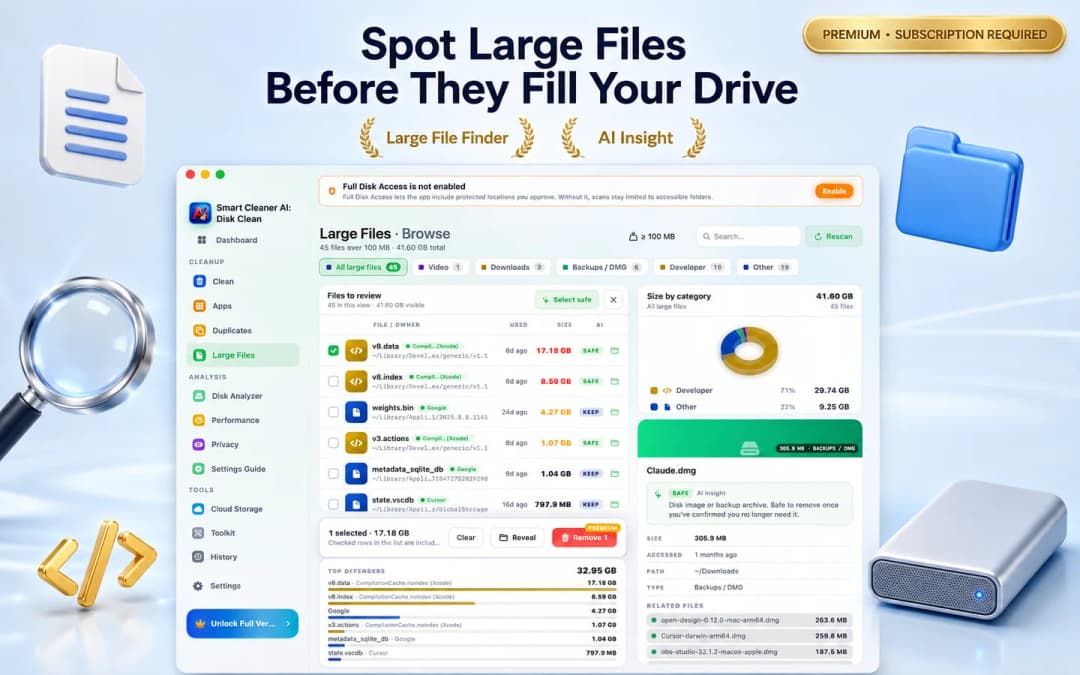
Los archivos de modelos rara vez llevan un nombre parecido al de una aplicación: archivos como weights.bin, model.safetensors, una cadena larga de letras dentro de una carpeta blobs o un archivo .gguf olvidado en Descargas pasan desapercibidos con facilidad en el Finder.
La vista Large Files (Archivos grandes) de Smart Cleaner AI - Disk Clean reúne los archivos de más de 100 MB repartidos por tu Mac, los agrupa por tipo y te indica a qué aplicación pertenecen, su ruta completa y la fecha de último acceso. Así puedes localizar al instante un modelo de 4 GB que descargaste para una prueba puntual, comprobar su origen y mostrarlo en el Finder antes de decidir.
Paso 7: Elimina ítems de inicio y agentes en segundo plano
Como los servidores de IA locales están pensados para estar disponibles en todo momento, muchos añaden un agente de arranque que se inicia de forma silenciosa cuando abres sesión. Si borras la aplicación pero su agente sigue ahí, macOS puede mostrar un aviso sobre un elemento en segundo plano o mantener un proceso residual consumiendo memoria.
El apartado Performance (Rendimiento) de Smart Cleaner AI - Disk Clean coloca frente a frente tus Login Items (Ítems de inicio) y tus Background Items (LaunchAgents y LaunchDaemons), para que veas de un vistazo qué sigue arrancando con tu Mac y abras directamente el ajuste adecuado para desactivarlo.

Qué no debes borrar nunca
Limpiar los restos de las aplicaciones de IA es totalmente seguro siempre que te mantengas dentro de tus carpetas de usuario y borres solo aquello que puedas identificar. Ten presentes estas reglas básicas:
- No borres nada dentro de /System ni de la carpeta principal /Library a menos que lo indique expresamente un desinstalador oficial.
- No intentes eliminar a mano Apple Intelligence ni los modelos integrados en macOS. Los gestiona el propio sistema y puedes desactivarlos en Ajustes del Sistema > Apple Intelligence y Siri.
- Conserva la caché de Hugging Face si sigues utilizando proyectos de Python, notebooks u otras aplicaciones de IA que dependan de esos mismos modelos.
- Exporta las conversaciones, prompts o imágenes generadas que quieras conservar antes de eliminar la carpeta Application Support de una app.
- Traslada siempre los archivos primero a la Papelera, reinicia el Mac y vacía la Papelera únicamente cuando hayas comprobado que todo funciona con normalidad.
Cómo desinstalar por completo una app de IA en Mac en 5 pasos
- 1
Borra los modelos desde dentro de la app
Elimina los modelos descargados con ollama rm, desde el apartado My Models de LM Studio o desde la biblioteca de modelos de tu aplicación. Mantén Ollama en ejecución al usar ollama list y ollama rm. Haz una copia de tus modelos personalizados antes: ollama rm elimina los datos directamente, sin enviarlos a la Papelera. Cierra la aplicación y su servidor después de borrar los modelos.
- 2
Cierra la app y sus procesos auxiliares
Sal de la aplicación, detén cualquier proceso activo en Monitor de Actividad y desactívala en Ítems de inicio y extensiones.
- 3
Traslada la aplicación a la Papelera
Arrastra la aplicación desde la carpeta Aplicaciones hasta la Papelera, o utiliza el desinstalador oficial del desarrollador si incluye uno.
- 4
Revisa los restos con Smart Cleaner AI
Utiliza las vistas Apps, Large Files y Performance de Smart Cleaner AI - Disk Clean para localizar cachés restantes, archivos de modelos e ítems de inicio.
- 5
Vacía la Papelera tras comprobarlo todo
Reinicia tu Mac, confirma que el resto de tus aplicaciones funciona correctamente y vacía la Papelera para recuperar el espacio.

Descubre cuánto espacio ocupan realmente tus apps de IA
Descarga gratis Smart Cleaner AI - Disk Clean desde el Mac App Store para ver la huella completa de cada aplicación, encontrar archivos de modelos olvidados y revisar los ítems de inicio en un solo lugar. El análisis se ejecuta en tu Mac y solo se envía a la Papelera lo que tú apruebas. Requiere macOS 14.6 o posterior.

Preguntas frecuentes
¿Por qué mi Mac sigue lleno después de borrar una aplicación de IA?▼
La mayoría de las aplicaciones de IA guardan sus modelos y cachés fuera del paquete de la app, en carpetas como ~/.ollama, ~/.lmstudio, ~/.cache/huggingface o ~/Library/Application Support. Borrar el icono de la aplicación no elimina esas carpetas y, además, los archivos que envías a la Papelera siguen ocupando espacio hasta que la vacías.
¿Dónde guarda Ollama los modelos en un Mac?▼
Por omisión, Ollama almacena los modelos descargados en la carpeta oculta ~/.ollama/models dentro de tu carpeta de inicio. La forma más limpia de borrarlos antes de desinstalar la app es abrir Terminal, ejecutar ollama list y después ollama rm seguido del nombre del modelo.
¿Cuánto espacio ocupan los modelos de IA locales?▼
Depende del tamaño del modelo y de su nivel de cuantización. Los modelos pequeños rondan entre 2 y 5 GB, los medianos suelen ocupar de 8 a 20 GB y los modelos grandes pueden superar fácilmente los 40 GB. Unas pocas descargas pueden consumir más disco que todas tus demás aplicaciones juntas.
¿Es seguro borrar la carpeta ~/.cache/huggingface?▼
Sí, no afecta en absoluto a macOS. Sin embargo, cualquier proyecto de Python, notebook o aplicación que utilice esos modelos tendrá que volver a descargarlos la próxima vez que los necesite. Bórrala solo si ya no usas herramientas basadas en Hugging Face, o elimina únicamente las carpetas de los modelos que reconozcas.
¿Desinstalar ChatGPT o Claude borra mis conversaciones?▼
No. En los asistentes basados en la nube, el historial de conversaciones se guarda en tu cuenta en línea y no solo en el Mac. Al desinstalar la aplicación de escritorio se eliminan las cachés y los ajustes locales, pero tus chats seguirán disponibles cuando vuelvas a iniciar sesión.
¿Smart Cleaner AI borra las aplicaciones de IA automáticamente?▼
No. Smart Cleaner AI - Disk Clean analiza tu Mac de forma local y te muestra el espacio que ocupa cada app, los archivos grandes y los ítems de inicio para que los revises. El análisis y la inspección son gratuitos; las acciones de limpieza requieren la versión Pro y nunca se elimina nada sin tu confirmación. Los elementos retirados se trasladan a la Papelera para que puedas restaurarlos si lo necesitas.
Fuentes
Guías relacionadas

· 9 min de lectura
Cómo desinstalar aplicaciones por completo en Mac y eliminar archivos sobrantes
Elimine las aplicaciones Mac de forma segura, comprenda cuándo usar un desinstalador de desarrollador y revise los cachés, las preferencias y los elementos de inicio de sesión sobrantes sin eliminar documentos personales.

· 9 min de lectura
Cómo encontrar archivos grandes en Mac y liberar espacio de forma segura (2026)
Aprende cómo buscar y eliminar archivos grandes en Mac. Utiliza los filtros del Finder, el Administrador de almacenamiento de macOS y Smart Cleaner AI para localizar rápidamente el espacio ocupado innecesariamente.

· 9 min de lectura
Cómo eliminar elementos de inicio de Mac y acelerar el inicio de sesión
Revise las aplicaciones Abrir al iniciar sesión, actividad en segundo plano y extensiones en macOS. Aprenda qué deshabilitar, cómo probar los cambios y cuándo los elementos de inicio no son la causa real.
Ready when you are
Download Smart Cleaner AI for Mac
Analyze Mac storage, safely clear system data caches, find large files, and remove app leftovers with on-device controls.
By using Smart Cleaner AI, you agree to our Terms of Use and Privacy Policy.