Como desinstalar completamente aplicações de IA no Mac (Guia 2026)
Remova o ChatGPT, Claude, Ollama e LM Studio do seu Mac juntamente com os ficheiros de modelos ocultos, caches e processos que ocupam dezenas de gigabytes.

As aplicações de inteligência artificial acumulam-se depressa num Mac. Numa semana experimenta uma app de conversação no ambiente de trabalho, na seguinte instala uma ferramenta para correr modelos locais e descarrega dois ou três modelos de linguagem para comparar os resultados. Passados alguns meses, o espaço livre desceu 30 ou 40 GB sem ser óbvio para onde foi.
São sobretudo as ferramentas de modelos locais que guardam os ficheiros maiores fora do pacote da aplicação. O ícone na pasta Aplicações pode ter apenas algumas centenas de megabytes, enquanto os modelos descarregados, as caches de conversas e os processos auxiliares ficam em pastas ocultas na sua Biblioteca de utilizador ou na pasta Pessoal. Arrastar a aplicação para o Lixo deixa tudo isso para trás.
Este guia mostra como remover aplicações de IA do Mac de forma completa: o que deve apagar primeiro, onde costumam ficar os grandes ficheiros de modelos, como parar serviços em segundo plano e como o Smart Cleaner AI - Disk Clean o ajuda a ver a ocupação real no disco antes de enviar qualquer ficheiro para o Lixo.
Porque é que as aplicações de IA deixam tantos ficheiros para trás
Uma aplicação normal para Mac guarda apenas algumas preferências e uma pequena cache durante a utilização. As aplicações de IA vão muito mais longe. Ferramentas de modelos locais como o Ollama e o LM Studio descarregam ficheiros de modelos completos, muitas vezes com vários gigabytes cada um, e guardam-nos em pastas próprias para funcionarem offline. Já as ferramentas de programação que usam bibliotecas da Hugging Face guardam os modelos numa cache partilhada que não pertence a uma única aplicação.
As aplicações de assistentes na nuvem como o ChatGPT, o Claude ou o Perplexity são mais leves, mas ainda assim acumulam caches de conversas, anexos descarregados, registos e dados web em Application Support. Muitas também instalam um elemento de início de sessão ou um atalho na barra de menus para abrir o assistente com uma combinação de teclas.
Quando arrasta apenas o ícone da aplicação para o Lixo, o macOS remove o pacote da aplicação e mais nada. Os modelos, as caches e os processos auxiliares continuam exatamente onde estavam e a ocupar espaço em disco.

Passo 1: Apague primeiro os modelos descarregados dentro da aplicação
A forma mais rápida de libertar espaço é deixar a própria aplicação remover os seus modelos. Como sabe exatamente que ficheiros pertencem a cada modelo, evita deixar pastas apagadas pela metade.
Mantenha o Ollama em execução ao usar ollama list e ollama rm. Faça primeiro uma cópia dos modelos personalizados: ollama rm apaga os dados diretamente, sem os mover para o Lixo. Encerre a aplicação e o servidor só depois de remover os modelos.
- Ollama: abra o Terminal, execute ollama list para ver os modelos instalados e o respetivo tamanho e, em seguida, execute ollama rm seguido do nome do modelo (por exemplo, ollama rm llama3) para cada um de que já não precise.
- LM Studio: abra a secção My Models, veja o espaço ocupado por cada modelo e utilize a opção de apagar nos modelos que pretende remover.
- Outras aplicações locais de IA (Jan, GPT4All, Msty, DiffusionBee e semelhantes): procure uma secção Models, Library ou Downloads nas definições da aplicação e remova os modelos a partir daí antes de desinstalar.
- Geradores de imagens: verifique também a pasta de saída da aplicação. As imagens geradas e as cópias ampliadas podem somar vários gigabytes rapidamente.
Passo 2: Saia da aplicação e pare os serviços em segundo plano
Depois de remover os modelos, encerre a aplicação e os serviços em segundo plano antes de apagar a aplicação ou os ficheiros restantes.
- Saia da aplicação através do respetivo menu (Nome da aplicação > Sair) e também pelo ícone na barra de menus, caso exista.
- Abra o Monitor de Atividade em Aplicações > Utilitários e procure pelo nome da aplicação, por exemplo ollama ou LM Studio. Se algum processo ainda estiver em execução, selecione-o e clique no botão Parar.
- Abra Definições do Sistema > Geral > Elementos de início de sessão e extensões e desative ou remova a aplicação em «Abrir ao iniciar sessão» e «Permitir em segundo plano».
Se saltar este passo, a aplicação pode voltar a criar as pastas de cache poucos segundos depois de as apagar, ou o macOS pode recusar mover para o Lixo um ficheiro que ainda esteja em utilização.
Passo 3: Mova a aplicação para o Lixo
Assim que os modelos tiverem sido removidos, apague a aplicação propriamente dita. Abra o Finder, vá a Aplicações e arraste a aplicação para o Lixo, ou clique com o botão secundário e escolha Mover para o Lixo.
Se a aplicação tiver um desinstalador próprio — por exemplo, uma opção no menu da aplicação ou um script oficial no site do programador —, utilize antes essa opção. Os desinstaladores oficiais removem ferramentas de linha de comandos e extensões do sistema que o Finder não mostra.
Passo 4: Encontre ficheiros residuais de IA na Biblioteca e na pasta Pessoal
Agora verifique os locais onde as aplicações de IA costumam guardar os seus dados. No Finder, escolha Ir > Ir para a pasta (Shift-Command-G), cole um dos caminhos abaixo e prima Return. As pastas que começam por um ponto estão ocultas; prima Shift-Command-Ponto no Finder para as mostrar.
- ~/.ollama/models: modelos descarregados pelo Ollama — quase sempre a maior pasta desta lista.
- ~/.lmstudio/models/: pasta predefinida dos modelos do LM Studio. Verifique primeiro o diretório em My Models, pois poderá ter escolhido outra localização. As instalações antigas também podem deixar ficheiros em ~/.cache/lm-studio.
- ~/.cache/huggingface: cache partilhada de modelos usada por ferramentas Python, notebooks e muitas aplicações de IA de código aberto.
- ~/Library/Application Support/: pastas com o nome da aplicação ou do programador, como Claude, pastas associadas ao ChatGPT ou com.openai.chat.
- ~/Library/Caches/ e ~/Library/Logs/: dados temporários e registos que a aplicação pode voltar a criar.
- ~/Library/Preferences/: pequenos ficheiros .plist com as definições da aplicação.
- ~/Library/LaunchAgents/: agentes de arranque que iniciam servidores de IA ao iniciar sessão.
Abra cada pasta antes de a apagar e confirme o nome e o tamanho com Obter informações (Command-I). Remova apenas as pastas que pertençam claramente à aplicação de IA que desinstalou. Se ainda utilizar outra ferramenta de IA, mantenha a cache partilhada da Hugging Face ou confirme primeiro de que modelos ela depende.
Para o Ollama, verifique também ~/.ollama, ~/Library/WebKit/com.electron.ollama e ~/Library/Saved Application State/com.electron.ollama.savedState. A ligação de linha de comandos /usr/local/bin/ollama pode permanecer. Siga a documentação oficial de desinstalação para macOS nas fontes e confirme que a ligação pertence ao Ollama antes de a remover.

Passo 5: Veja a ocupação completa com o Smart Cleaner AI - Disk Clean
A secção Apps do Smart Cleaner AI - Disk Clean lista todas as aplicações instaladas com a sua ocupação real em disco, dividida entre a aplicação em si, caches, ficheiros de suporte e preferências e registos. Cada aplicação recebe uma sugestão Keep (Manter), Review (Rever) ou Safe (Seguro) com base na sua utilização, pelo que uma aplicação de IA que abriu uma única vez há meses destaca-se de imediato das que usa todos os dias.
Selecione uma aplicação e use Show in Finder (Mostrar no Finder) para abrir a respetiva localização. Este botão não apaga nada: mova a aplicação ou os ficheiros identificados para o Lixo no Finder. Reveja as caches restantes separadamente na secção Clean.

Passo 6: Descubra grandes ficheiros de modelos esquecidos
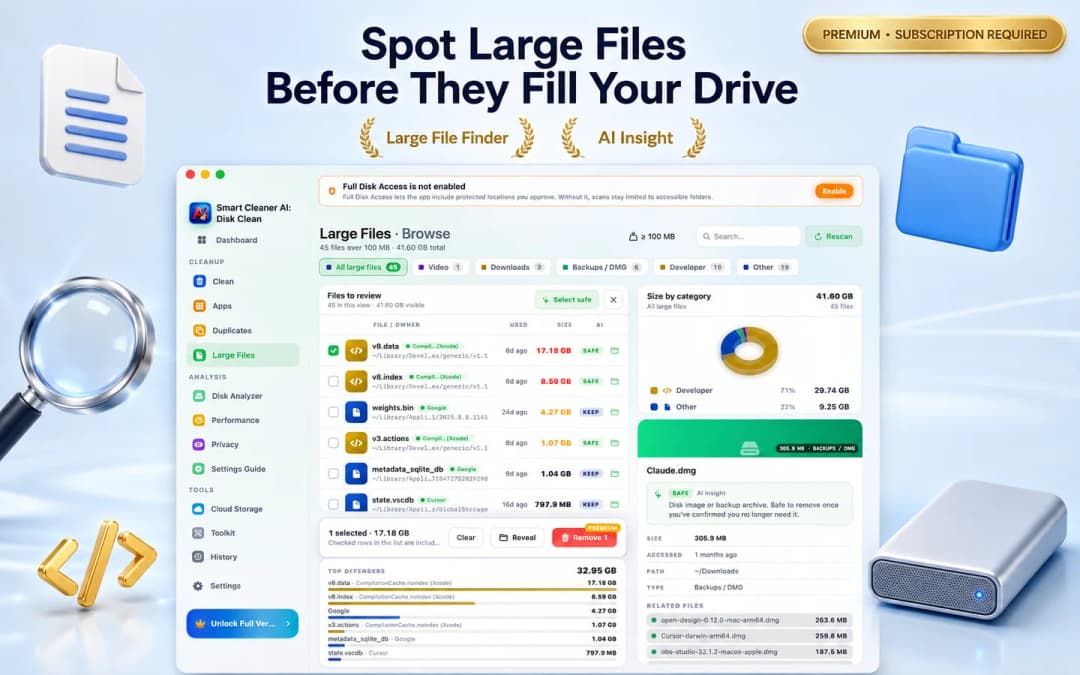
Os ficheiros de modelos têm nomes que não parecem aplicações: weights.bin, model.safetensors, uma longa sequência de letras numa pasta blobs ou um ficheiro .gguf esquecido em Descargas passam facilmente despercebidos no Finder.
A vista Large Files (Ficheiros grandes) no Smart Cleaner AI - Disk Clean lista os ficheiros com mais de 100 MB no seu Mac, agrupa-os por tipo e mostra a aplicação associada, o caminho completo e a data do último acesso. Assim, pode detetar de imediato um modelo de 4 GB que descarregou para um único teste, ver de onde veio e mostrá-lo no Finder antes de decidir.
Passo 7: Remova elementos de início de sessão e agentes em segundo plano
Como os servidores locais de IA são concebidos para estar sempre disponíveis, muitos adicionam um launch agent que arranca silenciosamente quando inicia sessão. Se a aplicação já foi removida mas o agente permanece, o macOS pode apresentar um aviso sobre um elemento em falta ou manter um processo a consumir memória.
A secção Performance (Desempenho) do Smart Cleaner AI - Disk Clean apresenta lado a lado os seus Login Items (Elementos de início de sessão) e Background Items (LaunchAgents e LaunchDaemons), permitindo ver o que ainda arranca com o Mac e abrir a definição certa para o desativar.

O que não deve apagar
Limpar os restos de aplicações de IA é seguro desde que se mantenha dentro das suas pastas de utilizador e remova apenas o que consegue identificar. Tenha estas regras em mente:
- Não apague nada dentro de /System nem da pasta principal /Library, a menos que um desinstalador oficial o indique expressamente.
- Não remova manualmente a Apple Intelligence nem os modelos integrados no macOS. São geridos pelo sistema e podem ser desativados em Definições do Sistema > Apple Intelligence e Siri.
- Mantenha a cache da Hugging Face se ainda utilizar projetos Python, notebooks ou outras aplicações de IA que dependam dos mesmos modelos.
- Exporte quaisquer conversas, prompts ou imagens geradas que pretenda guardar antes de apagar a pasta Application Support de uma aplicação.
- Mova sempre os ficheiros primeiro para o Lixo, reinicie o Mac e esvazie o Lixo apenas quando confirmar que tudo funciona como esperado.
Como desinstalar completamente uma aplicação de IA no Mac em 5 passos
- 1
Apague os modelos dentro da aplicação
Remova os modelos descarregados com ollama rm, na secção My Models do LM Studio ou na biblioteca de modelos da sua aplicação de IA. Mantenha o Ollama em execução ao usar ollama list e ollama rm. Faça primeiro uma cópia dos modelos personalizados: ollama rm apaga os dados diretamente, sem os mover para o Lixo. Encerre a aplicação e o servidor só depois de remover os modelos.
- 2
Saia da aplicação e dos processos auxiliares
Feche a aplicação, termine qualquer processo restante no Monitor de Atividade e desative-a em Elementos de início de sessão e extensões.
- 3
Mova a aplicação para o Lixo
Arraste a aplicação da pasta Aplicações para o Lixo ou utilize o desinstalador oficial fornecido pelo programador.
- 4
Reveja os restos com o Smart Cleaner AI
Use as vistas Apps, Large Files e Performance no Smart Cleaner AI - Disk Clean para encontrar caches restantes, ficheiros de modelos e elementos de início de sessão.
- 5
Esvazie o Lixo após verificar
Reinicie o Mac, confirme que as outras aplicações continuam a funcionar normalmente e esvazie o Lixo para libertar o espaço.

Veja quanto espaço ocupam realmente as suas aplicações de IA
Descarregue gratuitamente o Smart Cleaner AI - Disk Clean na Mac App Store para ver a ocupação completa de cada aplicação, encontrar ficheiros de modelos esquecidos e rever os elementos de início de sessão num único lugar. A análise corre no seu Mac e apenas o que aprovar segue para o Lixo. Requer macOS 14.6 ou posterior.

Perguntas frequentes
Porque é que o meu Mac continua cheio depois de apagar uma aplicação de IA?▼
A maioria das aplicações de IA guarda os modelos e as caches fora do pacote da aplicação, em pastas como ~/.ollama, ~/.lmstudio, ~/.cache/huggingface ou ~/Library/Application Support. Apagar a aplicação não remove essas pastas e os ficheiros movidos para o Lixo continuam a ocupar espaço até esvaziar o Lixo.
Onde é que o Ollama guarda os modelos num Mac?▼
Por predefinição, o Ollama guarda os modelos descarregados na pasta oculta ~/.ollama/models dentro da sua pasta Pessoal. A forma mais limpa de os remover antes de desinstalar a aplicação é executar no Terminal ollama list e depois ollama rm com o nome do modelo.
Quanto espaço ocupam os modelos de IA locais?▼
Depende do modelo e da respetiva quantização. Os modelos pequenos ocupam cerca de 2–5 GB, os modelos médios entre 8 e 20 GB e os modelos grandes podem ultrapassar os 40 GB. Basta descarregar alguns modelos para ocupar mais espaço do que todas as outras aplicações juntas.
É seguro apagar a pasta ~/.cache/huggingface?▼
É seguro no sentido em que não afeta o macOS, mas qualquer projeto Python, notebook ou aplicação que utilize esses modelos terá de os voltar a descarregar da próxima vez. Apague-a apenas se já não usar ferramentas baseadas na Hugging Face ou remova individualmente as pastas dos modelos que reconhecer.
Desinstalar o ChatGPT ou o Claude apaga as minhas conversas?▼
Não. O histórico de conversas dos assistentes na nuvem fica guardado na sua conta online e não apenas no Mac. Desinstalar a aplicação para computador remove as caches e definições locais, mas as suas conversas continuam disponíveis quando voltar a iniciar sessão.
O Smart Cleaner AI apaga aplicações de IA automaticamente?▼
Não. O Smart Cleaner AI - Disk Clean analisa localmente o seu Mac e mostra a ocupação de cada aplicação, os ficheiros grandes e os elementos de início de sessão para sua revisão. A análise e inspeção são gratuitas; as ações de limpeza requerem a versão Pro e nada é removido sem a sua confirmação. Os elementos removidos vão para o Lixo para que os possa restaurar se necessário.
Fontes
Guias relacionados

· 9 min de leitura
Como desinstalar aplicativos completamente em Mac e remover arquivos restantes
Remova aplicativos Mac com segurança, entenda quando usar um desinstalador de desenvolvedor e revise caches, preferências e itens de login restantes sem excluir documentos pessoais.

· 9 min de leitura
Como encontrar arquivos grandes no Mac e liberar espaço com segurança (2026)
Aprenda como localizar e excluir arquivos grandes em Mac. Use filtros Finder, Gerenciamento de Armazenamento do macOS e Smart Cleaner AI para localizar rapidamente consumidores de espaço ocultos.

· 9 min de leitura
Como remover itens de inicialização Mac e acelerar o login
Revise aplicativos abertos no login, atividades em segundo plano e extensões em macOS. Saiba o que desabilitar, como testar as alterações e quando os itens de inicialização não são a causa real.
Ready when you are
Download Smart Cleaner AI for Mac
Analyze Mac storage, safely clear system data caches, find large files, and remove app leftovers with on-device controls.
By using Smart Cleaner AI, you agree to our Terms of Use and Privacy Policy.