วิธีถอนการติดตั้งแอป AI บน Mac อย่างหมดจด (คู่มือปี 2026)
วิธีลบแอป AI บน Mac พร้อมโมเดล แคช และไฟล์ตกค้างของ ChatGPT, Claude, Ollama และ LM Studio

แอป AI มักเข้ามาอยู่ใน Mac อย่างรวดเร็ว สัปดาห์หนึ่งคุณอาจลองติดตั้งแอปแชตบอตบนเดสก์ท็อป สัปดาห์ถัดมาลองลงโปรแกรมรันโมเดลในเครื่องแล้วดาวน์โหลดโมเดลภาษามาเปรียบเทียบกันสองสามตัว พอเวลาผ่านไปไม่กี่เดือน พื้นที่ว่างกลับหายไป 30 หรือ 40 GB โดยไม่ทันสังเกตว่าหายไปไหน
โดยเฉพาะเครื่องมือรันโมเดลในเครื่อง มักเก็บไฟล์ขนาดใหญ่ที่สุดไว้ภายนอกแพ็กเกจของแอป ไอคอนในโฟลเดอร์ Applications อาจมีขนาดแค่ไม่กี่ร้อยเมกะไบต์ แต่โมเดลที่ดาวน์โหลดมา แคชบทสนทนา และโปรเซสเสริมกลับถูกเก็บไว้ในโฟลเดอร์ที่ซ่อนอยู่ใน Library ของผู้ใช้หรือโฟลเดอร์ Home การลากตัวแอปลงถังขยะเพียงอย่างเดียวจึงไม่ได้ลบไฟล์เหล่านั้นออกไปด้วย
คู่มือนี้จะแนะนำวิธีลบแอป AI ออกจาก Mac อย่างถูกวิธี ตั้งแต่สิ่งที่ควรลบเป็นอันดับแรก ตำแหน่งที่ไฟล์โมเดลขนาดใหญ่มักซ่อนอยู่ วิธีหยุดโปรเซสเบื้องหลัง ไปจนถึงการใช้ Smart Cleaner AI - Disk Clean เพื่อดูพื้นที่ใช้งานจริงทั้งหมดก่อนย้ายไฟล์ลงถังขยะ
ทำไมแอป AI ถึงทิ้งไฟล์ตกค้างไว้มากมาย
แอป Mac ทั่วไปมักสร้างเพียงไฟล์ตั้งค่าเล็กๆ น้อยๆ และแคชขนาดไม่ใหญ่เมื่อใช้งาน แต่แอป AI ทำงานต่างออกไป เครื่องมือรันโมเดลในเครื่องอย่าง Ollama และ LM Studio จะดาวน์โหลดไฟล์โมเดลฉบับเต็มซึ่งมีขนาดหลายกิกะไบต์ต่อไฟล์ แล้วเก็บไว้ในโฟลเดอร์เฉพาะเพื่อให้โหลดใช้งานแบบออฟไลน์ได้ ส่วนเครื่องมือสำหรับนักพัฒนาที่ใช้ไลบรารี Hugging Face จะเก็บโมเดลไว้ในแคชกลางที่ไม่ได้ผูกกับแอปใดแอปหนึ่ง
สำหรับแอปแชตบอตบนคลาวด์อย่าง ChatGPT, Claude หรือ Perplexity แม้ตัวแอปจะเบากว่า แต่ก็ยังเก็บแคชบทสนทนา ไฟล์แนบที่ดาวน์โหลด บันทึกการทำงาน และข้อมูลเว็บไว้ใน Application Support นอกจากนี้หลายแอปยังติดตั้งรายการเข้าสู่ระบบหรือตัวช่วยบนแถบเมนูเพื่อให้กดคีย์ลัดเรียกใช้งานได้ทันที
เมื่อคุณลากเฉพาะไอคอนแอปลงถังขยะ macOS จะลบเพียงแพ็กเกจของแอปเท่านั้น ส่วนไฟล์โมเดล แคช และตัวช่วยเบื้องหลังยังคงอยู่ที่เดิมและกินพื้นที่ดิสก์ต่อไป

ขั้นตอนที่ 1: ลบโมเดลที่ดาวน์โหลดไว้จากภายในแอปก่อน
วิธีคืนพื้นที่ที่สะอาดและรวดเร็วที่สุดคือการให้ตัวแอปเป็นผู้ลบโมเดลของตัวเอง เพราะแอปทราบดีว่าไฟล์ใดเป็นของโมเดลตัวไหน จึงช่วยป้องกันปัญหาโฟลเดอร์ถูกลบครึ่งๆ กลางๆ
เปิดเซิร์ฟเวอร์ Ollama ไว้ขณะใช้ ollama list และ ollama rm สำรองโมเดลที่สร้างเองก่อน เพราะ ollama rm จะลบข้อมูลโมเดลโดยตรงโดยไม่ย้ายลงถังขยะ เมื่อลบโมเดลเสร็จแล้วจึงออกจากแอปและหยุดเซิร์ฟเวอร์
- Ollama: เปิด Terminal แล้วรันคำสั่ง ollama list เพื่อดูรายชื่อโมเดลที่ติดตั้งไว้พร้อมขนาด จากนั้นรันคำสั่ง ollama rm ตามด้วยชื่อโมเดล (เช่น ollama rm llama3) สำหรับแต่ละโมเดลที่ไม่ต้องการใช้แล้ว
- LM Studio: เปิดส่วน My Models ในแอป ตรวจสอบขนาดของแต่ละโมเดล แล้วใช้ตัวเลือกลบกับโมเดลที่ต้องการเอาออก
- แอป AI ในเครื่องอื่นๆ (Jan, GPT4All, Msty, DiffusionBee และแอปที่คล้ายกัน): มองหาเมนู Models, Library หรือ Downloads ในการตั้งค่าของแอป แล้วลบโมเดลจากตรงนั้นก่อนถอนการติดตั้ง
- แอปสร้างรูปภาพ: อย่าลืมตรวจดูโฟลเดอร์เก็บไฟล์ผลลัพธ์ของแอปด้วย เพราะรูปที่สร้างไว้และไฟล์ที่ขยายความละเอียดอาจสะสมจนกินพื้นที่หลายกิกะไบต์
ขั้นตอนที่ 2: ปิดแอปและหยุดเซอร์วิสที่ทำงานอยู่เบื้องหลัง
หลังลบโมเดลแล้ว ให้ออกจากแอปและหยุดเซอร์วิสเบื้องหลังก่อนลบตัวแอปหรือไฟล์ที่เหลือ
- ออกจากแอปผ่านเมนูของแอป (ชื่อแอป > Quit) และกดออกจากไอคอนบนแถบเมนูด้านบนหากมี
- เปิด ตัวตรวจสอบกิจกรรม (Activity Monitor) จากแอปพลิเคชัน (Applications) > ยูทิลิตี้ (Utilities) แล้วค้นหาชื่อแอป เช่น ollama หรือ LM Studio หากยังมีโปรเซสทำงานอยู่ ให้เลือกแล้วคลิกปุ่มหยุดด้านบน
- เปิด การตั้งค่าระบบ (System Settings) > ทั่วไป (General) > รายการเข้าสู่ระบบและส่วนขยาย (Login Items & Extensions) แล้วปิดหรือลบแอปออกจากรายการ เปิดเมื่อเข้าสู่ระบบ (Open at Login) และอนุญาตในเบื้องหลัง (Allow in the Background)
หากข้ามขั้นตอนนี้ แอปอาจสร้างโฟลเดอร์แคชขึ้นมาใหม่อีกครั้งภายในไม่กี่วินาทีหลังคุณลบ หรือ macOS อาจไม่อนุญาตให้ย้ายไฟล์ที่กำลังถูกใช้งานลงถังขยะ
ขั้นตอนที่ 3: ย้ายตัวแอปลงถังขยะ
เมื่อลบโมเดลและออกจากแอปแล้ว ให้เปิด Finder ไปที่โฟลเดอร์แอปพลิเคชัน (Applications) แล้วลากแอปลงถังขยะ หรือคลิกขวาแล้วเลือกย้ายไปยังถังขยะ (Move to Trash)
หากแอปมีตัวถอนการติดตั้งของตัวเอง เช่น มีคำสั่งในเมนูของแอป หรือมีสคริปต์ถอนการติดตั้งอย่างเป็นทางการบนเว็บไซต์ของผู้พัฒนา แนะนำให้ใช้วิธีนั้นแทน เพราะตัวถอนการติดตั้งทางการจะช่วยลบเครื่องมือบรรทัดคำสั่งและส่วนขยายระบบที่มองไม่เห็นใน Finder ออกไปด้วย
ขั้นตอนที่ 4: ค้นหาไฟล์ AI ที่ตกค้างใน Library และโฟลเดอร์ Home
จากนั้นให้ตรวจสอบตำแหน่งที่แอป AI มักใช้เก็บข้อมูล ใน Finder ให้เลือกเมนู ไป (Go) > ไปยังโฟลเดอร์ (Go to Folder) (Shift-Command-G) วางพาธด้านล่างแล้วกด Return โฟลเดอร์ที่ขึ้นต้นด้วยจุด (.) จะถูกซ่อนไว้ตามค่าเริ่มต้น คุณสามารถกด Shift-Command-Period ใน Finder เพื่อแสดงโฟลเดอร์ที่ซ่อนอยู่ได้
- ~/.ollama/models: โมเดลที่ดาวน์โหลดโดย Ollama ซึ่งมักเป็นโฟลเดอร์ที่มีขนาดใหญ่ที่สุดในรายการนี้
- ~/.lmstudio/models/: โฟลเดอร์โมเดลเริ่มต้นของ LM Studio ตรวจสอบตำแหน่งใน My Models ก่อน เพราะคุณอาจเลือกโฟลเดอร์อื่นไว้ การติดตั้งรุ่นเก่าอาจทิ้งไฟล์ใน ~/.cache/lm-studio ด้วย
- ~/.cache/huggingface: แคชโมเดลส่วนกลางที่เครื่องมือ Python, สมุดบันทึกโค้ด และแอป AI โอเพนซอร์สจำนวนมากใช้งานร่วมกัน
- ~/Library/Application Support/: โฟลเดอร์ที่ตั้งชื่อตามแอปหรือผู้พัฒนา เช่น Claude, โฟลเดอร์ที่เกี่ยวข้องกับ ChatGPT หรือ com.openai.chat
- ~/Library/Caches/ และ ~/Library/Logs/: ข้อมูลชั่วคราวและไฟล์บันทึกที่แอปสามารถสร้างใหม่ได้
- ~/Library/Preferences/: ไฟล์ .plist ขนาดเล็กที่เก็บค่ากำหนดของแอป
- ~/Library/LaunchAgents/: ตัวช่วยเบื้องหลังที่สั่งให้เซิร์ฟเวอร์ AI เริ่มทำงานอัตโนมัติเมื่อเข้าสู่ระบบ
เปิดดูแต่ละโฟลเดอร์ก่อนลบ และตรวจสอบชื่อรวมถึงขนาดด้วย Get Info (Command-I) ลบเฉพาะโฟลเดอร์ที่เป็นของแอป AI ที่คุณเพิ่งถอนการติดตั้งอย่างชัดเจนเท่านั้น หากคุณยังใช้เครื่องมือ AI ตัวอื่นอยู่ ให้เก็บแคช Hugging Face ส่วนกลางไว้ก่อน หรือเช็กให้แน่ใจว่าเครื่องมือนั้นต้องใช้โมเดลใดบ้าง
สำหรับ Ollama ให้ตรวจสอบ ~/.ollama, ~/Library/WebKit/com.electron.ollama และ ~/Library/Saved Application State/com.electron.ollama.savedState ด้วย ลิงก์คำสั่ง /usr/local/bin/ollama อาจยังคงอยู่ ทำตามคู่มือถอนการติดตั้งบน macOS อย่างเป็นทางการในแหล่งข้อมูล และตรวจสอบว่าลิงก์เป็นของ Ollama ก่อนลบ

ขั้นตอนที่ 5: ดูพื้นที่ใช้งานทั้งหมดด้วย Smart Cleaner AI - Disk Clean
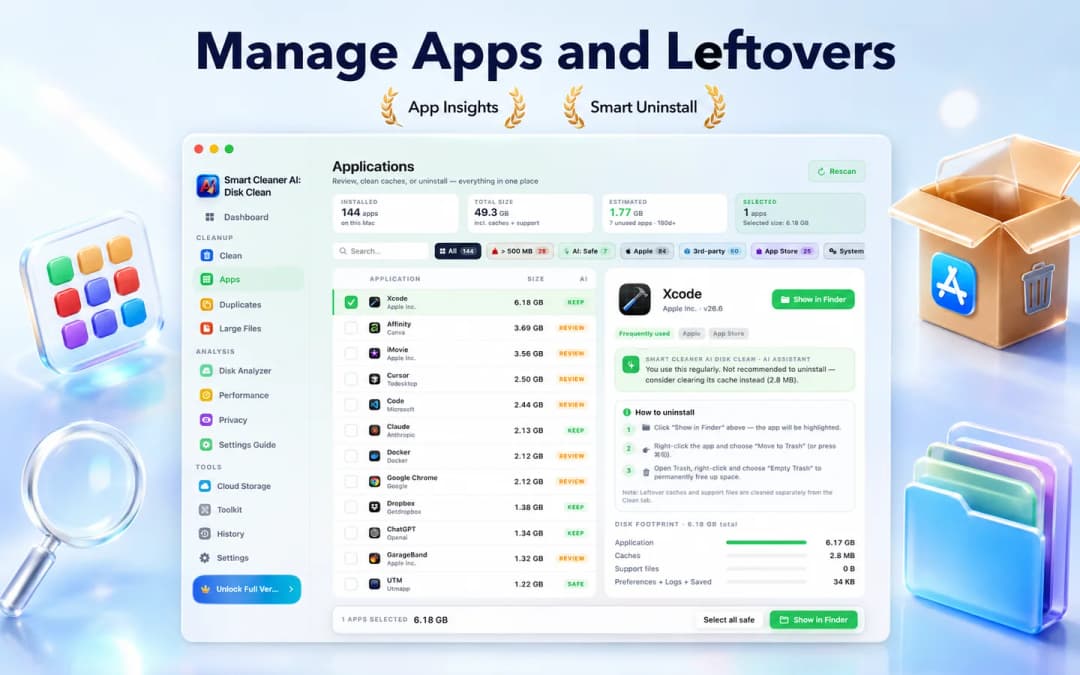
ส่วน Apps ของ Smart Cleaner AI - Disk Clean จะแสดงรายการแอปที่ติดตั้งไว้ทั้งหมดพร้อมพื้นที่ดิสก์ที่ใช้งานจริง โดยแยกเป็นตัวแอป แคช ไฟล์สนับสนุน รวมถึงไฟล์ตั้งค่าและล็อก แต่ละแอปจะมีคำแนะนำ Keep (เก็บไว้), Review (ตรวจสอบ) หรือ Safe (ปลอดภัยที่จะลบ) ตามลักษณะการใช้งานของคุณ ทำให้แยกแอป AI ที่เคยเปิดลองครั้งเดียวเมื่อหลายเดือนก่อนออกจากแอปที่ใช้งานทุกวันได้ทันที
เลือกแอปแล้วใช้ Show in Finder (แสดงใน Finder) เพื่อเปิดตำแหน่งไฟล์ ปุ่มนี้ไม่ได้ลบไฟล์ ให้ย้ายแอปหรือไฟล์ที่ระบุได้แน่นอนลงถังขยะผ่าน Finder แล้วตรวจสอบแคชที่เหลือแยกต่างหากในส่วน Clean
ขั้นตอนที่ 6: ตามหาไฟล์โมเดลขนาดใหญ่ที่คุณอาจลืมไปแล้ว
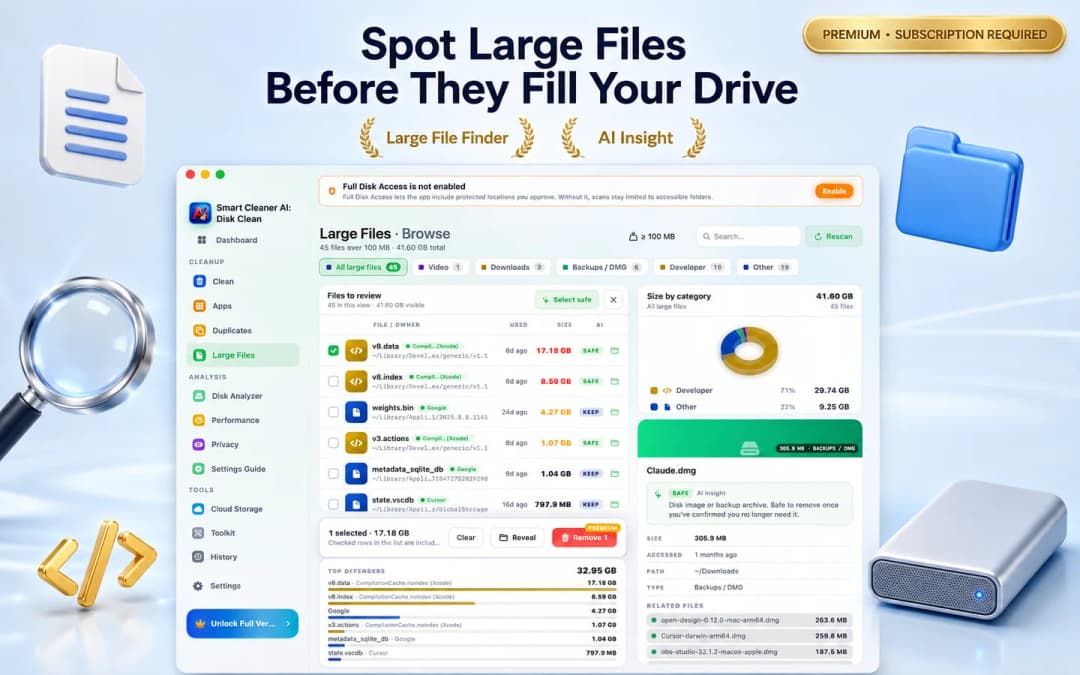
ไฟล์โมเดลจำนวนมากมีชื่อที่ไม่เหมือนชื่อแอปเลย เช่น weights.bin, model.safetensors, ชื่อไฟล์ตัวอักษรยาวๆ ในโฟลเดอร์ blobs หรือไฟล์ .gguf ที่หลงอยู่ใน Downloads ทำให้มองข้ามได้ง่ายเวลาเปิดดูใน Finder
มุมมอง Large Files (ไฟล์ขนาดใหญ่) ใน Smart Cleaner AI - Disk Clean จะแสดงไฟล์ที่มีขนาดเกิน 100 MB ทั่วทั้ง Mac จัดกลุ่มตามประเภท พร้อมบอกแอปที่เป็นเจ้าของ พาธเต็ม และวันที่เปิดใช้ล่าสุด คุณจึงมองเห็นโมเดลขนาด 4 GB ที่เคยดาวน์โหลดมาทดสอบครั้งเดียวได้ทันที ตรวจสอบที่มา และกดเปิดดูใน Finder ก่อนตัดสินใจได้
ขั้นตอนที่ 7: ลบรายการเข้าสู่ระบบและเอเจนต์เบื้องหลัง
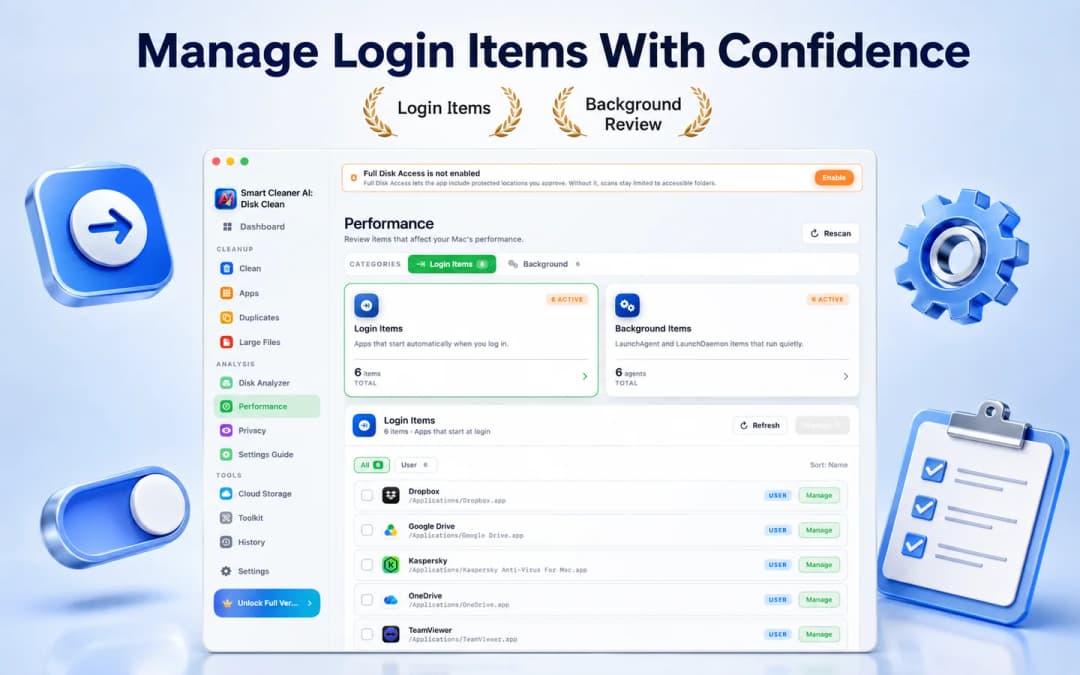
เนื่องจากเซิร์ฟเวอร์ AI ในเครื่องถูกออกแบบมาให้พร้อมใช้งานตลอดเวลา หลายแอปจึงเพิ่ม LaunchAgent ที่เริ่มทำงานเงียบๆ ทันทีที่คุณเข้าสู่ระบบ หากลบตัวแอปไปแล้วแต่เอเจนต์ยังอยู่ macOS อาจแสดงการแจ้งเตือนเกี่ยวกับรายการที่หายไป หรือปล่อยให้โปรเซสค้างกินหน่วยความจำ
ส่วน Performance (ประสิทธิภาพ) ของ Smart Cleaner AI - Disk Clean จะแสดงรายการ Login Items และ Background Items (LaunchAgents และ LaunchDaemons) คู่กัน เพื่อให้คุณเห็นได้ทันทีว่ามีอะไรบ้างที่ยังเริ่มทำงานพร้อม Mac และกดเปิดหน้าตั้งค่าที่เกี่ยวข้องเพื่อปิดการทำงานได้ทันที
สิ่งที่ไม่ควรลบ
การล้างไฟล์ตกค้างของแอป AI นั้นปลอดภัยตราบใดที่คุณทำภายในโฟลเดอร์ผู้ใช้ของตัวเองและลบเฉพาะรายการที่ระบุได้ชัดเจน โปรดยึดหลักต่อไปนี้เสมอ:
- อย่าลบไฟล์ใดๆ ใน /System หรือโฟลเดอร์หลัก /Library เว้นแต่ตัวถอนการติดตั้งอย่างเป็นทางการจะระบุไว้
- อย่าลบ Apple Intelligence หรือโมเดลที่มาพร้อม macOS ด้วยตัวเอง เพราะระบบเป็นผู้ดูแลจัดการ และสามารถปิดการใช้งานได้ที่ System Settings > Apple Intelligence & Siri
- เก็บแคช Hugging Face ไว้หากคุณยังใช้งานโปรเจกต์ Python, สมุดบันทึกโค้ด หรือแอป AI อื่นที่ต้องใช้โมเดลชุดเดียวกัน
- ส่งออกประวัติแชต พรอมต์ หรือรูปภาพที่สร้างไว้ซึ่งต้องการเก็บก่อนลบโฟลเดอร์ Application Support ของแอป
- ย้ายไฟล์ลงถังขยะก่อนเสมอ จากนั้นรีสตาร์ท Mac แล้วค่อยล้างถังขยะเมื่อมั่นใจว่าทุกอย่างทำงานได้ตามปกติ
วิธีถอนการติดตั้งแอป AI บน Mac อย่างหมดจดใน 5 ขั้นตอน
- 1
ลบโมเดลจากภายในแอป
ลบโมเดลที่ดาวน์โหลดไว้ด้วยคำสั่ง ollama rm ผ่านเมนู My Models ใน LM Studio หรือในคลังโมเดลของแอป AI เปิดเซิร์ฟเวอร์ Ollama ไว้ขณะใช้ ollama list และ ollama rm สำรองโมเดลที่สร้างเองก่อน เพราะ ollama rm จะลบข้อมูลโมเดลโดยตรงโดยไม่ย้ายลงถังขยะ เมื่อลบโมเดลเสร็จแล้วจึงออกจากแอปและหยุดเซิร์ฟเวอร์
- 2
ปิดแอปและตัวช่วยเบื้องหลัง
ออกจากแอป หยุดโปรเซสที่ยังค้างอยู่ใน Activity Monitor และปิดการทำงานใน Login Items & Extensions
- 3
ย้ายแอปลงถังขยะ
ลากแอปจากโฟลเดอร์ Applications ลงถังขยะ หรือใช้ตัวถอนการติดตั้งอย่างเป็นทางการของผู้พัฒนาหากมีให้
- 4
ตรวจสอบไฟล์ตกค้างด้วย Smart Cleaner AI
ใช้มุมมอง Apps, Large Files และ Performance ใน Smart Cleaner AI - Disk Clean เพื่อค้นหาแคช ไฟล์โมเดล และรายการเข้าสู่ระบบที่ยังหลงเหลืออยู่
- 5
ล้างถังขยะหลังจากตรวจสอบเรียบร้อย
รีสตาร์ท Mac ตรวจสอบว่าแอปอื่นๆ ทำงานได้ตามปกติ แล้วจึงล้างถังขยะเพื่อคืนพื้นที่ว่าง

ดูว่าแอป AI ของคุณใช้พื้นที่จริงเท่าไร
ดาวน์โหลด Smart Cleaner AI - Disk Clean ฟรีจาก Mac App Store เพื่อดูพื้นที่ดิสก์ทั้งหมดของแต่ละแอป ค้นหาไฟล์โมเดลที่ถูกลืม และตรวจสอบรายการเข้าสู่ระบบในที่เดียว การสแกนทำงานบน Mac ของคุณ และเฉพาะรายการที่คุณอนุมัติเท่านั้นที่จะถูกย้ายลงถังขยะ ต้องใช้ macOS 14.6 ขึ้นไป

คำถามที่พบบ่อย
ทำไมพื้นที่ Mac ยังเต็มอยู่หลังจากลบแอป AI ไปแล้ว?▼
แอป AI ส่วนใหญ่เก็บไฟล์โมเดลและแคชไว้ข้างนอกแพ็กเกจแอป เช่น ในโฟลเดอร์ ~/.ollama, ~/.lmstudio, ~/.cache/huggingface หรือ ~/Library/Application Support การลบตัวแอปไม่ได้ลบโฟลเดอร์เหล่านี้ไปด้วย และไฟล์ที่ย้ายลงถังขยะจะยังคงใช้พื้นที่อยู่จนกว่าคุณจะล้างถังขยะ
Ollama เก็บไฟล์โมเดลไว้ที่ไหนบน Mac?▼
ตามค่าเริ่มต้น Ollama จะเก็บโมเดลที่ดาวน์โหลดไว้ในโฟลเดอร์ที่ซ่อนอยู่ชื่อ ~/.ollama/models ภายในโฟลเดอร์ Home ของคุณ วิธีลบที่สะอาดที่สุดก่อนถอนการติดตั้งแอปคือการเปิด Terminal แล้วรันคำสั่ง ollama list ตามด้วย ollama rm และชื่อโมเดล
โมเดล AI ในเครื่องใช้พื้นที่มากแค่ไหน?▼
ขึ้นอยู่กับขนาดของโมเดลและระดับการบีบอัด (Quantization) โมเดลขนาดเล็กจะใช้พื้นที่ราว 2–5 GB โมเดลขนาดกลางมักใช้ 8–20 GB และโมเดลขนาดใหญ่อาจเกิน 40 GB การดาวน์โหลดเพียงไม่กี่ตัวจึงอาจกินพื้นที่มากกว่าแอปอื่นๆ ทั้งหมดรวมกัน
ลบโฟลเดอร์ ~/.cache/huggingface ได้อย่างปลอดภัยหรือไม่?▼
ปลอดภัยต่อระบบ macOS โดยไม่ทำให้เครื่องมีปัญหา แต่โปรเจกต์ Python สมุดบันทึกโค้ด หรือแอปใดก็ตามที่ใช้โมเดลเหล่านั้นจะต้องดาวน์โหลดโมเดลใหม่ในครั้งถัดไป แนะนำให้ลบทั้งโฟลเดอร์เฉพาะเมื่อไม่ได้ใช้เครื่องมือที่อิงกับ Hugging Face แล้ว หรือเลือกลบเฉพาะโฟลเดอร์โมเดลที่คุณจำได้
การถอนการติดตั้ง ChatGPT หรือ Claude จะทำให้ประวัติการแชตหายไปไหม?▼
ไม่หาย ประวัติการสนทนาของระบบผู้ช่วยบนคลาวด์ถูกเก็บไว้ในบัญชีออนไลน์ของคุณ ไม่ได้อยู่ใน Mac เพียงอย่างเดียว การถอนการติดตั้งแอปเดสก์ท็อปจะลบเฉพาะแคชและการตั้งค่าในเครื่อง เมื่อลงชื่อเข้าใช้อีกครั้งบทสนทนาเดิมจะยังอยู่ครบ
Smart Cleaner AI จะลบแอป AI ให้โดยอัตโนมัติหรือไม่?▼
ไม่ลบอัตโนมัติ Smart Cleaner AI - Disk Clean จะสแกนภายในเครื่อง Mac ของคุณและแสดงพื้นที่ใช้งานของแต่ละแอป ไฟล์ขนาดใหญ่ และรายการเข้าสู่ระบบเพื่อให้คุณตรวจสอบเอง การสแกนและวิเคราะห์ใช้งานได้ฟรี ส่วนการสั่งล้างข้อมูลต้องใช้รุ่น Pro และจะไม่มีการลบไฟล์ใดๆ โดยที่คุณไม่ได้ยืนยัน รายการที่ลบจะถูกย้ายลงถังขยะเพื่อให้กู้คืนได้หากต้องการ
แหล่งข้อมูล
คู่มือที่เกี่ยวข้อง

· อ่าน 9 นาที
วิธีถอนการติดตั้งแอปโดยสิ้นเชิงบน Mac และลบไฟล์ที่เหลือ
ลบแอป Mac อย่างปลอดภัย ทำความเข้าใจว่าเมื่อใดควรใช้โปรแกรมถอนการติดตั้งสำหรับนักพัฒนา และตรวจสอบแคช การตั้งค่า และรายการเข้าสู่ระบบที่เหลือโดยไม่ต้องลบเอกสารส่วนตัว

· อ่าน 9 นาที
วิธีค้นหาไฟล์ขนาดใหญ่บน Mac และเพิ่มพื้นที่ว่างอย่างปลอดภัย (2026)
เรียนรู้วิธีค้นหาและลบไฟล์ขนาดใหญ่ใน Mac ใช้ตัวกรอง Finder, macOS Storage Manager และ Smart Cleaner AI เพื่อค้นหาหมูพื้นที่ที่ซ่อนอยู่อย่างรวดเร็ว

· อ่าน 9 นาที
วิธีลบรายการเริ่มต้น Mac และเร่งความเร็วการเข้าสู่ระบบ
ตรวจสอบเปิดที่แอปเข้าสู่ระบบ กิจกรรมเบื้องหลัง และส่วนขยายบน macOS เรียนรู้สิ่งที่ควรปิดใช้งาน วิธีทดสอบการเปลี่ยนแปลง และเมื่อรายการเริ่มต้นระบบไม่ใช่สาเหตุที่แท้จริง
Ready when you are
Download Smart Cleaner AI for Mac
Analyze Mac storage, safely clear system data caches, find large files, and remove app leftovers with on-device controls.
By using Smart Cleaner AI, you agree to our Terms of Use and Privacy Policy.