Come trovare foto duplicate su un disco esterno su Mac
Trova le foto duplicate su un disco esterno del Mac: scegli il disco come cartella, avvia la scansione, controlla ogni gruppo e rimuovi solo le copie in più.
Pensa alla grande scatola in cantina. Ogni volta che riordini, ci metti dentro qualcosa. Dopo qualche anno nessuno sa più cosa c'è dentro, e alcune cose sono lì dentro tre volte. Un disco esterno è quella scatola per le foto. Copi la scheda della fotocamera sul disco. Poi copi sul disco il vecchio portatile. Infine copi ancora la stessa vacanza, tanto per essere sicuri.
Questa guida ti mostra come far guardare al Mac dentro la scatola, come vedere quali foto ci sono due volte e come togliere solo le copie in più. Mostriamo i passaggi con Vision AI: Photo Cleaner. È la nostra app, e lo diciamo apertamente. Abbiamo controllato i passaggi con la versione 1.4.3 il 18 novembre 2026. Per il test non abbiamo usato un disco vero. Abbiamo usato un'immagine disco chiamata Photo Drive. Un Mac mostra un'immagine disco allo stesso modo di un disco collegato. I numeri nelle figure vengono da questo unico test e non sono una promessa per il tuo disco.
1. Collega il disco e scegli la cartella
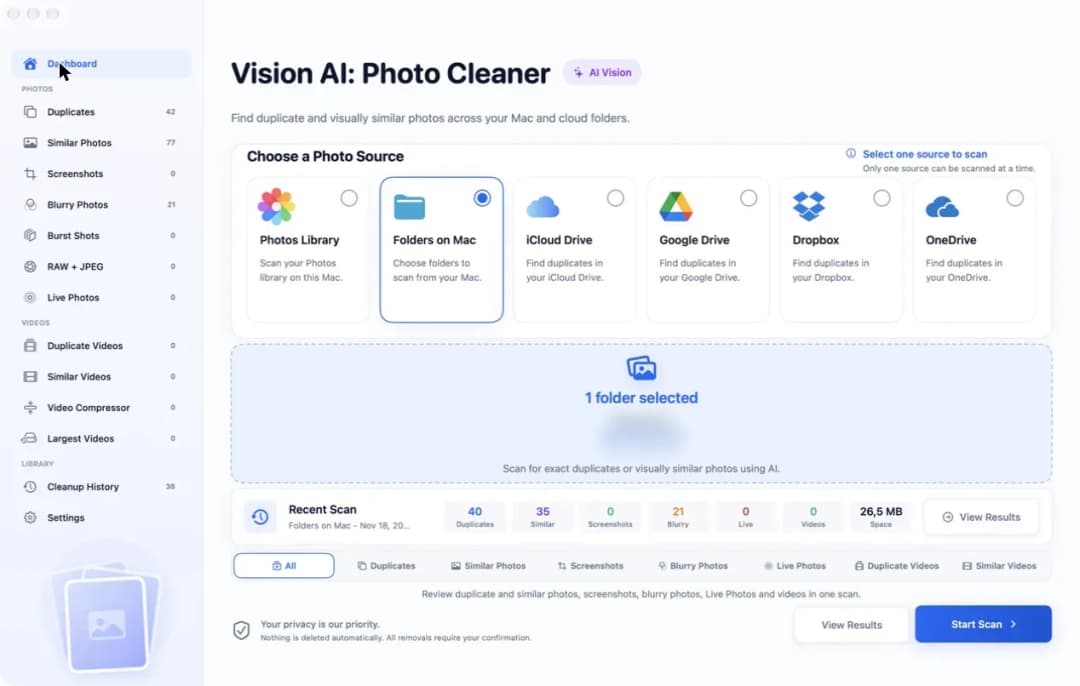
Collega il disco al Mac e aspetta che compaia nel Finder. Poi apri Vision AI: Photo Cleaner. In alto vedi i posti dove si trovano le foto: Photos Library, Folders on Mac, iCloud Drive, Google Drive, Dropbox e OneDrive. Non esiste una scheda che si chiama disco esterno, e non ti serve. Per il Mac un disco è solo una cartella in più, quindi clicca su Folders on Mac.
Ora clicca sull'area blu sotto le schede. Si apre una finestra. Scegli lì il tuo disco e conferma. Dopo, l'area blu mostra 1 folder selected e, sotto Allowed Areas, il percorso del disco. Nel nostro test era /Volumes/Photo Drive. Nella riga dei tipi di scansione scegli All e clicca su Start Scan. Lascia il disco collegato mentre il Mac guarda. Le foto vengono controllate sul tuo Mac. L'app non le carica da nessuna parte.
2. Leggi l'elenco delle foto doppie
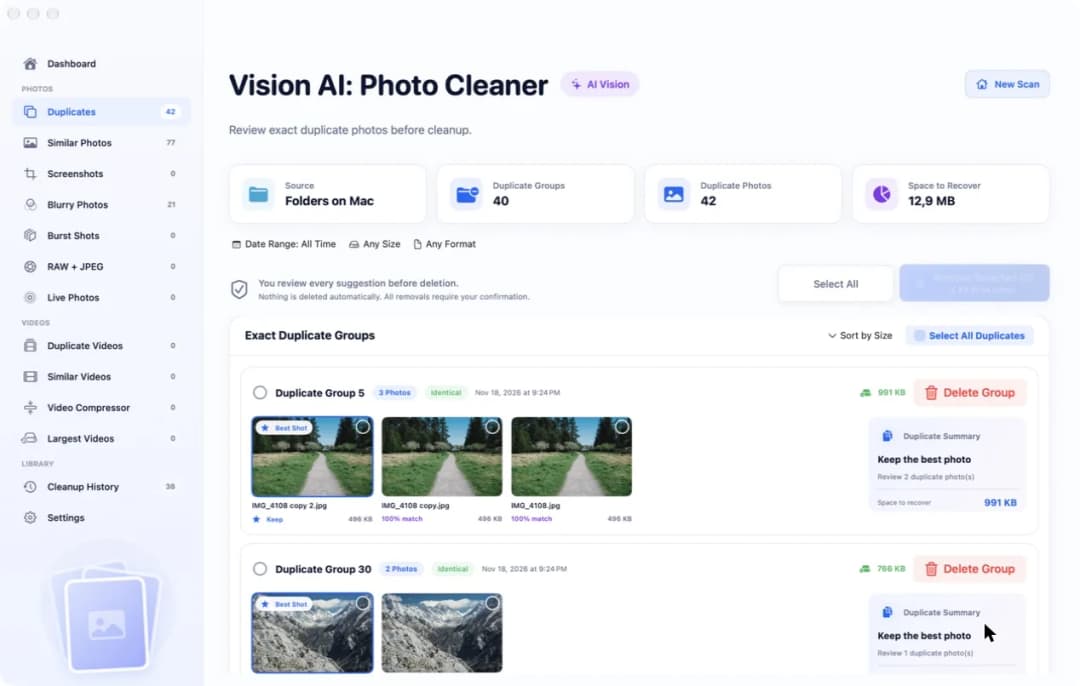
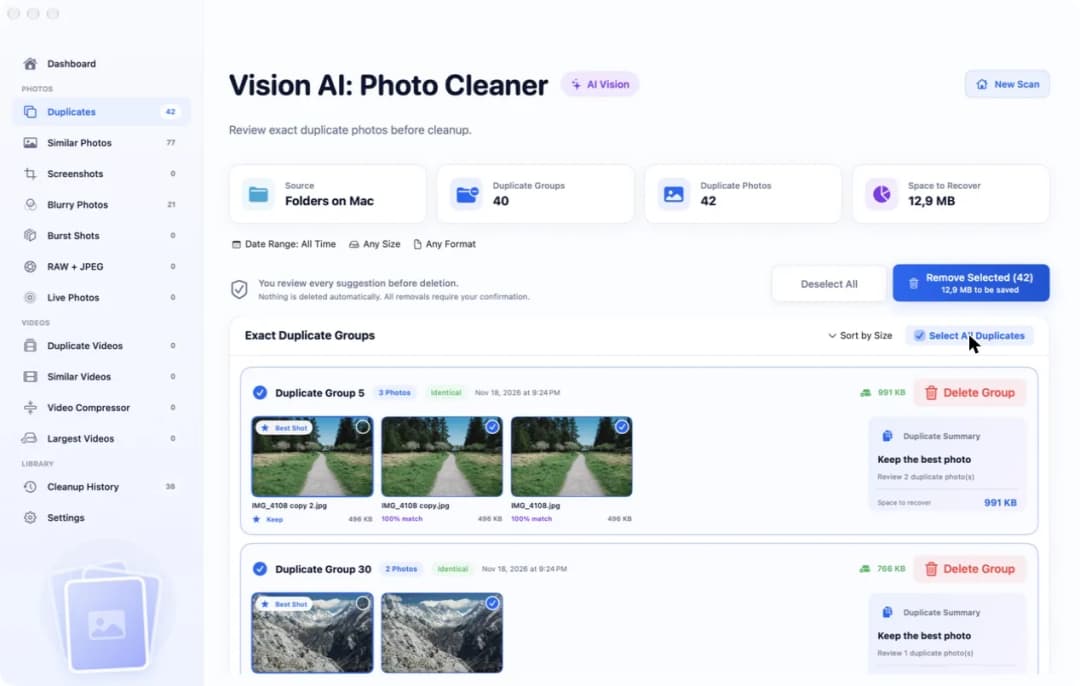
Quando la scansione è finita, clicca su Duplicates nella barra laterale. Quattro riquadri in alto dicono cosa è stato trovato. Nel nostro test dicevano: Source Folders on Mac, 40 Duplicate Groups, 42 Duplicate Photos e 12,9 MB Space to Recover. Un duplicato è una foto che sta sul disco più di una volta, identica, come due calzini dello stesso paio.
Sotto i riquadri, le foto che vanno insieme stanno in un gruppo. Il nostro primo gruppo aveva 3 foto e l'etichetta Identical. Una foto ha un piccolo segno Best Shot, e sotto la parola Keep. È la copia che l'app vuole tenere. Le altre due dicono 100% match. In questo gruppo ogni foto pesava 496 KB, quindi togliendo le due copie in più si recuperano 991 KB.
3. Vedi dove si trova ogni copia sul disco
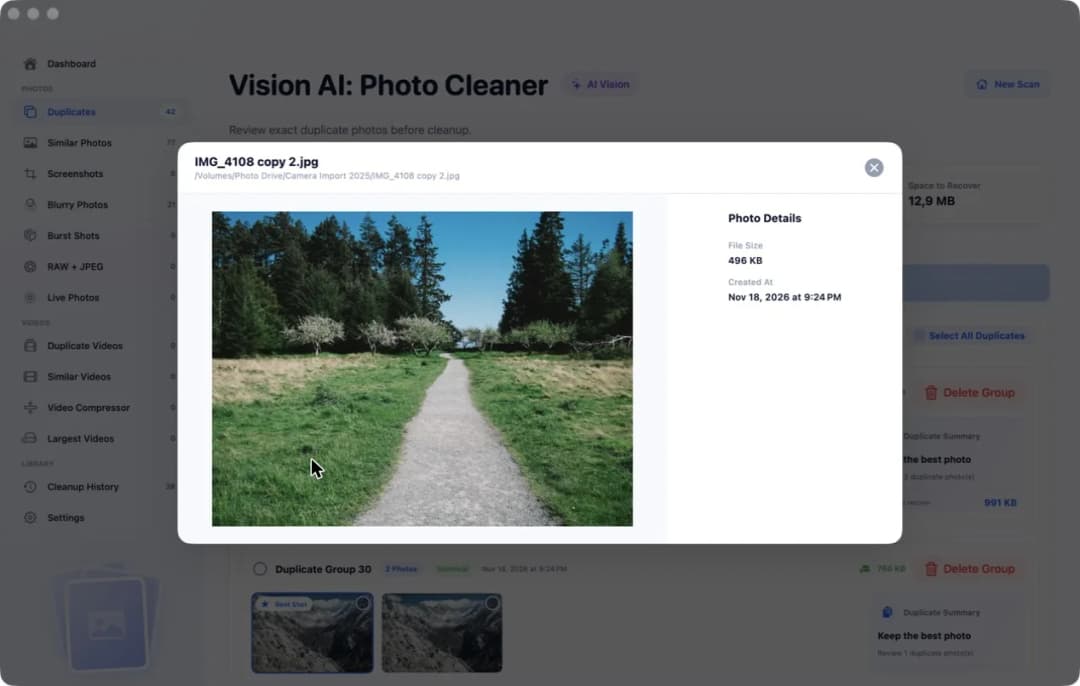
Su un disco conta anche dove si trova una foto, non solo cosa mostra. Forse una copia sta nella cartella ordinata delle vacanze, e l'altra in una cartella vecchia che non apri mai. Fai doppio clic su una foto per scoprirlo. Si apre grande e sotto il nome vedi il percorso completo. Nel nostro test era /Volumes/Photo Drive/Camera Import 2025/IMG_4108 copy 2.jpg.
Accanto alla foto grande, Photo Details mostra File Size e Created At, cioè il giorno in cui il file è stato creato. Anche i nomi dei file aiutano. Un nome che finisce con copy o copy 2 ti dice che qualcuno ha copiato la foto nella stessa cartella. Chiudi la finestra con il pulsante tondo nell'angolo e guarda la foto successiva allo stesso modo.
4. Quasi uguale non vuol dire uguale
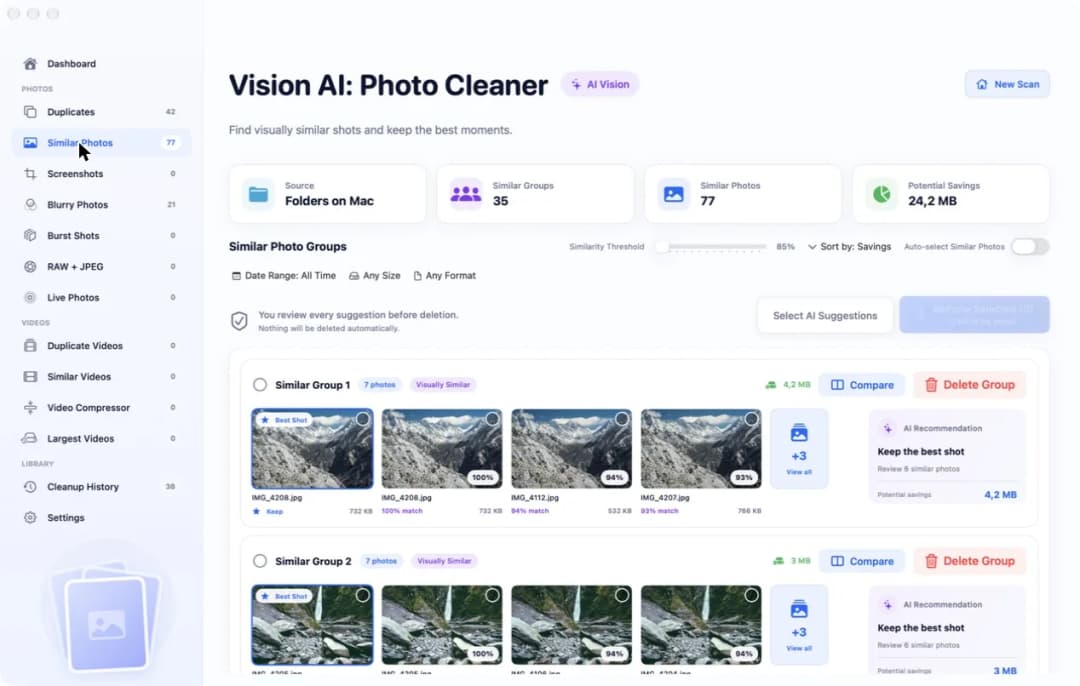
Alcune foto non sono gemelle. Sono più come fratello e sorella. Hai scattato cinque foto della stessa montagna, una dopo l'altra, e ognuna è un po' diversa. Queste non stanno nella pagina Duplicates. Clicca su Similar Photos nella barra laterale per vederle. Nel nostro test c'erano 35 Similar Groups con 77 Similar Photos e 24,2 MB di Potential Savings.
Ogni foto di un gruppo mostra quanto è vicina a quella migliore, per esempio 94% match. Il cursore chiamato Similarity Threshold era impostato all'85% nel nostro test. Il pulsante Compare mette le foto di un gruppo una accanto all'altra. Qui prenditi più tempo che con i duplicati esatti. Con i gemelli non importa quale resta. Con fratello e sorella conta, perché i volti, la luce o il momento possono essere diversi.
5. Spunta le copie in più, non l'ultima
Torna su Duplicates. Puoi spuntare le foto una alla volta con il piccolo cerchio nell'angolo. Se hai guardato i gruppi e ti fidi, clicca su Select All Duplicates. Nel nostro test il pulsante blu diceva poi Remove Selected (42) e 12,9 MB to be saved.
Guarda bene l'immagine qui sotto. In ogni gruppo la foto con il segno Best Shot non ha la spunta. Così una copia di ogni foto resta sul disco, e vengono segnate solo quelle in più. Se preferisci tenere un'altra copia, per esempio quella nella cartella ordinata, togli la spunta da quella e spuntane un'altra.
6. Rimuovile e svuota il Cestino
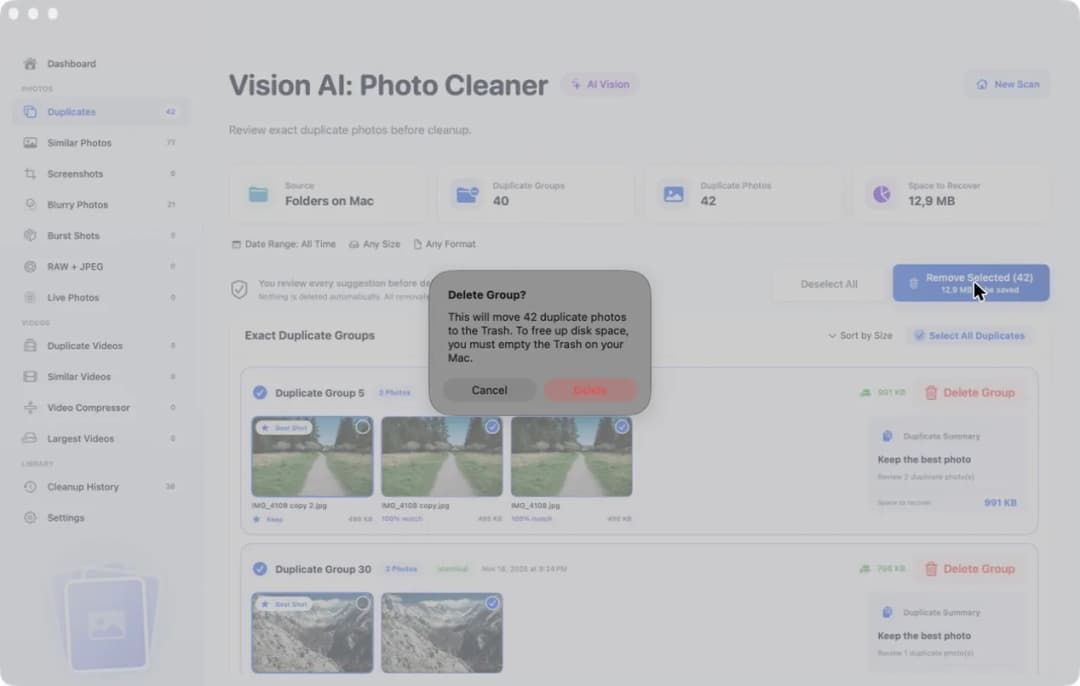
Clicca su Remove Selected. L'app non cancella subito. Prima chiede. Nel nostro test il messaggio diceva che 42 foto duplicate saranno spostate nel Cestino, e che devi svuotare il Cestino del Mac per liberare spazio sul disco. Clicca su Cancel per guardare di nuovo, oppure su Delete se sei sicuro. Nel nostro test ci siamo fermati a questa domanda e non abbiamo eliminato le foto. Non si cancella niente in automatico. Per rimuovere serve la versione completa. Scansione e controllo sono gratuiti.
Con un disco, il Cestino ha una regola speciale. Le foto che butti restano sul disco finché non svuoti il Cestino, e devi farlo mentre il disco è collegato. Fino ad allora il disco è pieno come prima. Ci sono altre due cose utili da sapere. Un Mac può leggere un disco nel formato di Windows NTFS, ma non può cambiarci niente, quindi lì non si può rimuovere nulla. E se il disco contiene una libreria di Foto, non pulirla a mano. Aprila nell'app Foto e usa il suo album Duplicati.
Come trovare foto duplicate su un disco esterno su Mac
- 1
Scegli il disco
Collega il disco, apri Vision AI: Photo Cleaner, clicca su Folders on Mac, scegli il disco e clicca su Start Scan.
- 2
Leggi i gruppi
Clicca su Duplicates nella barra laterale. Ogni gruppo contiene la stessa foto più di una volta. Una copia è segnata con Best Shot.
- 3
Controlla dove sono le copie
Fai doppio clic su una foto per vederla grande e leggere il suo percorso sul disco.
- 4
Rimuovi le copie in più
Clicca su Select All Duplicates, controlla le spunte, clicca su Remove Selected e conferma. Poi svuota il Cestino mentre il disco è collegato.
Domande frequenti
L'app Foto può trovare duplicati su un disco esterno?▼
Solo dentro una libreria di Foto. Foto ha un album Duplicati per la libreria aperta. Non controlla le cartelle di foto sciolte su un disco. Per quelle ti serve un programma che trova le foto duplicate.
Perché il disco esterno è ancora pieno dopo che ho rimosso le foto?▼
Le foto rimosse vanno nel Cestino e restano sul disco. Lo spazio si libera quando svuoti il Cestino mentre il disco è collegato.
Devo copiare prima le foto sul Mac?▼
No. Nel nostro test l'app ha controllato il disco direttamente. Lo scegli sotto Folders on Mac, e le foto restano dove sono.
Funziona con ogni disco esterno?▼
Abbiamo provato con un'immagine disco che il Mac mostra come un disco collegato, non con ogni tipo di disco. Per la scansione serve un disco che il Mac può leggere. Per rimuovere serve un disco su cui il Mac può anche scrivere. Un Mac può leggere i dischi NTFS ma non può scriverci.
Devo fare un backup prima di pulire il disco?▼
Se il disco è l'unico posto dove si trovano queste foto, sì. Prima copia le cartelle più importanti da un'altra parte. Così un clic sbagliato non ti può far perdere una foto.

Lascia che il Mac guardi dentro la scatola
Vision AI: Photo Cleaner guarda le cartelle del tuo disco esterno e mette le stesse foto in gruppi. Scansione e controllo sono gratuiti. Decidi tu cosa va via.

Fonti
Guide correlate

· 9 min di lettura
Come eliminare le foto duplicate su Mac
Elimina le foto duplicate su Mac: trova le copie nelle cartelle con il Finder, raggruppa foto identiche e simili con Vision AI e sposta gli extra nel Cestino.

· 9 min di lettura
Come rimuovere i duplicati nella libreria Foto su Mac
Rimuovi le foto doppie dalla libreria Foto sul Mac: usa l'album Duplicati, cerca le foto quasi identiche, controlla ogni gruppo e recupera spazio.

· 9 min di lettura
Come trovare foto duplicate in OneDrive su Mac
Trova foto duplicate in OneDrive su Mac: scarica le foto, analizza una copia di lavoro, controlla ogni gruppo e scopri cosa succede agli altri tuoi dispositivi.
Quando vuoi
Scarica Vision AI - Photo Cleaner per Mac
Trova foto duplicate e simili, esamina i video più grandi e comprimili localmente sul Mac. Scegli cosa conservare e conferma ogni pulizia.
Utilizzando Vision AI - Photo Cleaner accetti i nostri Termini di utilizzo e Informativa sulla privacy.