Mac'te Harici Diskte Yinelenen Fotoğrafları Bulma
Mac'te harici diskteki yinelenen fotoğrafları bul: diski klasör olarak seç, tarat, her gruba bak ve yalnızca fazla kopyaları kaldır.
Bodrumdaki büyük koliyi düşün. Evi her toplayışında içine birkaç şey atarsın. Yıllar sonra içinde ne olduğunu kimse bilmez, bazı şeyler de üç kez girmiştir. Harici disk, fotoğrafların için işte o kolidir. Makinenin kartını ona kopyalarsın. Sonra eski dizüstü bilgisayarı kopyalarsın. Sonra aynı tatili, ne olur ne olmaz diye bir kez daha kopyalarsın.
Bu rehber, Mac'in koliye senin yerine bakmasını, hangi fotoğrafların içinde iki kez durduğunu görmeyi ve yalnızca fazla kopyaları çıkarmayı anlatıyor. Adımları Vision AI: Photo Cleaner'da gösteriyoruz. Bu bizim uygulamamız, bunu açıkça söylüyoruz. Adımları 18 Kasım 2026'da 1.4.3 sürümüyle denedik. Denemede gerçek bir disk kullanmadık. Photo Drive adında bir disk görüntüsü kullandık. Mac, disk görüntüsünü takılı bir diskle aynı şekilde gösterir. Görsellerdeki sayılar bu tek denemeden geliyor ve senin diskin için bir söz değil.
1. Diski tak ve klasör olarak seç
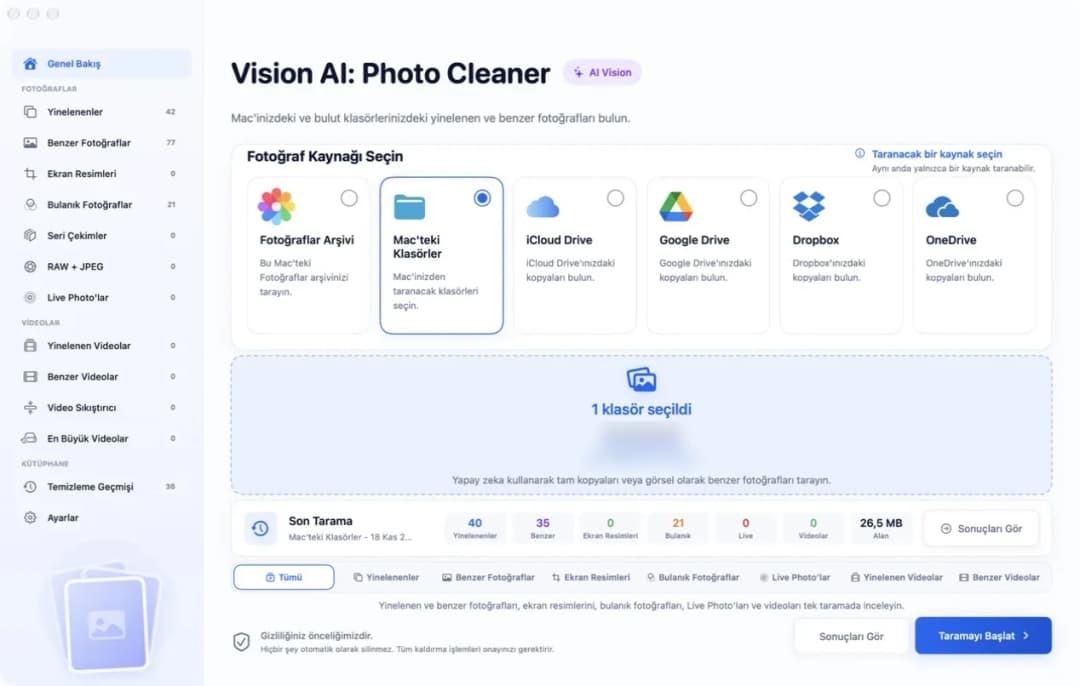
Diski Mac'ine tak ve Finder'da görünmesini bekle. Sonra Vision AI: Photo Cleaner'ı aç. En üstte fotoğrafların durabileceği yerler var: Fotoğraflar Arşivi, Mac'teki Klasörler, iCloud Drive, Google Drive, Dropbox ve OneDrive. Harici disk diye bir kart yok. Gerek de yok. Mac için disk, sıradan bir klasörden farksızdır. O yüzden Mac'teki Klasörler'e tıkla.
Şimdi kartların altındaki mavi alana tıkla. Bir pencere açılır. Orada diskini seç ve onayla. Bundan sonra mavi alanda 1 klasör seçildi yazar, İzin Verilen Alanlar'ın altında da diskin yolu görünür. Bizim denememizde bu /Volumes/Photo Drive idi. Tarama türleri sırasında Tümü'nü seç ve Taramayı Başlat'a tıkla. Mac bakarken diski yerinden çıkarma. Fotoğraflara Mac'inde bakılır. Uygulama onları hiçbir yere yüklemez.
2. Yinelenen fotoğraf listesini oku
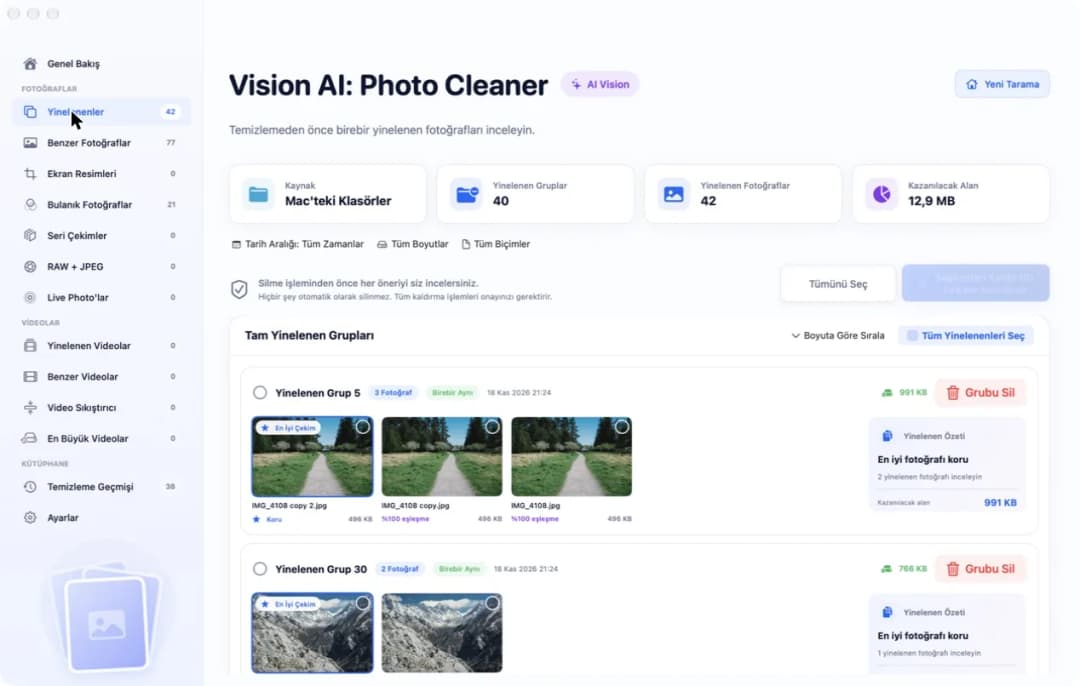
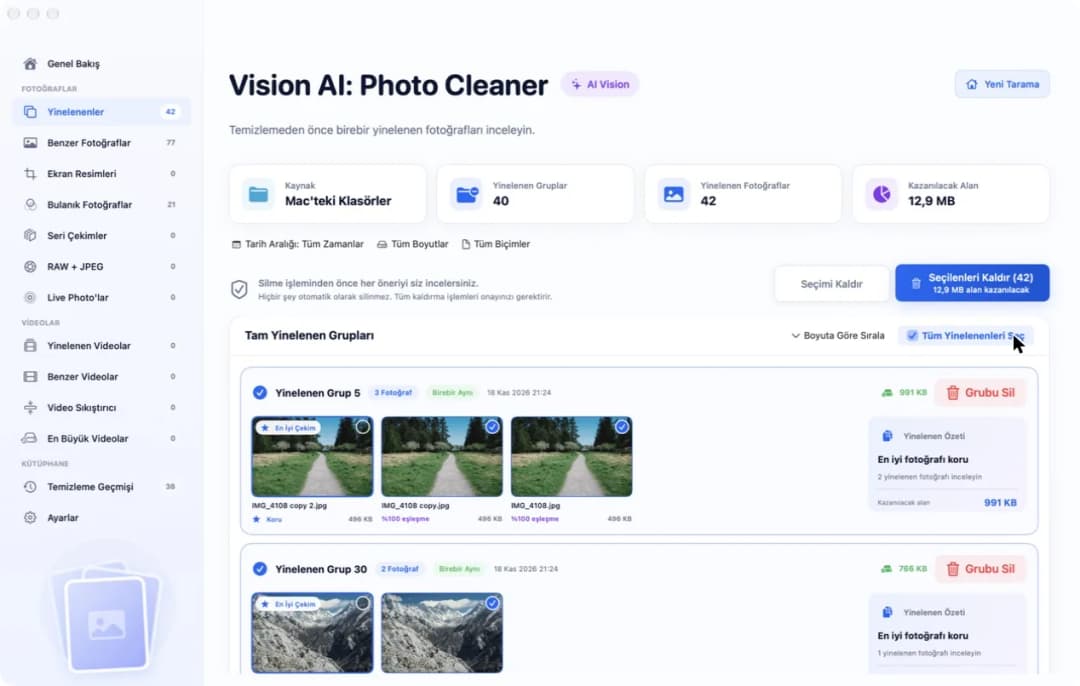
Tarama bitince kenar çubuğunda Yinelenenler'e tıkla. En üstteki dört kutu ne bulunduğunu söyler. Bizim denememizde şunlar yazıyordu: Kaynak Mac'teki Klasörler, Yinelenen Gruplar 40, Yinelenen Fotoğraflar 42 ve Kazanılacak Alan 12,9 MB. Yinelenen fotoğraf, diskte birden çok kez duran, tıpatıp aynı fotoğraftır. Aynı çiftin iki çorabı gibi.
Kutuların altında, birbirine ait fotoğraflar tek bir grupta durur. Bizim ilk grubumuzda 3 fotoğraf ve Birebir Aynı etiketi vardı. Fotoğraflardan birinin üstünde En İyi Çekim yazan küçük bir rozet, altında da Koru yazısı bulunur. Uygulamanın tutmak istediği kopya odur. Öteki ikisinde %100 eşleşme yazar. Bu grupta her fotoğraf 496 KB idi. Yani fazla iki kopyayı kaldırmak 991 KB geri kazandırırdı.
3. Kopyanın diskte nerede durduğuna bak
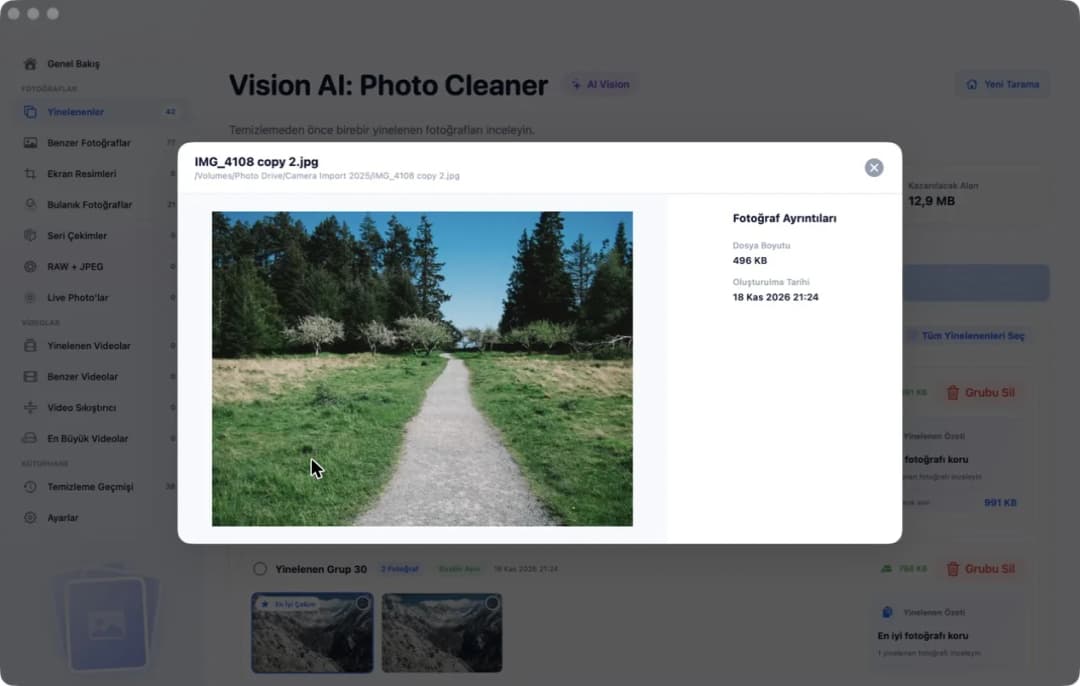
Diskte bir fotoğrafın yalnızca ne gösterdiği değil, nerede durduğu da önemlidir. Belki bir kopya derli toplu tatil klasöründedir, öteki de hiç açmadığın eski bir klasörde. Öğrenmek için fotoğrafa çift tıkla. Fotoğraf büyük açılır ve adının altında tam yolu görünür. Bizim denememizde bu /Volumes/Photo Drive/Camera Import 2025/IMG_4108 copy 2.jpg idi.
Büyük resmin yanında, Fotoğraf Ayrıntıları başlığı altında Dosya Boyutu ve Oluşturulma Tarihi yazar. Dosya adları da ipucu verir. Sonu copy ya da copy 2 ile biten bir ad, birinin o fotoğrafı aynı klasörün içinde kopyaladığını söyler. Pencereyi köşesindeki yuvarlak düğmeyle kapat ve sıradaki fotoğrafa aynı şekilde bak.
4. Neredeyse aynı, aynı demek değildir
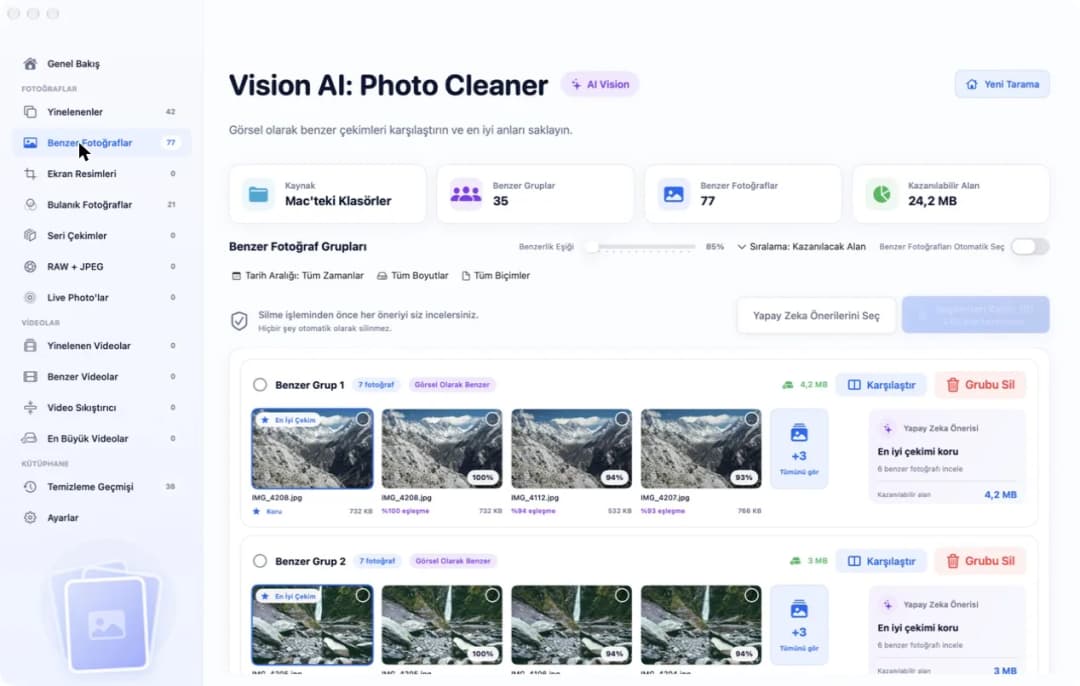
Bazı fotoğraflar ikiz değildir. Daha çok kardeş gibidir. Aynı dağın art arda beş fotoğrafını çekmişsindir ve her biri birazcık farklıdır. Bunlar Yinelenenler sayfasında durmaz. Görmek için kenar çubuğunda Benzer Fotoğraflar'a tıkla. Bizim denememizde 35 Benzer Grup, 77 Benzer Fotoğraf ve 24,2 MB Kazanılabilir Alan çıktı.
Gruptaki her fotoğrafın üstünde, en iyisine ne kadar yakın olduğu yazar. Örneğin %94 eşleşme. Benzerlik Eşiği adlı sürgü bizim denememizde %85'te duruyordu. Karşılaştır düğmesi bir grubun fotoğraflarını yan yana koyar. Burada, birebir kopyalara ayırdığından daha çok vakit ayır. İkizlerde hangisinin kaldığı fark etmez. Kardeşlerde eder, çünkü yüzler, ışık ya da an farklı olabilir.
5. Fazla kopyalara tik koy, sonuncusuna değil
Yinelenenler'e geri dön. Fotoğrafların köşesindeki küçük daireyle tek tek tik koyabilirsin. Gruplara baktıysan ve güveniyorsan Tüm Yinelenenleri Seç'e tıkla. Bizim denememizde mavi düğmede bunun ardından Seçilenleri Kaldır (42) ve 12,9 MB alan kazanılacak yazdı.
Aşağıdaki resme iyi bak. Her grupta En İyi Çekim rozeti taşıyan fotoğrafta tik yok. Yani her fotoğrafın bir kopyası diskte kalır, yalnızca fazlalar işaretlenir. Başka bir kopyayı tutmak istersen, örneğin derli toplu klasördekini, onun tikini kaldır ve ötekine tik koy.
6. Kaldır ve Çöp Sepeti'ni boşalt
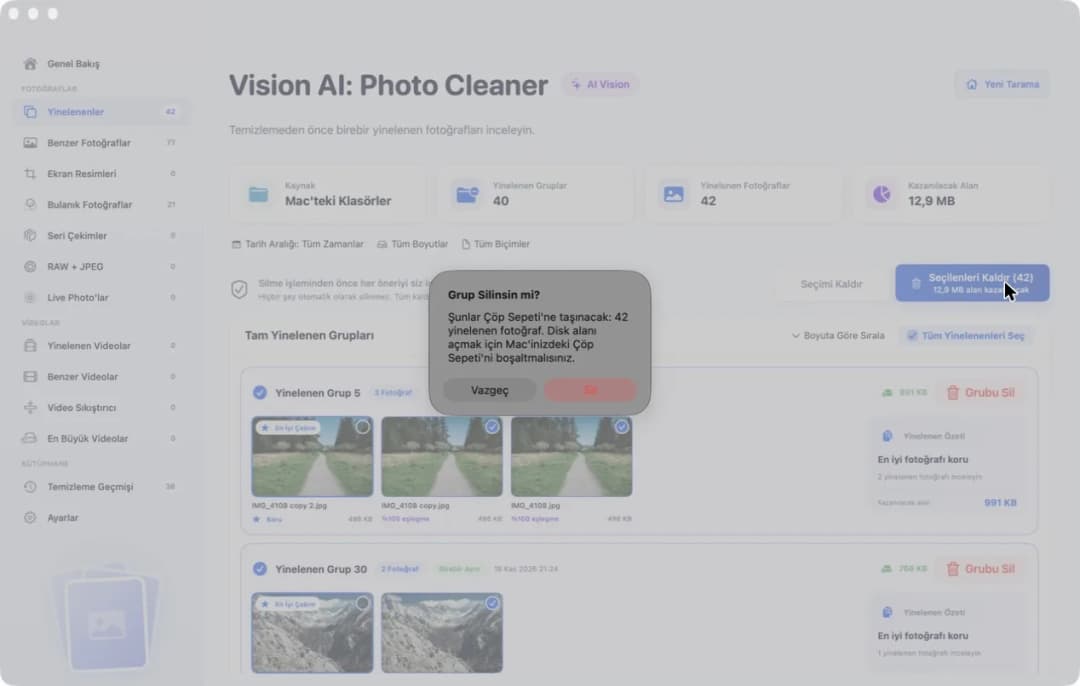
Seçilenleri Kaldır'a tıkla. Uygulama hemen silmez. Önce sorar. Bizim denememizde mesajda 42 yinelenen fotoğrafın Çöp Sepeti'ne taşınacağı ve diskte yer açmak için Mac'indeki Çöp Sepeti'ni boşaltman gerektiği yazıyordu. Yeniden bakmak için Vazgeç'e, eminsen Sil'e tıkla. Biz denememizde bu soruda durduk ve fotoğrafları silmedik. Hiçbir şey kendiliğinden silinmez. Kaldırmak için tam sürüm gerekir. Taramak ve bakmak ücretsizdir.
Diskte Çöp Sepeti'nin özel bir kuralı vardır. Attığın fotoğraflar, Çöp Sepeti'ni boşaltana kadar diskte kalır ve bunu disk takılıyken yapman gerekir. O zamana kadar disk eskisi kadar doludur. İki şeyi daha bilmekte yarar var. Mac, Windows'un NTFS biçimindeki bir diski okuyabilir ama üstünde hiçbir şeyi değiştiremez. Yani oradan bir şey kaldırılamaz. Diskte bir Fotoğraflar arşivi varsa içini elle temizleme. O arşivi Fotoğraflar uygulamasında aç ve Yinelenenler albümünü kullan.
Mac'te harici diskteki yinelenen fotoğraflar nasıl bulunur
- 1
Diski seç
Diski tak, Vision AI: Photo Cleaner'ı aç, Mac'teki Klasörler'e tıkla, diski seç ve Taramayı Başlat'a tıkla.
- 2
Grupları oku
Kenar çubuğunda Yinelenenler'e tıkla. Her grupta aynı fotoğraf birden çok kez durur. Bir kopya En İyi Çekim diye işaretlidir.
- 3
Kopyaların yerine bak
Fotoğrafı büyük görmek ve diskteki yolunu okumak için çift tıkla.
- 4
Fazla kopyaları kaldır
Tüm Yinelenenleri Seç'e tıkla, tiklere bak, Seçilenleri Kaldır'a tıkla ve onayla. Sonra disk takılıyken Çöp Sepeti'ni boşalt.
Sık sorulan sorular
Fotoğraflar uygulaması harici diskteki yinelenenleri bulabilir mi?▼
Yalnızca bir Fotoğraflar arşivinin içinde. Fotoğraflar'da, açık olan arşiv için bir Yinelenenler albümü vardır. Diskteki dağınık fotoğraf klasörlerine bakmaz. Onlar için bir yinelenen fotoğraf bulucu gerekir.
Fotoğrafları kaldırdım, harici diskim neden hâlâ dolu?▼
Kaldırılan fotoğraflar Çöp Sepeti'ne gider ve diskte kalır. Yer, disk takılıyken Çöp Sepeti'ni boşalttığında açılır.
Önce fotoğrafları Mac'ime kopyalamam gerekir mi?▼
Hayır. Bizim denememizde uygulama diski doğrudan taradı. Diski Mac'teki Klasörler altında seçersin, fotoğraflar oldukları yerde kalır.
Bu her harici diskle çalışır mı?▼
Biz her tür diskle değil, Mac'in takılı bir disk gibi gösterdiği bir disk görüntüsüyle denedik. Taramak için Mac'in okuyabildiği bir disk gerekir. Kaldırmak için Mac'in üstüne yazabildiği bir disk gerekir. Mac NTFS diskleri okuyabilir ama onlara yazamaz.
Diski temizlemeden önce yedek almalı mıyım?▼
Bu fotoğraflar yalnızca o diskte duruyorsa evet. Önce en önemli klasörleri başka bir yere kopyala. O zaman yanlış bir tıklama sana fotoğraf kaybettirmez.

Koliye Mac'in baksın
Vision AI: Photo Cleaner harici diskindeki klasörlere bakar ve aynı fotoğrafları gruplara ayırır. Taramak ve bakmak ücretsizdir. Neyin gideceğine sen karar verirsin.

Kaynaklar
İlgili rehberler

· 9 dk okuma
Mac'te Yinelenen Fotoğraflar Nasıl Silinir?
Mac'te yinelenen fotoğrafları silin: klasörlerdeki kopyaları Finder ile bulun, benzerleri Vision AI ile gruplayın ve fazlaları Çöp Sepeti'ne taşıyın.

· 9 dk okuma
Mac'te Fotoğraflar Arşivindeki Kopyalar Nasıl Silinir
Mac'teki Fotoğraflar arşivinden kopya fotoğrafları sil: Yinelenenler albümünü kullan, benzerleri tara, her grubu kontrol et ve yerini güvenle geri al.

· 9 dk okuma
Mac'te OneDrive'daki Yinelenen Fotoğraflar Nasıl Bulunur
Mac'te OneDrive'daki yinelenen fotoğrafları bul: fotoğrafları indir, bir çalışma kopyasını tara, grupları incele ve silmenin öteki cihazlarında ne yaptığını öğren.
Hazır olduğunuzda
Vision AI - Photo Cleaner'ı Mac için indirin
Mac'te kopya ve benzer fotoğrafları bulun, büyük videoları inceleyin ve videoları cihazınızda sıkıştırın. Neyi tutacağınıza ve sileceğinize siz karar verin.
Vision AI - Photo Cleaner'ı kullanarak şunları kabul edersiniz: Kullanım Koşulları ve Gizlilik Politikası.