Mac'te Yer Açma: Fotoğraf ve Videoları Cihaz Üstünde AI ile Temizleyin
Mac depolamasını geri kazanmanın 2026 rehberi: kopya ve benzer fotoğraflar, bulanık kareler, ekran görüntüleri, Live Photo'lar, seri çekimler, RAW + JPEG çiftleri, kopya videolar ve diskinizdeki en büyük dosyalar.



Nereden yer kazanılır
Kısa Cevap
Mac'te gerçekten yer açmak istiyorsanız kopya fotoğraflardan fazlasını temizlemeniz gerekir. Alan on ayrı kategoriye dağılır: birebir kopyalar, görsel olarak benzer kareler, bulanık fotoğraflar, ekran görüntüleri, Live Photo'lar, seri çekimler, RAW + JPEG çiftleri, kopya videolar, benzer videolar ve çoğu zaman diskinizin büyük bir kısmını sessizce kaplayan bir avuç çok büyük video.
Vision AI - Photo Cleaner bu on kategoriyi tek taramada, tamamen Mac'inizin içinde ele alır. Fotoğraflar kitaplığınızı, Mac klasörlerinizi, iCloud Drive'ı ve Google Drive, Dropbox, OneDrive uygulamalarının zaten eşitlediği Finder klasörlerini okur, bulduklarını gruplar ve bekler. Siz inceleyip onaylamadan hiçbir şey kaldırılmaz. Uygulama Mac App Store'da ücretsiz.
Bu rehber her temizlik modunu, gerçekte ne işe yaradığını ve en az riskle en çok alanı geri kazandıran sırayı anlatıyor.
Mac'inizde alan üç yerde saklanır
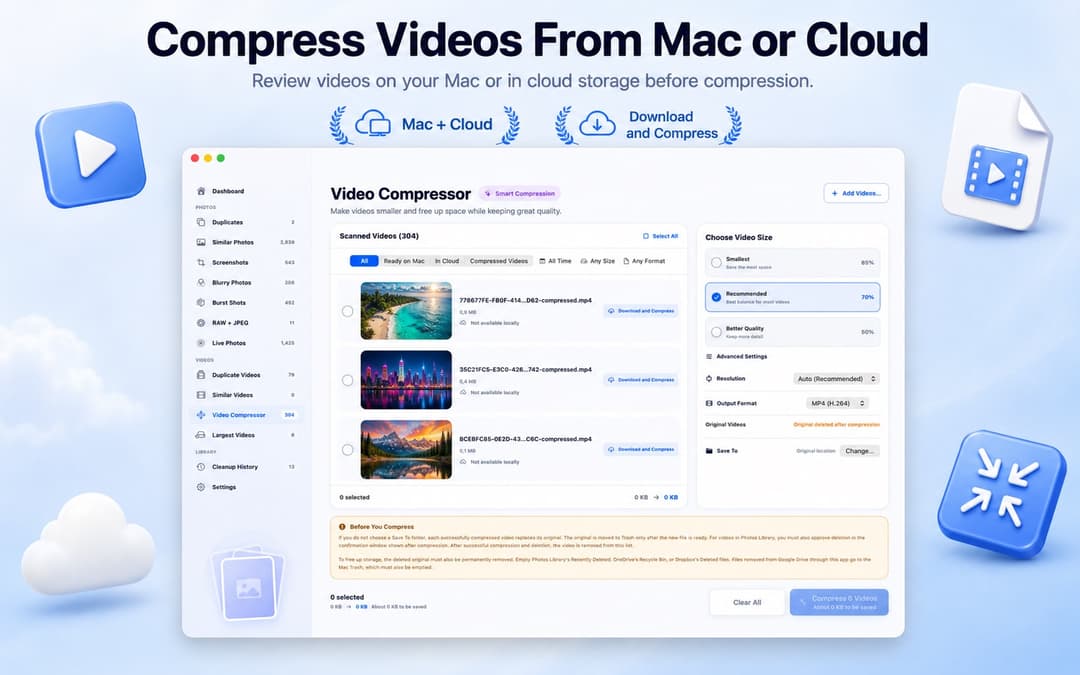
Video Sıkıştırıcı · 1.4.2
Kalite ve çözünürlük seçenekleriyle video boyutlarını küçültün. Sıkıştırılmış kopyaları ayrı bir klasöre kaydedin veya yalnızca yeni video güvenlik doğrulamasını geçtikten sonra orijinali değiştirin. İşlem Mac'inizde yapılır.
Mac'in Tamamıyla Değil, Tek Kaynakla Başlayın
Fotoğraf temizliğindeki en büyük hata her şeyi aynı anda taramaktır. Aynı fotoğraf hem Fotoğraflar kitaplığınızda hem de eşitlenen bir Dropbox klasöründeyken, birleşik bir sonuç listesinde hangi kopyanın asıl kullandığınız olduğunu ayırt etmek imkânsızlaşır.
Tek seferde tek kaynak tarayın, şu sırayla:
- Önce Fotoğraflar kitaplığı. Genelde asıl kaynağınız burasıdır; başka bir yere dokunmadan önce "korunacak kare" nasıl görünür öğrenirsiniz.
- Sonra Mac klasörleri. İndirilenler, Masaüstü ve bir geçiş öncesi kopyalayıp unuttuğunuz o eski yedek klasörü.
- Sonra her bulut klasörü ayrı ayrı. Önce iCloud Drive, sonra Google Drive, sonra Dropbox, sonra OneDrive.
Uygulamanın içinde bulut hesabı girişi yapılmaz. Resmî masaüstü uygulamalarının Mac'inize zaten eşitlediği klasörleri okur; analizin yerel kalabilmesinin sebebi de bu.
Birebir Kopyalar: Toplu Silmenin Güvenli Olduğu Tek Yer
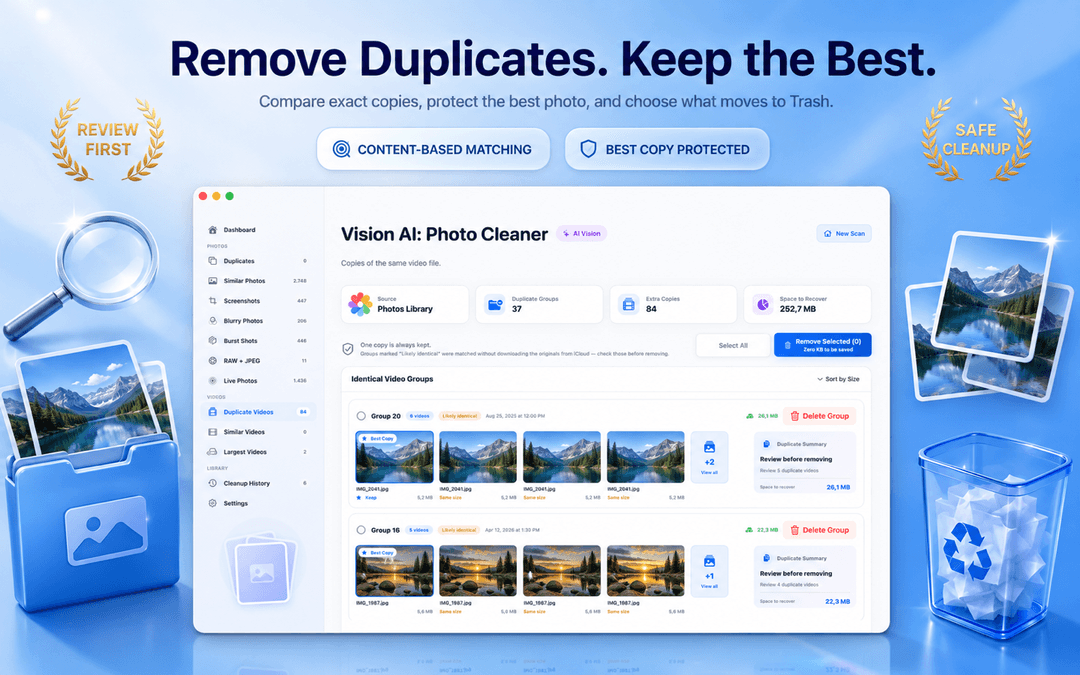
Birebir kopya, aynı görsel içeriğin birden fazla kez saklanmasıdır. Eşleştirme dosya adına değil içeriğe bakar; bu yüzden IMG_4021.jpg ile IMG_4021 kopya.jpg yeniden adlandırılmış olsalar bile aynı gruba düşer.
Her grupta bir kopya her zaman korunur ve "en iyi kopya" olarak işaretlenir; yani bir grubun tamamı yanlışlıkla silinemez. Her grup dosya boyutunu, tarihi ve geri kazanılacak alanı gösterir; karar vermeden önce sonuçları tarihe, boyuta ve dosya biçimine göre filtreleyebilirsiniz.
Makul biçimde toplu temizleyebileceğiniz tek kategori budur. Görsel veri kaybetmezsiniz, yalnızca gereksiz dosyaları atarsınız.
Benzer Fotoğraflar: Alanın Asıl Saklandığı Yer
Bir fotoğraf kitaplığında binlerce bit bit aynı dosya nadiren bulunur. Bulunan şey binlerce "neredeyse aynı" karedir: seri çekimin bir sonraki karesi, mesajlaşma uygulamasından geçip yeniden sıkıştırılmış bir kopya, farklı boyutta bir dışa aktarım, ışık değiştiği için dört kez çekilmiş aynı manzara.
Benzerlik, Apple'ın kendi görüntü teknolojisiyle Mac'inizde ölçülür ve ne kadar agresif olacağına siz karar verirsiniz. Bir benzerlik eşiği kaydırıcısı iki fotoğrafın aynı gruba girmesi için ne kadar yakın olması gerektiğini, bir çekim zamanı ayarı ise dakikalarca arayla çekilmiş karelerin karşılaştırılıp karşılaştırılmayacağını belirler.
Grup içinde iki fotoğrafı eşzamanlı yakınlaştırmayla yan yana açabilirsiniz. Asıl önemli soruyu en hızlı bu yanıtlar: bu iki kare arasındaki fark yüz megabayta değer mi? Uygulama bir öneri sunar, seçim sizde kalır.

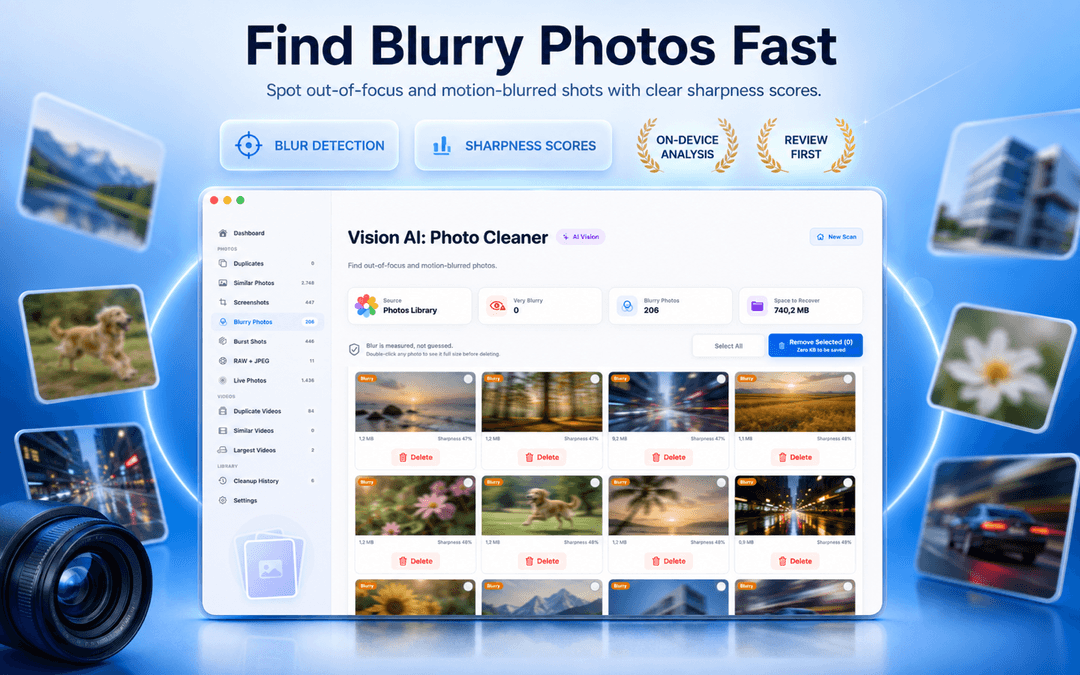
Bulanık Fotoğraflar: Tahmin Değil, Ölçüm
Odağı kaçmış ve titremiş kareler her kitaplıktaki en kolay silme kararlarıdır. İnsanların bir türlü sırasının gelmemesinin sebebi de bunları kaydırarak bulmanın çekilmez olmasıdır.
Her fotoğraf Mac'inizde hesaplanan bir netlik puanı alır ve sonuçlar en kötüden başlayacak şekilde sıralanır. Bulanıklık hassasiyeti ayarlanabilir: yalnızca gerçekten mahvolmuş kareler ile hafif yumuşak olan her şey arasında seçim yapabilirsiniz. Karar vermeden önce herhangi bir fotoğrafa çift tıklayıp tam boyutta görün; küçük önizlemede sığ alan derinliği ile kaçmış odak birbirinin aynı görünebilir.
Live Photo: Fotoğrafı Koruyun, Hareketi Kaldırın
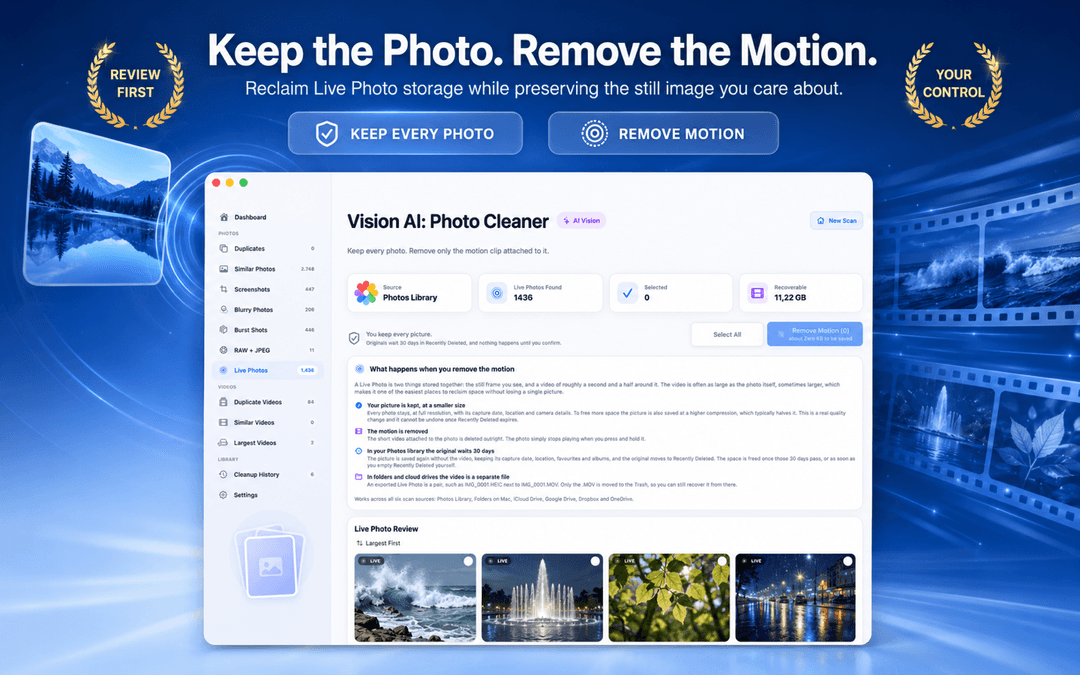
Bu listedeki en az bilinen yöntem ve çoğu zaman tek seferde en büyük kazanç. Live Photo aslında birlikte saklanan iki şeydir: gördüğünüz sabit kare ve onun etrafındaki yaklaşık üç saniyelik video. Bu video fotoğrafın boyutuna azımsanmayacak bir ek yük getirir.
Hareketi kaldırmak tüm fotoğrafları korur. Fotoğraflar kitaplığınızda kare videosuz olarak yeniden kaydedilir; çekim tarihi, konumu, favorileri ve albümleri korunur, orijinal ise 30 gün Son Silinenler'de bekler. Klasörlerde ve bulut sürücülerinde Live Photo bir dosya çiftidir, örneğin IMG_0001.HEIC yanında IMG_0001.MOV, ve yalnızca .MOV Çöp Kutusu'na gider; yani geri alınabilir kalır.
Bir kez bile oynatmadığınız birkaç bin Live Photo'nuz varsa, bu tek geçiş genelde geri kalan her şeyin toplamından fazlasını kazandırır.
Seri Çekimler: Her An İçin Tek Kare
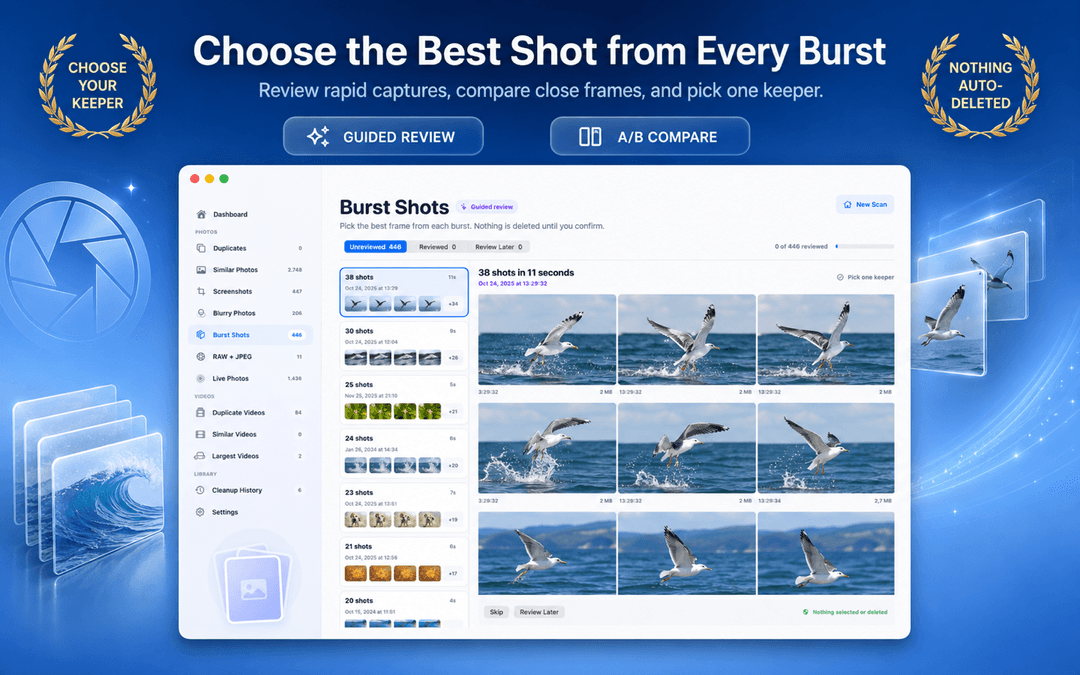
Seri çekim, kullanmayı hiç istemediğiniz depolamanın tanımıdır. On bir saniyede havalanan bir kuşun otuz sekiz karesi ve size tam olarak bir tanesi lazımdı.
Seriler çekim anına göre gruplanır ve tek tek incelenir; incelenmedi, incelendi ve sonra bak durumlarıyla uzun bir oturumu yerinizi kaybetmeden sonra sürdürebilirsiniz. Korunacak kareyi siz seçersiniz. Sizin yerinize hiçbir şey seçilmez ya da silinmez.
RAW + JPEG Çiftleri: Kitaplığı İkiye Katlayan Kamera Alışkanlığı
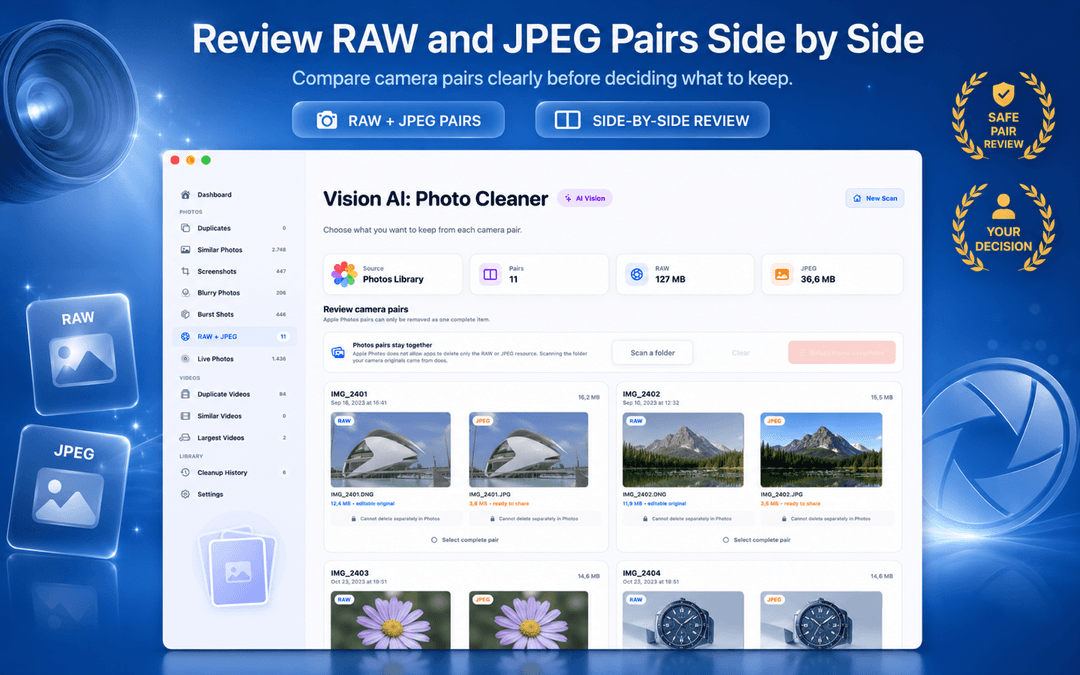
Kameranız RAW + JPEG çekiyorsa her fotoğraf iki kez gelir: büyük ve düzenlenebilir bir orijinal, bir de paylaşmaya hazır küçük kopya. Birkaç gezi sonunda tek başına bu alışkanlık yüz gigabaytı bulabilir.
Çiftler her iki dosya boyutuyla yan yana gösterilir; böylece her çekim için RAW'a hâlâ ihtiyacınız olup olmadığına karar verebilirsiniz. Baştan bilmekte fayda olan bir sınır var: Apple Fotoğraflar bir RAW + JPEG çiftini tek öğe sayar ve uygulamaların yalnızca bir yarısını silmesine izin vermez. Tek bir biçimi kaldırmak için Fotoğraflar kitaplığı yerine kamera orijinallerinin bulunduğu klasörü tarayın.
Videolar: En Az Dosya, En Çok Gigabayt
Video temizliği üç ayrı iştir ve şu sırayla yapmaya değer:
- Kopya videolar. İçeriğe göre eşleştirilen, aynı dosyanın kopyaları. Fotoğraflardaki kuralın aynısı: birini tutun, kalanını kaldırın.
- Benzer videolar. Aynı görüntünün farklı sürümleri; genelde bir orijinalin yanında sıkıştırılmış bir dışa aktarım ya da kırpılmış paylaşım kopyası. Kapak karelerini karşılaştırıp gerçekten yeniden kullanacağınız sürümü tutun.
- En büyük videolar. Kopya bile değil, sadece diskinizi neyin yediğini gösteren sıralı bir liste. Buradaki on dakika, başka yerdeki bir saatten çoğu zaman daha çok kazandırır.
Tek bir 4K klip bin fotoğraftan büyük olabildiği için, temizliğin "keyifli"den "gerçekten işe yarar"a döndüğü yer burasıdır.

Ekran Görüntüleri: En Hızlı ve En Risksiz Kazanç
Ekran görüntüleri son kullanma tarihi olan referans malzemesidir: bir makbuz, bir onay kodu, bir harita, okumaya niyetlendiğiniz bir yazı. Fotoğraflardan hızlı birikirler, çünkü hiçbir zaman yer kaplıyorlarmış gibi hissettirmezler; oysa Retina ekranda tek bir tanesi birkaç megabaytlık PNG olabilir.
Duygusal ağırlıkları da neredeyse yoktur; bu yüzden ideal ısınma turudur. Önce birkaç yüz ekran görüntüsünü temizleyin; gerçek bir fotoğraf hakkında tek bir zor karar vermeden gözle görülür alan kazanmış olursunuz.
Yalnızca Bulutta Duran Fotoğraflar Nasıl Ele Alınır?
Bulut servisleri disk alanından tasarruf için dosyaları "yalnızca çevrimiçi" tutar. Dikkatsiz bir temizleyicinin zarar verdiği durum tam olarak budur: gerçek görseller yerine yer tutucu dosyaları karşılaştırır ve her şeye eşleşme der.
Burada önce üst veri, önbellek önizlemeleri ve küçük resimler kontrol edilir; orijinal yalnızca analiz gerçekten piksellere ihtiyaç duyduğunda, Ayarlar'da görüp denetleyebileceğiniz indirme sınırları içinde indirilir. Orijinali indirilmeden eşleşen gruplar "kesin" değil "büyük olasılıkla aynı" olarak etiketlenir; bu da kaldırmadan önce onları kontrol etmeniz gerektiğinin işaretidir.
Eşitlenen klasörler için her zaman geçerli uyarı: Mac'inizdeki bir Dropbox ya da Google Drive klasöründen dosya silmek, o hesaptaki tüm cihazlardan siler. Tuttuğunuz kopyanın her yerde istediğiniz kopya olduğundan emin olun.

Siz Onaylamadan Hiçbir Şey Silinmez
Güvenlik modelini açıkça yazmakta fayda var, çünkü temizliğin iyi bir fikir olup olmadığını belirleyen kısım bu:
- Otomatik silme yok. Her kaldırma sizin onayınızı gerektirir ve her grup, siz onaylamadan önce geri kazanılacak alanı gösterir.
- Önce Çöp Kutusu. Dosyalar Mac Çöp Kutusu'na, Fotoğraflar kitaplığı öğeleri 30 gün boyunca Son Silinenler'e gider. Alan ancak bunlar boşaltılınca geri gelir.
- Geri alma ve geçmiş. Desteklenen temizlik işlemleri geri alınabilir; temizlik geçmişi neyin kaldırıldığını ve ne kadar alan kazanıldığını kaydeder.
- Yerel tarama geçmişi. Tarama geçmişi Mac'inizde kalır ve istediğiniz an temizleyebilirsiniz. Uygulama hiçbir fotoğraf içeriğini yüklemez.
Yine de büyük bir temizlik öncesi Time Machine ile yedekleyin. Maliyeti yok ve tereddüt etmek için kalan tek gerçek sebebi ortadan kaldırıyor.

En Çok Alanı Kazandıran Sıra
Tek geçişte yolun çoğunu almak istiyorsanız yukarıdan aşağıya ilerleyin:
- En büyük videolar. Bir avuç karar, onlarca gigabayt.
- Live Photo'lar. Tüm fotoğraflar yerinde, hareket klipleri gitti.
- Kopya videolar, sonra kopya fotoğraflar. Her grupta bir kopya korunduğu için güvenli toplu kaldırmalar.
- Ekran görüntüleri ve bulanık fotoğraflar. Hızlı, pişmanlık riski düşük, etkisi hemen görülür.
- Benzer fotoğraflar ve seriler. En yavaş adım; en sona bırakın, gruplar hâlinde ve aceleniz yokken yapın.
- RAW + JPEG çiftleri. Yalnızca kamerayla çekiyorsanız ve yalnızca çekim bazında.
Düzgün bir ilk geçişten sonra birkaç ayda bir yapılacak kısa tarama yeter. Kitaplık temiz kalır, çünkü en hızlı dolan kategoriler olan ekran görüntüleri ve seriler aynı zamanda en hızlı temizlenenlerdir.
Mac'te Fotoğraf ve Videoları 3 Adımda Temizleyin
Tek bir kaynak seçin
Fotoğraflar kitaplığınız, tek bir Mac klasörü, iCloud Drive ya da eşitlenmiş tek bir bulut klasörüyle başlayın; böylece her karar Mac'in tamamına dağılmak yerine izlenebilir kalır.
Odaklı ya da tam tarama yapın
Kopyalar veya Live Photo'lar gibi tek bir kategori seçin ya da hepsini birden tarayın. Analiz cihaz üzerindeki görüntü teknolojisiyle Mac'inizde çalışır; fotoğraf ve videolarınızın makineden çıkmasına gerek kalmaz.
İnceleyin, en iyisini tutun, onaylayın
Birebir kopyaları toplu kaldırın, benzer grupları ve serileri tek tek inceleyin, her grupta gösterilen geri kazanılabilir alanı kontrol edin, ardından kalanları Çöp Kutusu'na gönderip hiçbir şeyin eksik olmadığını doğruladıktan sonra boşaltın.
Mac'te Fotoğraf ve Video Temizliği: Sık Sorulanlar
Vision AI - Photo Cleaner ücretsiz mi?Yanıtı göster
Evet, Mac App Store'dan ücretsiz indirilir ve macOS 14.6 veya üzeri gerektirir. Temizlik akışı için hesap açmanız ya da giriş yapmanız gerekmez.
Fotoğraflarım veya videolarım bir yere yüklenir mi?Yanıtı göster
Hayır. Benzerlik ve kalite analizi Mac'inizde Apple teknolojileriyle yerel olarak çalışır. Uygulama kitaplığınızı harici bir analiz sunucusuna yüklemez; tarama geçmişi Mac'inizde saklanır ve istediğiniz an temizleyebilirsiniz.
Sadece fotoğrafları mı, videoları da buluyor mu?Yanıtı göster
Videoları da buluyor. İçeriğe göre eşleşen kopya videolar, bir orijinalin yanındaki sıkıştırılmış dışa aktarım gibi benzer videolar ve kapladıkları alana göre sıralanan en büyük videolar için ayrı görünümler var.
Live Photo hareketini kaldırmak tam olarak neyi siler?Yanıtı göster
Yalnızca fotoğrafa bağlı kısa videoyu. Fotoğraf korunur. Fotoğraflar kitaplığında kare videosuz yeniden kaydedilir ve orijinal 30 gün Son Silinenler'de bekler. Klasörlerde ve bulut sürücülerinde yalnızca .MOV dosyası Çöp Kutusu'na gider, yani geri alınabilir.
Google Drive, Dropbox veya OneDrive tarayabilir miyim?Yanıtı göster
Evet, masaüstü uygulamalarının Mac'inize zaten eşitlediği Finder klasörleri üzerinden. Uygulama içinde bulut hesabı girişi yapılmaz. Eşitlenmiş bir dosyayı silmenin onu o hesaptaki tüm cihazlardan kaldıracağını unutmayın.
Yaptığım temizliği geri alabilir miyim?Yanıtı göster
Desteklenen temizlik işlemleri geri alınabilir; temizlik geçmişi neyin kaldırıldığını ve ne kadar alan kazanıldığını gösterir. Dosyalar ayrıca önce Mac Çöp Kutusu'na veya Son Silinenler'e gittiği için her hâlükârda bir kurtarma penceresi kalır.
Fotoğrafları sildim ama Mac'im hâlâ dolu, neden?Yanıtı göster
Silinen dosyalar Çöp Kutusu'na taşınır ve Fotoğraflar kitaplığından kaldırılanlar 30 gün Son Silinenler'de kalır. İkisi de boşaltılmadan alan geri kazanılmaz.
Büyük kitaplıklarda çalışıyor mu?Yanıtı göster
Evet. Tarama motoru modern Mac'lerde paralel çalışır, eşleşmesi mümkün olmayan karşılaştırmaları atlar ve analiz sonuçlarını önbelleğe alır; bu sayede tekrar taramalar ilkinden çok daha hızlıdır.
Orijinal dosyaları değiştirmeden video sıkıştırabilir miyim?Yanıtı göster
Evet. Sıkıştırılmış videoları ayrı bir klasöre kaydederek orijinalleri olduğu gibi koruyabilir ya da orijinalleri yalnızca yeni video güvenlik doğrulamasından geçtikten sonra değiştirmeyi seçebilirsiniz.
Özetle
Kopya fotoğraflar, Mac depolamanızın gittiği on yerden yalnızca biri. En hızlı gigabaytlar için en büyük videolar ve Live Photo'larla başlayın, kopyaları ve ekran görüntülerini toplu temizleyin, benzer fotoğraflarla serileri düzgün inceleyebileceğiniz bir zamana, en sona bırakın. Vision AI - Photo Cleaner bu on kategoriyi Mac'inizde yerel olarak ele alır ve siz onaylamadan hiçbir şeyi kaldırmaz. Mac App Store'da ücretsiz.
Sorularınız mı var? Destek Merkezi
İlgili rehberler
· 9 dk okuma
Mac Fotoğraf Temizleme Uygulamaları Güvenli mi? Gizlilik Kontrol Listesi
Bir kopya fotoğraf bulucu Mac'inizi taramadan önce şu 8 noktayı kontrol edin: gizlilik etiketleri, Fotoğraflar ve klasör erişimi, bulut sürücüleri, ağ etkinliği ve güvenli silme.
· 9 dk okuma
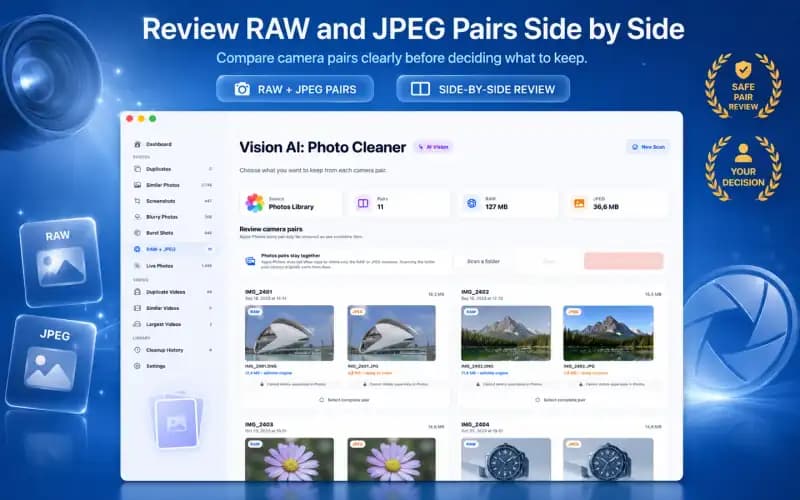
Mac'teki RAW + JPEG Fotoğrafları: Neleri Saklamalısınız? (2026 Kılavuzu)
Mac'te RAW + JPEG çift yönetiminde uzmanlaşın. Fotoğraflar'ın Camera Raw dosyalarını nasıl işlediğini, çift depolama alanında oluşan şişkinliğin nasıl önleneceğini ve RAW ana kopyalarının ne zaman saklanacağını öğrenin.

· 9 dk okuma
iCloud'daki Kopya Fotoğrafları Güvenle Silme Rehberi (2026)
iCloud, Mac ve iPhone'daki kopya ve mükerrer fotoğrafları nasıl sileceğinizi öğrenin. Yüksek çözünürlüklü orijinalleri kaybetmeden iCloud saklama alanında yer açın.
Hazır olduğunuzda
Vision AI - Photo Cleaner'ı Mac için indirin
Mac'te kopya ve benzer fotoğrafları bulun, büyük videoları inceleyin ve videoları cihazınızda sıkıştırın. Neyi tutacağınıza ve sileceğinize siz karar verin.
Vision AI - Photo Cleaner'ı kullanarak şunları kabul edersiniz: Kullanım Koşulları ve Gizlilik Politikası.