Mac'te Yinelenen Fotoğraflar Nasıl Silinir? (2026 Rehberi)
macOS'ta yinelenen ve görsel olarak benzer fotoğrafları bulup silin. Finder klasörleri, Fotoğraflar kitaplığı, iCloud Drive, Google Drive, Dropbox ve OneDrive dahil, orijinalleri riske atmadan.



60 saniyelik karar
Kısa Cevap
Mac'te yinelenen fotoğrafları silmek için üç gerçekçi yolunuz var: Fotoğraflar uygulamasındaki yerleşik Kopyalar albümü (macOS Ventura ve sonrası), Finder'da manuel ayıklama, ya da klasörleri ve bulut sürücülerini tarayıp yalnızca birebir aynı dosyaları değil görsel olarak benzer fotoğrafları da gruplayan özel bir kopya fotoğraf bulucu.
Hangisini kullanmanız gerektiği, kopyalarınızın gerçekte nerede durduğuna bağlı. Fotoğraflar uygulaması yalnızca kendi kitaplığının içini temizler. İndirilenler klasörünüzdeki 900 görseli, eski Masaüstü/fotoğraf-yedek-SON-2 klasörünüzü ya da 2023'te senkronize edip unuttuğunuz Google Drive klasörünü asla göremez.
Bu rehber üç yöntemi de anlatıyor, birebir kopya ile benzer fotoğraf arasındaki farkı açıklıyor ve hiçbir orijinali riske atmadan nasıl temizlik yapacağınızı gösteriyor.
Kopyalarınız nerede?
Mac'te Yinelenen Fotoğraflar Neden Birikir?
Mac'ler aynı görselin kopyalarını sessizce çoğaltma konusunda alışılmadık derecede başarılıdır. Alışıldık suçlular:
- Tekrarlanan aktarımlar. Telefonu ya da SD kartı takıp "hepsini" aktarırsınız, yarısı zaten geçen ay aktarılmıştır.
- Bulut senkronizasyonu çakışması. Aynı fotoğraf bir kez iCloud'dan, bir kez Google Drive klasöründen, bir kez de biri size AirDrop'ladığı için gelir.
- Düzenlemeler ve dışa aktarmalar. Tek bir orijinal; foto.jpg, foto-düzenlenmiş.jpg, foto-son.jpg ve foto-son-2.jpg olur. Dördü de hayatta kalır.
- Seri çekimler ve neredeyse aynı kareler. Aynı yemek tabağının on bir fotoğrafını çektiniz. Bir tanesi gerekiyordu.
- Eski yedekler. Bir geçiş öncesi "ne olur ne olmaz" diye kopyalayıp bir daha silmediğiniz klasör.
Sonuç: aynı anın dört ayrı yerde durduğu ve artık hiçbirine güvenmediğiniz bir fotoğraf arşivi. Kopyaların asıl maliyeti de bu; sadece gigabaytlar değil, kendi kitaplığınızda arama yapmanın işlevsiz hale gelmesi.
Birebir Kopya ve Benzer Fotoğraf: Her Şeyi Belirleyen Ayrım
Bir şey silmeden önce "kopya" kelimesinin iki çok farklı anlama geldiğini bilmek işinizi kolaylaştırır.
Birebir kopya, aynı dosya içeriğinin iki kez saklanmasıdır. Aynı pikseller, genelde aynı boyut. Bunları tek kopya kalana kadar silmek tamamen güvenlidir. Hiçbir görsel veri kaybetmezsiniz, yalnızca gereksiz bir dosyayı atarsınız.
Görsel olarak benzer fotoğraf ise neredeyse aynı görünen farklı bir dosyadır: seri çekimdeki bir sonraki kare, WhatsApp'tan geçip yeniden sıkıştırılmış bir kopya, bir fotoğrafın ekran görüntüsü ya da pozu biraz farklı olan aynı kare. Bunları silmek otomatik olarak güvenli değildir, çünkü genelde içlerinden biri diğerlerinden anlamlı biçimde daha iyidir.
Bu ayrım önemli, çünkü basit kopya bulucuların çoğu yalnızca dosya imzalarını karşılaştırır; yani ilk kategoriyi yakalar, ikincisini tamamen kaçırır. Oysa boşa giden alanın büyük kısmı genelde ikinci kategoridedir. Bir fotoğraf kitaplığında nadiren 4.000 birebir aynı dosya bulunur; 4.000 neredeyse aynı dosya bulunur.
Pratik kural: birebir kopyaları toplu silin, benzer fotoğrafları grup grup gözden geçirin.
Yöntem 1
Yöntem 1: Fotoğraflar Uygulamasındaki Yerleşik Kopyalar Albümü
macOS Ventura veya sonrasını kullanıyorsanız Fotoğraflar uygulamasında yerleşik bir kopya bulucu var. Kenar çubuğundan Fotoğraflar → Araçlar → Kopyalar bölümünü açın. macOS bulduğu kopya gruplarını gösterir ve en yüksek kaliteli sürümü koruyup üst verileri birleştiren bir Birleştir düğmesi sunar.
İyi yaptığı şey: ücretsiz, yerleşik ve birleştirme işlemi en iyi kopyayı koruduğu için güvenli.
Nerede yetersiz kalıyor:
- Yalnızca Fotoğraflar kitaplığınızın içine bakar. Finder klasörlerindeki dağınık dosyalar onun için görünmezdir.
- Temkinlidir. Gerçek kopyaları hedefler, daha geniş "görsel olarak benzer" kategorisini değil.
- Harici diskleri, Google Drive, Dropbox veya OneDrive klasörlerini taramaz.
- Büyük kitaplıklarda Kopyalar albümünün dolması uzun sürebilir; macOS analizi bitirmediyse albüm hiç görünmez.
Buradan başlayın; bedava ve en kolay vakaları hallediyor. Yalnızca boş bir Kopyalar albümünü "Mac'im temiz" diye okumayın. Genelde kopyalarınızın Fotoğraflar'ın göremediği bir yerde olduğu anlamına gelir.
Yöntem 2
Yöntem 2: Finder'da Manuel Temizlik
Tek bir dağınık klasör için Finder gerçekten yeterli. Klasörü açın, liste görünümüne geçin ve Boyut'a göre sıralayın; aynı dosyalar anında yan yana gelir. Ad'a göre sıralamak da klasik IMG_4021.jpg / IMG_4021 kopya.jpg desenini ortaya çıkarır.
Finder aramasını boyut filtresiyle kullanıp önce en büyük görselleri de bulabilirsiniz; çünkü 8 MB'lık elli kopyayı silmek, beş yüz küçük dosyayı silmekten daha fazla yer açar.
Dürüst sınır: bu yöntem ölçeklenmez ve benzerliği tespit edemez. Farklı dosya adlarına ve biraz farklı sıkıştırmaya sahip iki aynı fotoğraf, sıralamada bambaşka yerlerde durur ve gözünüz bunları asla birbirine bağlamaz. Manuel temizlik bir klasör için işe yarar, on yıllık fotoğraf arşivi için yaramaz.
Yöntem 3
Yöntem 3: Özel Bir Kopya Fotoğraf Bulucu
Bu, diğer ikisinin kaçırdığı her şeyi kapsayan seçenek: Fotoğraflar kitaplığı dışında kalan her şey ve birebir aynı değil benzer olan her şey.
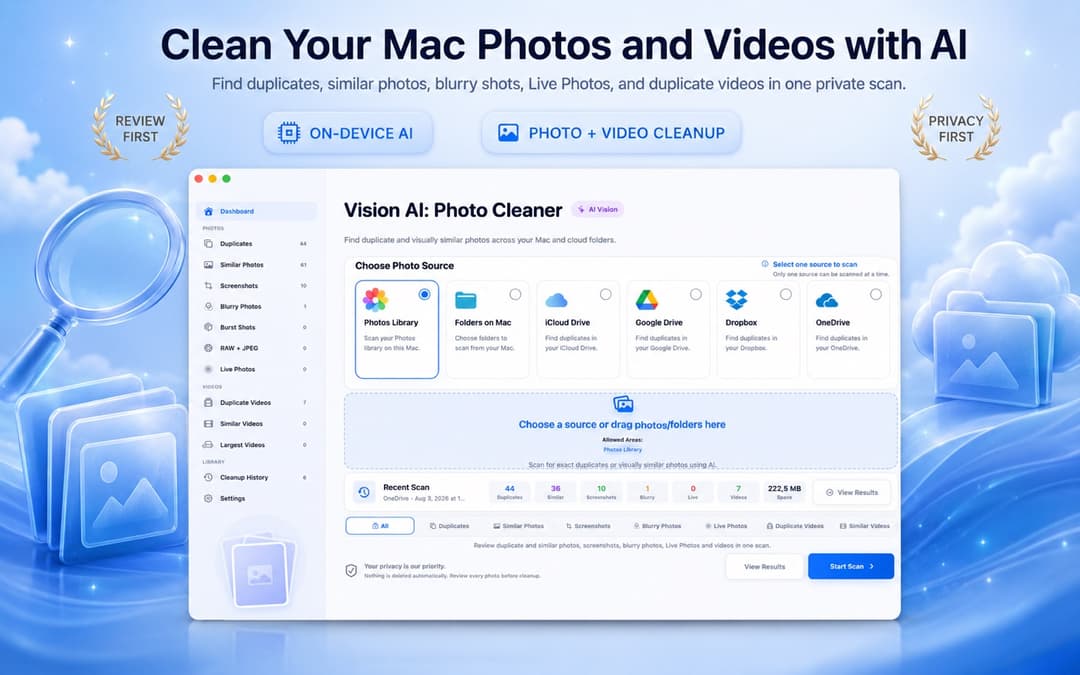
Vision AI - Photo Cleaner tam olarak bunun için yapılmış bir macOS uygulaması. Bir kaynak seçiyorsunuz (bir Finder klasörü, Fotoğraflar kitaplığınız veya bağlı bir sürücü) ve uygulama görselleri cihaz üzerindeki Vision AI ile Mac'inizde analiz edip sonuçları kopyalar, benzer fotoğraflar ve ekran görüntüleri olarak ayrı görünümlerde grupluyor.
En önemli kısmı taramadan sonra olan: hiçbir şey otomatik silinmiyor. Önizlemeleri, dosya boyutlarını ve tarihleri yan yana gösteren gruplar alıyorsunuz; her gruptan en iyi sürümü koruyup geri kalanını siz karar verdiğinizde Çöp Kutusu'na gönderiyorsunuz.

Silmeden Önce Kopya Gruplarını İnceleme
İyi bir kopya görünümü tek bir soruyu hızlıca yanıtlar: hangi kopyayı tutuyorum? Bu da önizlemeleri yan yana ve kararı gerçekten belirleyen ayrıntılarla, yani dosya boyutu, çözünürlük ve tarihle birlikte göstermek demek.
Birebir kopya grupları için genel kural basit: gerçekten kullandığınız konumdakini tutun, gerisini silin. Bir fotoğraf hem Fotoğraflar kitaplığınızda hem de başıboş bir İndirilenler klasöründe duruyorsa kitaplıktakini koruyun.

Benzer Fotoğraflar: Asıl Alanın Saklandığı Yer
Seri çekimler, tekrar denemeler ve yeniden gönderilmiş görseller, çoğu kişinin en çok depolama alanı kazandığı yerdir. Otomatik silmenin gerçekten kötü bir fikir olduğu yer de burasıdır.
Benzer kareler grubunu incelerken kısa bir kontrol listesiyle seçin: netlik yerinde mi, gözler açık mı, kırpılmış değil tam kadraj mı ve mesajlaşma uygulamasından geçmiş sıkıştırılmış hali değil orijinal çözünürlük mü? Onu tutun. Diğer altısını bırakın.
Tek tek değil grup halinde çalışın. Bir anın sekiz sürümünü birlikte incelemek dört saniye sürer; aynı sekiz görseli 40.000 fotoğraflık bir kitaplığın içinde dağınık halde bulmak sonsuza kadar.

Bulut Sürücülerinizi Unutmayın
Bu, neredeyse herkesin atladığı adım. iCloud Drive, Google Drive, Dropbox veya OneDrive kullanıyorsanız kopyalarınızın büyük bölümü senkronize klasörlerde duruyordur; çoğu zaman Fotoğraflar kitaplığınızda zaten bulunan bir şeyin ikinci kopyası olarak.
Ciddiye alınması gereken iki uyarı:
- Senkronize bir dosyayı silmek onu her yerden siler. Mac'inizdeki bir Dropbox klasöründen kopyayı kaldırmak, o hesaptaki tüm cihazlardan da kaldırır. Tuttuğunuz kopyanın gerçekten istediğiniz kopya olduğundan emin olun.
- Yer tutucu dosyalara dikkat. Bulut servisleri disk alanı kazanmak için dosyaları sık sık "yalnızca çevrimiçi" tutar. Yerel olarak indirdiğiniz bir kaynağı tarayın; aksi halde gerçek görseller yerine yer tutucuları karşılaştırıyor olabilirsiniz.
Tek seferde tek kaynak taramak, yani önce Fotoğraflar kitaplığı sonra sırayla her bulut klasörü, kararları net tutar ve hangi kopyanın "asıl" olduğunu belirgin hale getirir.

Ekran Görüntüleri: Kimsenin Saymadığı Kopya Kategorisi
Ekran görüntüleri ayrı bir tur hak ediyor. Bunlar son kullanma tarihi olan referans malzemelerdir: bir fiş, bir onay kodu, bir harita, okumayı düşündüğünüz bir sayfa. Hiç yer kaplıyormuş gibi hissettirmedikleri için fotoğraflardan daha hızlı birikirler.
Mac'te ayrıca fiziksel olarak büyükler: bir Retina ekran görüntüsü rahatlıkla birkaç megabaytlık PNG olabilir. Birkaç yıllık birikim diskinizde ciddi bir yer tutar.
Neredeyse hiç duygusal ağırlık taşımadıkları için, gerçek fotoğraflara dokunmadan önce hızlı ve düşük riskli bir kazanç istiyorsanız başlamak için en güvenli yer ekran görüntüleridir.
Orijinali Kaybetmeden Güvenli Silme
Neredeyse her pişmanlığı önleyen kısa bir kurallar listesi:
- Önce yedekleyin. Time Machine ya da güncel herhangi bir yedek. Büyük bir temizlik öncesi pazarlık konusu değil.
- Kalıcı değil, Çöp Kutusu'na silin. Çöp Kutusu öncelikli akış, fikrinizi değiştirirseniz size bir kurtarma penceresi bırakır.
- Benzer fotoğrafları incelemeden toplu silmeyin. Birebir kopyalar evet; benzer kareler hayır.
- Fotoğraflar'daki "Son Silinenler"i kontrol edin. Kitaplıktan silinen öğeler 30 gün orada durur ve siz boşaltana kadar yer kaplamaya devam eder.
- Tek seferde tek kaynakla ilerleyin ve Çöp Kutusu'nu ancak hiçbir şeyin eksik olmadığını doğruladıktan sonra boşaltın.
Bu kontrolü sizde bırakan araçları tercih edin. İnceleme adımı olmadan otomatik silen herhangi bir temizleyici, marjinal bir hız kazancı için sizin güvenliğinizi takas ediyor demektir.
Kopyaların Geri Gelmesini Nasıl Önlersiniz?
Temizliği korumak, baştan yapmaktan kolaydır. Dört alışkanlık işin çoğunu görür:
- Tek bir ana kitaplık seçin. Fotoğraflar mı yoksa klasör yapısı mı sizin doğruluk kaynağınız, karar verin ve ikisini birden sürdürmeyi bırakın.
- Aynı klasörü iki servisle senkronize etmeyin. Bir fotoğraf arşivini çoğaltmanın en hızlı yolu onu hem iCloud Drive'a hem Google Drive'a koymaktır.
- İndirilenler'i düzenli boşaltın. Başıboş görsel kopyalarının çoğu orada yaşar.
- Seri çekimleri çektiğiniz gün ayıklayın. Çekim anındaki on saniye, sonradan on dakika kazandırır.
Bundan sonra üç ayda bir yapılacak kısa bir tarama, kitaplığı kalıcı olarak temiz tutmaya genelde yeter.
Mac'te Yinelenen Fotoğrafları 3 Adımda Silin
Tek bir kaynak seçin
Tek bir Finder klasörü, Fotoğraflar kitaplığınız veya tek bir bağlı bulut sürücüsüyle başlayın; böylece her karar Mac'inizin tamamına dağılmak yerine izlenebilir kalır.
Tarayın ve grupların oluşmasını bekleyin
Taramanın bitmesini bekleyin; sonuçlar birebir kopyalar, görsel olarak benzer fotoğraflar ve ekran görüntüleri olarak ayrılsın. Cihaz üzerinde analiz, görsellerinizin Mac'inizden çıkmasına gerek olmaması demek.
İnceleyin, en iyisini tutun, Çöp Kutusu'na gönderin
Birebir kopyaları toplu kaldırın, benzer grupları tek tek inceleyip en net ve tam çözünürlüklü sürümü koruyun, ardından geri kalanını Çöp Kutusu'na gönderip hiçbir şeyin eksik olmadığını doğruladıktan sonra boşaltın.
Mac'te Yinelenen Fotoğraflar: Sık Sorulanlar
macOS'te yerleşik bir kopya fotoğraf bulucu var mı?Yanıtı göster
Evet. macOS Ventura ve sonrası, Fotoğraflar uygulamasında Araçlar altında bir Kopyalar albümü içerir ve en yüksek kaliteli kopyayı koruyan bir Birleştir seçeneği sunar. Yalnızca Fotoğraflar kitaplığının içinde çalışır; Finder klasörlerini, harici diskleri veya bulut depolamayı taramaz.
Kopya fotoğraf ile benzer fotoğraf arasındaki fark nedir?Yanıtı göster
Kopya, aynı dosya içeriğinin birden fazla kez saklanmasıdır; fazlalıkları silmek tamamen güvenlidir. Benzer fotoğraf ise neredeyse aynı görünen farklı bir dosyadır: bir seri çekim karesi, yeniden sıkıştırılmış bir kopya veya biraz farklı bir poz. Bunlar tek tek incelenmelidir, çünkü genelde bir sürüm diğerlerinden daha iyidir.
Yinelenen fotoğrafları otomatik silmek güvenli mi?Yanıtı göster
Birebir kopyaları toplu silmek güvenlidir. Görsel olarak benzer fotoğraflar için değildir, çünkü otomatik seçim en net veya en yüksek çözünürlüklü sürümü atabilir. Silmeden önce inceleme adımı olan bir araç kullanın, önce Time Machine ile yedekleyin ve kalıcı yerine Çöp Kutusu'na silin.
Bulut klasöründen kopya silersem her yerden silinir mi?Yanıtı göster
Evet. Senkronize iCloud Drive, Google Drive, Dropbox veya OneDrive klasörlerindeki dosyalar o hesaptaki tüm cihazlardan kaldırılır. Senkronize bir konumdan silmeden önce hangi kopyayı tuttuğunuzu doğrulayın.
Fotoğrafları sildim ama Mac'im hâlâ dolu, neden?Yanıtı göster
Silinen fotoğraflar genelde Çöp Kutusu'na taşınır ve Fotoğraflar uygulamasından kaldırılanlar 30 gün boyunca Son Silinenler'de kalır. İkisi de boşaltılmadan alan geri kazanılmaz.
Kopya fotoğraf temizleyicileri görsellerimi sunucuya yükler mi?Yanıtı göster
Bu uygulamaya göre değişir. Vision AI - Photo Cleaner macOS'te cihaz üzerinde analiz esas alınarak tasarlanmıştır; kopyaların tespiti için fotoğraf kitaplığınızın bir sunucuya yüklenmesi gerekmez.
Harici ve bulut sürücülerdeki kopya fotoğrafları nasıl bulurum?Yanıtı göster
Fotoğraflar uygulaması bunu yapamaz. İstediğiniz kaynağı, yani bir Finder klasörü, harici disk veya senkronize bulut klasörünü seçmenize izin veren ve görselleri o kaynak genelinde karşılaştıran bir tarayıcıya ihtiyacınız var. Hangi kopyanın asıl olduğu net kalsın diye tek seferde tek kaynak tarayın.
Özetle
Ücretsiz Fotoğraflar Kopyalar albümüyle başlayın, ardından onun ulaşamadığı yerleri tarayın: Finder klasörleri, harici diskler ve senkronize bulut depolama. Kopyaların çoğu gerçekte orada duruyor. Birebir kopyaları toplu silin, benzer grupları elle inceleyin ve her zaman yedeğiniz hazırken Çöp Kutusu öncelikli çalışın. Bunu bir kez düzgün yapın; sonrasında üç ayda bir yapılan kısa bir tarama Mac'inizi temiz tutmaya yeter.
Sorularınız mı var? Destek Merkezi
İlgili rehberler

· 9 dk okuma
Mac'te Video Sıkıştırma: 4 Yerleşik ve Ücretsiz Yol
Mac'te videoları Fotoğraflar, QuickTime Player, Finder veya Vision AI ile sıkıştırın. Kalite seçeneklerini karşılaştırın, orijinalleri koruyun, yer açın.
· 9 dk okuma
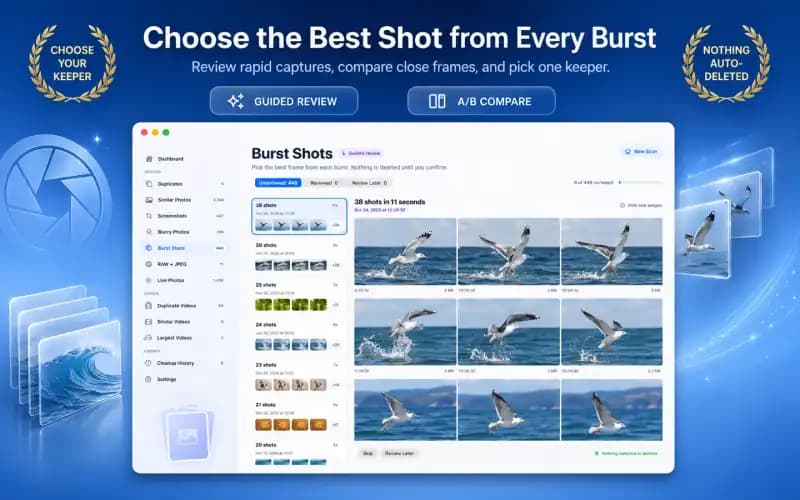
Mac'te Seri Fotoğrafları Temizleme ve En İyi Kareleri Saklama (2026)
Mac'te seri çekim fotoğrafları nasıl temizleyeceğinizi öğrenin. En yoğun aksiyon karelerini seçin, seri çekim yığınlarını genişletin ve depolama alanında yer açmak için düzinelerce gereksiz çekimi silin.

· 9 dk okuma
Mac'te Bulanık Fotoğraflar Nasıl Bulunur: Güvenli Temizleme ve Odak Algılama (2026)
Mac'te bulanık, odak dışı ve kamera sarsıntılı fotoğrafları nasıl bulacağınızı öğrenin. Düşük deklanşör hızı bulanıklığını sanatsal bokeh'ten ayırın ve dağınıklığı güvenli bir şekilde temizleyin.
Hazır olduğunuzda
Vision AI - Photo Cleaner'ı Mac için indirin
Mac'te kopya ve benzer fotoğrafları bulun, büyük videoları inceleyin ve videoları cihazınızda sıkıştırın. Neyi tutacağınıza ve sileceğinize siz karar verin.
Vision AI - Photo Cleaner'ı kullanarak şunları kabul edersiniz: Kullanım Koşulları ve Gizlilik Politikası.