วิธีล้างแคชบน iPhone (ไม่มีสวิตช์เดียว)
iOS ไม่มีปุ่มเดียวสำหรับล้างแคช นี่คือสามวิธีที่ใช้ได้จริง: ถอนการติดตั้งแอปชั่วคราว ล้างข้อมูล Safari และล้างแคชสื่อในรูปภาพและข้อความ



วิธีล้างแคชบน iPhone (ทำไมถึงไม่มีปุ่มเดียวที่กดแล้วจบ)
ฝั่ง Android อาจมีปุ่มล้างแคชโดยเฉพาะ แต่ iOS ไม่มี เพราะระบบมองว่าแคชเป็นหน้าที่ที่แต่ละแอปต้องดูแลตัวเอง การล้างแคชจึงหมายถึงการไล่จัดการทีละแอป หรือใช้เครื่องมือที่ Apple มีให้จริง ๆ: ถอนการติดตั้งแอปโดยไม่ลบข้อมูล (Offload) ล้างข้อมูล Safari และกำจัดแคชสื่อที่สะสมอยู่ในรูปภาพและข้อความ
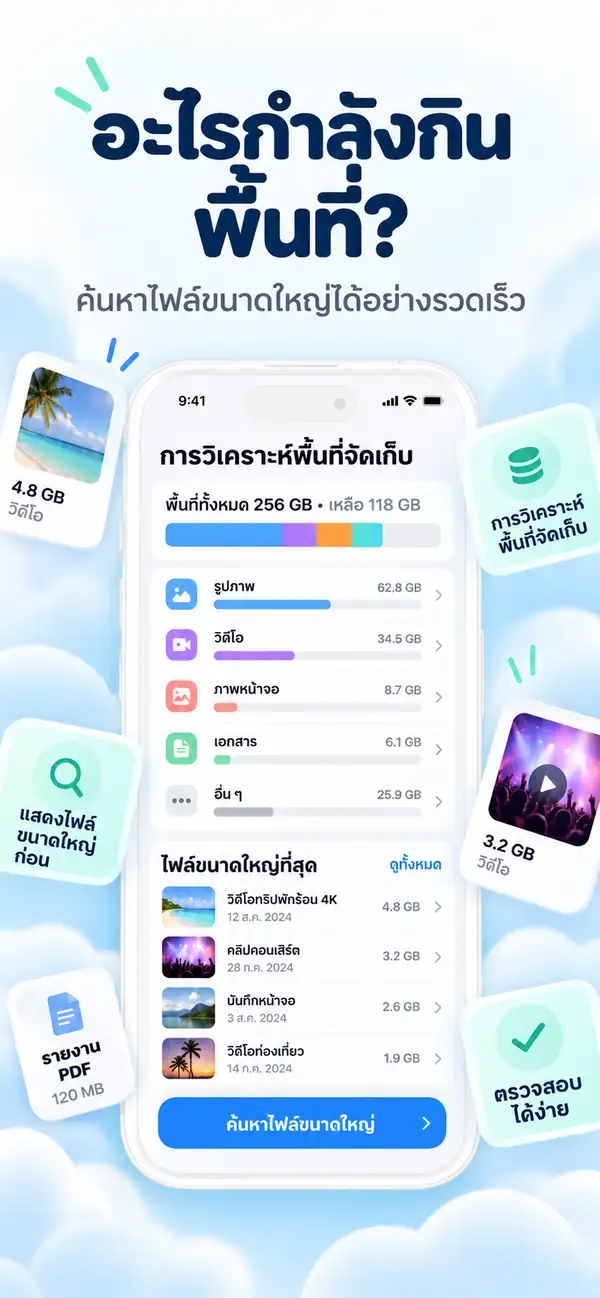
Photos Cleaner - Cleanup Phone ช่วยจัดการแคชไฟล์สื่อเหล่านี้ได้โดยตรงบน iPhone ของคุณ ดาวน์โหลดฟรีบน App Store และนี่คือภาพรวมทั้งหมดว่าแอปทำความสะอาดแคชบน iOS ทำอะไรได้จริงและทำอะไรไม่ได้บ้าง
3 วิธีที่ได้ผลจริงในการล้างแคชบน iPhone
ทำไม iOS ถึงไม่มีปุ่ม 'ล้างแคชทั้งหมด'
Apple ใช้ระบบ Sandboxing แยกแต่ละแอปออกจากกันอย่างเด็ดขาด ทำให้แอปหนึ่งไม่สามารถเข้าถึงพื้นที่จัดเก็บของอีกแอปได้ และโปรแกรมทำความสะอาดทั้งระบบก็ทำไม่ได้เช่นกัน นี่คือคุณสมบัติด้านความปลอดภัยที่ตั้งใจออกแบบมา จึงเป็นเหตุผลว่าทำไมแอปที่อ้างว่า "ล้างแคช iPhone ทั้งหมดในแตะเดียว" มักจะพูดเกินจริง หรือล้างได้เฉพาะส่วนที่ระบบอนุญาตเท่านั้น
สิ่งที่คุณทำได้จริงคือการจัดการจุดที่มีแคชสะสมอยู่จริง ๆ: แอปรายตัวผ่านการ Offload, ล้างข้อมูล Safari ในการตั้งค่า และแคชไฟล์สื่อในรูปภาพและข้อความ ซึ่งมักจะเป็นส่วนที่ใหญ่ที่สุด

เอาแอปที่ไม่ได้ใช้ออก: ตัวช่วยที่ระบบมีมาให้
ใน การตั้งค่า → ทั่วไป → พื้นที่จัดเก็บข้อมูลของ iPhone การเอาแอปออก (Offload App) จะลบเฉพาะตัวโปรแกรม แต่เก็บเอกสารและข้อมูลของคุณไว้ เมื่อติดตั้งใหม่ภายหลัง คุณจะใช้งานต่อจากจุดเดิมได้ทันที เหมาะสำหรับแอปที่ไม่ค่อยได้เปิด และระบบยังสามารถทำให้อัตโนมัติเมื่อพื้นที่ใกล้เต็มได้ด้วย

แคชที่กินพื้นที่มหาศาลอย่างแท้จริง: รูปภาพและข้อความ
สิ่งที่สะสมจนกินพื้นที่คล้ายแคชมากที่สุดใน iPhone เกือบทุกเครื่องไม่ใช่ไฟล์ระบบ แต่คือรูปภาพซ้ำซ้อนและไฟล์แนบในข้อความที่ถูกลืม ทั้งภาพถ่ายรัว (Burst) ภาพที่เกือบเหมือนกัน และวิดีโอหลายปีในแชทกลุ่ม สิ่งเหล่านี้ทำตัวเหมือนแคชทุกประการ: ไม่มีใครตั้งใจเก็บไว้ มันแค่กองรวมกันอยู่
Photos Cleaner - Cleanup Phone จะสแกนทั้งสองส่วน จัดกลุ่มสิ่งที่พบ และแสดงให้เห็นชัดเจนว่าแต่ละกลุ่มจะช่วยคืนพื้นที่ได้เท่าใดก่อนที่คุณจะกดยืนยัน
ล้างแคชที่แท้จริงบน iPhone ใน 3 ขั้นตอน
ล้างข้อมูล Safari
ไปที่ การตั้งค่า → Safari → ล้างประวัติและข้อมูลเว็บไซต์ ช่วยคืนพื้นที่ได้ทันที
เอาแอปที่แทบไม่ได้ใช้ออก
ดูรายการแอปตามขนาดในหน้าพื้นที่จัดเก็บข้อมูล iPhone แล้วกดเอาแอปที่คุณแทบไม่เคยเปิดออก
เคลียร์รูปภาพและข้อความ
เปิด Photos Cleaner - Cleanup Phone เพื่อค้นหาและลบรูปภาพซ้ำและไฟล์แนบขนาดใหญ่ในข้อความ ซึ่งเป็นต้นตอหลักของแคช iPhone
คำถามที่พบบ่อย
มีปุ่มล้างแคชจริง ๆ บน iPhone ไหม?แสดงคำตอบ
ไม่มีปุ่มเดียวที่ล้างได้ทั้งหมด iOS ใช้ระบบ Sandbox เพื่อความปลอดภัย จึงต้องล้างทีละแอป ล้างผ่านการตั้งค่า Safari หรือกำจัดไฟล์สื่อที่สะสมในรูปภาพและข้อความ
การรีสตาร์ท iPhone ช่วยล้างแคชได้ไหม?แสดงคำตอบ
การรีสตาร์ทจะช่วยล้างข้อมูลชั่วคราวบางส่วนในหน่วยความจำ RAM ซึ่งอาจทำให้ตัวเลขพื้นที่จัดเก็บบนหน้าจอเปลี่ยนไปเล็กน้อย แต่จะไม่แตะต้องไฟล์ที่เก็บถาวร เช่น รูปภาพหรือไฟล์แนบข้อความ
การเอาแอปออก (Offload) จะทำให้ข้อมูลหายไหม?แสดงคำตอบ
ไม่หาย การ Offload จะลบเฉพาะไฟล์แอป แต่เอกสารและข้อมูลการใช้งานทั้งหมดยังคงอยู่ เมื่อดาวน์โหลดกลับมาก็ใช้งานต่อได้ทันที
Photos Cleaner - Cleanup Phone ใช้งานฟรีไหม?แสดงคำตอบ
ใช่ ดาวน์โหลดและสแกนบน App Store ได้ฟรีอย่างสมบูรณ์
แม้ไม่มีปุ่มกดเดียวจบ แต่มีขั้นตอนที่ได้ผลจริง
การตั้งค่า Safari การเอาแอปที่ไม่ได้ใช้ออก และการจัดการรูปภาพกับข้อความอย่างเหมาะสม ครอบคลุมเกือบทุกสิ่งที่ทำตัวเหมือนแคชบน iPhone ได้ทั้งหมด
ดาวน์โหลด Photos Cleaner - Cleanup Phone บน App Store หรือดูที่ หน้ารายละเอียดผลิตภัณฑ์
มีคำถามหรือไม่? ศูนย์สนับสนุน
คู่มือที่เกี่ยวข้อง

· อ่าน 9 นาที
แอปล้างเครื่อง iPhone ปลอดภัยไหม? เช็กลิสต์ความเป็นส่วนตัว
ก่อนอนุญาตให้แอปล้างเครื่องเข้าถึงรูปภาพของคุณ ให้ตรวจสอบ 9 ข้อนี้: ป้ายความเป็นส่วนตัว สิทธิ์การเข้าถึง การใช้งานเครือข่าย การสมัครรับ และความปลอดภัยในการลบ

· อ่าน 9 นาที
ทำไม iPhone ของฉันถึงช้า? ปัญหาการจัดเก็บและการแก้ไขอย่างปลอดภัย
พื้นที่เก็บข้อมูลต่ำอาจทำให้ iPhone ทำงานช้าลง แต่สภาพเครือข่าย ความสมบูรณ์ของแบตเตอรี่ และแอปที่ไม่ตอบสนองก็มีความสำคัญเช่นกัน วินิจฉัยสาเหตุและกู้คืนพื้นที่โดยไม่ต้องลบแบบสุ่มสี่สุ่มห้า

· อ่าน 9 นาที
พื้นที่เก็บข้อมูล iCloud เต็ม แต่ iPhone มีพื้นที่: อะไรคือความแตกต่าง?
ที่เก็บข้อมูล iCloud และที่เก็บข้อมูล iPhone แยกจากกัน เรียนรู้ว่าคำเตือนพื้นที่เก็บข้อมูลเต็มแต่ละรายการหมายถึงอะไร อะไรหยุดการซิงค์ และวิธีเพิ่มพื้นที่ว่างที่เหมาะสมอย่างปลอดภัย
พร้อมเมื่อคุณพร้อม
ดาวน์โหลด Photos Cleaner - Cleanup Phone สำหรับ iPhone
ลบรูปภาพที่ซ้ำกัน บีบอัดวิดีโอ และจัดระเบียบผู้ติดต่อด้วยขั้นตอนการล้างข้อมูลที่เน้นความเป็นส่วนตัวเป็นอันดับแรก
การใช้ Photos Cleaner - Cleanup Phone แสดงว่าคุณยอมรับของเรา เงื่อนไขการใช้งาน และ นโยบายความเป็นส่วนตัว.