พื้นที่ไม่พออัปเดต iPhone หรือ Mac แก้ได้ง่ายๆ
iPhone หรือ Mac ต้องมีที่ว่างเพื่อดาวน์โหลดอัปเดต ดูว่าอะไรกินที่ แล้วเคลียร์ที่ให้ iOS 27 ใน 5 ขั้นตอน
อัปเดตคือไฟล์ใหม่ขนาดใหญ่สำหรับ iPhone หรือ Mac ของคุณ เครื่องต้องดาวน์โหลดไฟล์นี้ก่อน และต้องมีที่ว่างพอ ถ้าที่ว่างน้อยเกินไป การอัปเดตจะหยุดและขอที่เพิ่ม คู่มือนี้จะบอกวิธีเคลียร์ที่ว่างใน 5 ขั้นตอนง่ายๆ
เราทำ Photos Cleaner - Cleanup Phone แอปทำความสะอาด iPhone และเราบอกตรงๆ ตรงนี้เลย คุณทำ 4 ขั้นตอนแรกได้ด้วยการตั้งค่าบน iPhone และ Mac เท่านั้น
1. ตรวจว่า iPhone ของคุณอัปเดตได้
ก่อนอื่นให้ดูว่าอัปเดตนี้ใช้กับ iPhone ของคุณได้ไหม รุ่นเก่าไม่ได้รับทุกเวอร์ชันใหม่ จากนั้นเปิดหน้าอัปเดตเพื่อดูขนาดและข้อความ
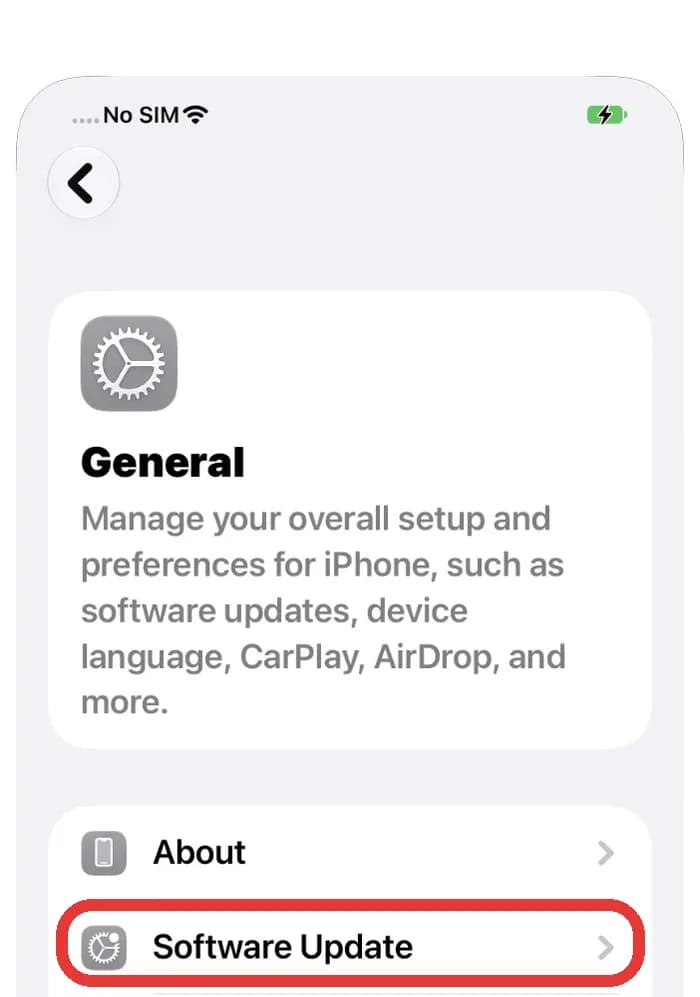
- เปิดการตั้งค่า แล้วแตะ ทั่วไป
- แตะ การอัปเดตซอฟต์แวร์ แล้วรอให้เครื่องค้นหา
- อ่านข้อความ ถ้าบอกว่าพื้นที่ไม่พอ ให้ไปขั้นตอนถัดไป
ถ้า iPhone ของคุณไม่อยู่ในรายชื่ออุปกรณ์ของ Apple สำหรับเวอร์ชันใหม่ ต่อให้มีที่ว่างเท่าไรก็ไม่ช่วย กรณีนี้ iPhone จะอยู่ที่เวอร์ชันเดิม
2. ดูว่าเหลือที่ว่างเท่าไร
ตอนนี้ดูว่า iPhone เต็มแค่ไหน แถบสีจะบอกให้เห็นได้ในพริบตา
- เปิดการตั้งค่า แล้วแตะ ทั่วไป
- แตะ ที่เก็บข้อมูล iPhone แล้วรอสักครู่ขณะที่เครื่องนับ
- ดูแถบด้านบนและรายการที่อยู่ใต้แถบ
แถบจะแสดงพื้นที่ที่ใช้แล้วและพื้นที่ว่าง รายการจะบอกว่าแอปไหนใหญ่ที่สุด เริ่มจากตัวที่ใหญ่ที่สุดก่อน

3. ให้ iPhone ถอนแอปที่คุณไม่ได้ใช้
Apple มีตัวช่วยสำหรับเรื่องนี้ การเอาแอปออกจะเอาแอปออกแต่เก็บข้อมูลไว้ จึงไม่มีอะไรส่วนตัวหาย
- ในที่เก็บข้อมูล iPhone แตะ เปิดใช้งาน ข้าง เอาแอปที่ไม่ได้ใช้ออก
- หรือแตะแอปหนึ่งในรายการ แล้วแตะ เอาแอปออก
- ถ้าอยากใช้แอปอีกทีหลัง แตะไอคอนของแอป แล้วแอปจะกลับมา
ลบแอป จะลบทั้งแอปและข้อมูล เอาแอปออก จะเก็บข้อมูลไว้ ถ้าไม่แน่ใจ ให้เลือก เอาแอปออก

4. เคลียร์ที่บน Mac ด้วย
การอัปเดต Mac ก็ต้องมีที่ว่างในดิสก์เหมือนกัน Mac มีหน้าที่แสดงว่าอะไรกินที่อยู่
- คลิกเมนู Apple แล้วเลือก การตั้งค่าระบบ
- คลิก ทั่วไป ที่แถบด้านข้าง แล้วคลิก พื้นที่จัดเก็บข้อมูล
- รอสักครู่ขณะที่ Mac นับขนาด แล้วเริ่มจากแถวที่ใหญ่ที่สุด
หน้าพื้นที่จัดเก็บข้อมูลยังมีคำแนะนำ เช่น เก็บไฟล์ไว้ใน iCloud หรือล้างถังขยะ อย่าลบไฟล์ระบบเพื่อเอาที่ว่าง

5. ล้างรูปและวิดีโอเก่า
บน iPhone หลายเครื่อง รูปและวิดีโอกินที่มากที่สุด หลายไฟล์เป็นสำเนาหรือภาพที่เกือบเหมือนกัน แอปของเรา Photos Cleaner - Cleanup Phone ช่วยหาให้คุณ
- เปิด Photos Cleaner แล้วปล่อยให้สแกนรูปของคุณ
- ดูด้านบน จะบอกว่าคุณล้างได้กี่ไฟล์และกี่ GB
- เปิด Similar Photos หรือ Similar Videos แล้วตรวจดูทีละกลุ่ม
- ลบเฉพาะสิ่งที่ไม่ต้องการ แล้วล้างเพิ่งลบล่าสุดในรูปภาพ
รูปที่ลบจะรออยู่ในเพิ่งลบล่าสุดนานถึง 30 วัน และยังใช้พื้นที่อยู่ระหว่างรอ ล้างให้หมด แล้วลองอัปเดตอีกครั้ง

วิธีเคลียร์ที่สำหรับอัปเดต iPhone หรือ Mac
- 1
ตรวจอัปเดต
เปิดการตั้งค่า ทั่วไป การอัปเดตซอฟต์แวร์ แล้วอ่านข้อความ
- 2
ดูที่ว่าง
เปิดการตั้งค่า ทั่วไป ที่เก็บข้อมูล iPhone แล้วดูแถบ
- 3
ถอนแอป
เปิด เอาแอปที่ไม่ได้ใช้ออก หรือถอนแอปใหญ่หนึ่งตัว
- 4
ตรวจ Mac
เปิดการตั้งค่าระบบ ทั่วไป พื้นที่จัดเก็บข้อมูล แล้วเริ่มจากแถวที่ใหญ่ที่สุด
- 5
ล้างรูป
ลบสำเนาและภาพที่คล้ายกัน แล้วล้างเพิ่งลบล่าสุด
คำถามที่พบบ่อย
ทำไม iPhone บอกว่าพื้นที่ไม่พอสำหรับอัปเดต▼
ต้องดาวน์โหลดอัปเดตลง iPhone ก่อนจึงจะติดตั้งได้ ถ้าที่ว่างน้อยกว่าไฟล์ที่ดาวน์โหลด iPhone จะหยุดและขอให้เคลียร์ที่
การเอาแอปออกจะลบรูปหรือข้อความของฉันไหม▼
ไม่ การถอนการติดตั้งเอาออกแค่ตัวแอป ข้อมูลของคุณยังอยู่บน iPhone และแอปจะกลับมาเมื่อคุณแตะไอคอน
เคลียร์ที่แล้วแต่อัปเดตยังค้างอยู่ ทำอย่างไรดี▼
Apple บอกว่าคุณลบอัปเดตที่ดาวน์โหลดไว้ได้ เปิดการตั้งค่า ทั่วไป ที่เก็บข้อมูล iPhone แตะอัปเดตในรายการ แล้วแตะ ลบรายการอัปเดต จากนั้นไปที่ การอัปเดตซอฟต์แวร์ แล้วดาวน์โหลดใหม่
อัปเดตด้วยคอมพิวเตอร์แทนได้ไหม▼
ได้ Apple บอกว่าคุณอัปเดต iPhone ด้วย Mac หรือด้วย iTunes บน PC ได้ ถ้าการอัปเดตบน iPhone ล้มเหลวซ้ำๆ
ควรใช้ Wi-Fi อัปเดตไหม▼
ควร Apple แนะนำ Wi-Fi เพื่อให้ดาวน์โหลดเร็วขึ้น และบอกให้เลี่ยงการดาวน์โหลดอย่างอื่นพร้อมกัน เสียบสายชาร์จ iPhone ไว้ด้วย
ลบไฟล์ระบบเพื่อเอาที่ว่างได้ไหม▼
ไม่ได้ อย่ายุ่งกับไฟล์ระบบ ให้เคลียร์ที่ด้วยการเอาของของคุณเองออก เช่น วิดีโอเก่า สำเนารูป และแอปที่ไม่ได้ใช้

เคลียร์ที่สำหรับอัปเดตครั้งต่อไป
Photos Cleaner - Cleanup Phone หาสำเนา รูปที่คล้ายกัน และวิดีโอขนาดใหญ่ แล้วแสดงว่าคุณจะได้พื้นที่คืนเท่าไรก่อนลบอะไร

แหล่งข้อมูล
คู่มือที่เกี่ยวข้อง

· อ่าน 9 นาที
ทำไมพื้นที่ iPhone เต็มอยู่เรื่อยๆ
พื้นที่ iPhone เต็มอีกเพราะรูป ข้อความ และข้อมูลแอปโตขึ้นทุกวัน ดูว่าอะไรโต แล้วปรับไม่กี่ค่า

· อ่าน 9 นาที
Apple Intelligence ใช้พื้นที่เท่าไหร่
Apple Intelligence ใช้พื้นที่สูงสุด 14 GB หรือ 8 GB ดูพื้นที่ว่างและเพิ่มพื้นที่ใน 5 ขั้นตอนง่าย ๆ

· อ่าน 9 นาที
พื้นที่ Mac เต็มหลังอัปเดต macOS 27
พื้นที่ Mac เต็มหลังอัปเดต macOS 27? ดูสาเหตุ ไฟล์อัปเดต สแนปช็อต Apple Intelligence แล้วเคลียร์ใน 5 ขั้นตอน
พร้อมเมื่อคุณพร้อม
ดาวน์โหลด Photos Cleaner - Cleanup Phone สำหรับ iPhone
ลบรูปภาพที่ซ้ำกัน บีบอัดวิดีโอ และจัดระเบียบผู้ติดต่อด้วยขั้นตอนการล้างข้อมูลที่เน้นความเป็นส่วนตัวเป็นอันดับแรก

การใช้ Photos Cleaner - Cleanup Phone แสดงว่าคุณยอมรับของเรา เงื่อนไขการใช้งาน และ นโยบายความเป็นส่วนตัว.