Så hanterar du iPhone-lagring på rätt sätt (2026)
Inställningar visar vad som tar upp plats. Här är hela processen för att faktiskt hantera och återta iPhone-lagring, från Dokument och data till dubbletter av foton och stora videor.



Hur du verkligen hanterar iPhone-lagring (inte bara kollar den)
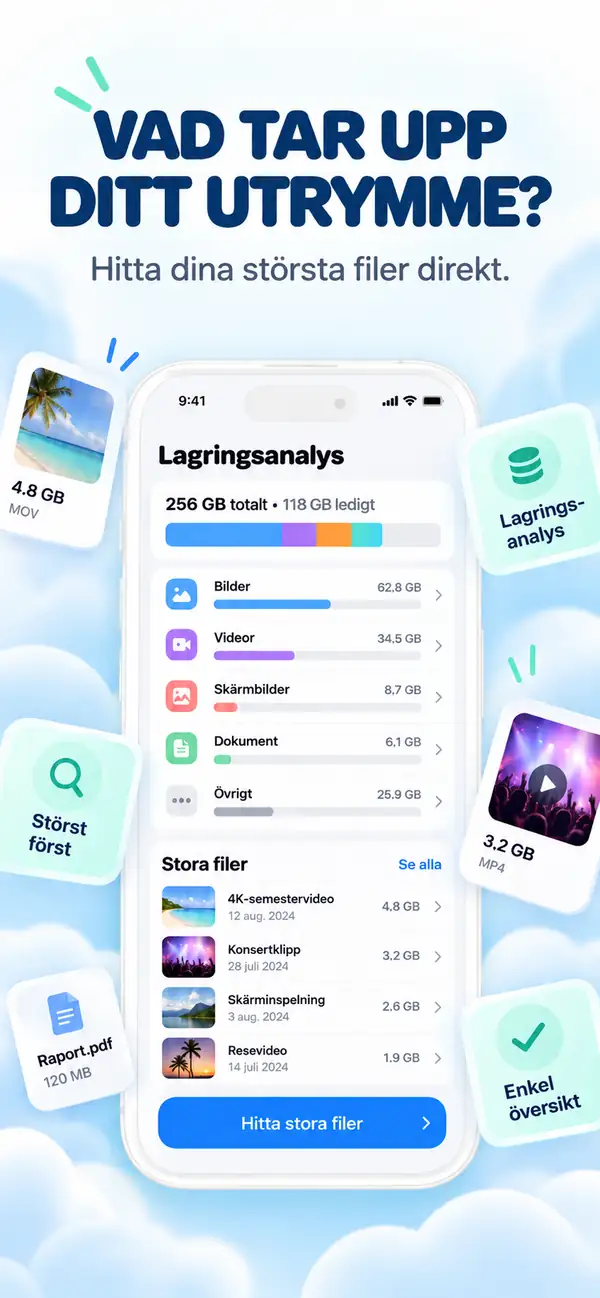
Inställningar visar vad som tar upp plats, men rensar ingenting. Mellan lagringsöversikten i iOS och en verklig uppstädning finns ett glapp: du ser att Bilder tar 40 GB, men systemet berättar inte vilka foton som är dubbletter eller onödiga skärmdumpar.
Photos Cleaner - Cleanup Phone överbryggar det glappet. Appen söker igenom ditt bildbibliotek, meddelandebilagor och filer på din iPhone och låter dig bekräfta varje radering. Gratis på App Store.
Här är hela arbetsflödet, från kontroll i Inställningar till att faktiskt frigöra gigabyte.
Där verklig hantering av iPhone-lagringen sker
Börja med vad Inställningar redan visar
Öppna Inställningar → Allmänt → iPhone-lagring. Listan rangordnar alla appar efter storlek. Två siffror är viktigast: storleken på Bilder och 'Systemdata' eller 'Annat'.
Apples förslag om att avlasta oanvända appar är bra, men frigör lite utrymme jämfört med en riktig genomgång av foton och videor.
Vad Inställningar inte klarar: Hitta vad som ska raderas
Inställningar visar 40 GB för Bilder, men kan inte avgöra att 8 GB är dubblettbilder, 3 GB oanvända Live Photos och 2 GB gamla skärmdumpar. Lagringshantering kräver granskning av bildinnehållet.
Photos Cleaner - Cleanup Phone grupperar dubbletter, liknande foton och skärmdumpar lokalt på din iPhone, och sparar alltid ett originalexemplar.

Meddelandebilagor och stora videor är dolda utrymmestjuvar
Åratal av gruppchattar lämnar tusentals filer i Meddelanden. Att sortera bilagor efter storlek lyfter fram de tunga videorna utan att du behöver bläddra igenom alla chattar.
Att komprimera stora videor direkt på telefonen är ofta bäst: du behåller minnet till en bråkdel av storleken.

Hantera din iPhone-lagring i tre steg
Kolla Inställningar först
Öppna iPhone-lagring för att se vilka kategorier som är störst.
Skanna med Photos Cleaner - Cleanup Phone
Låt appen gruppera dubbletter, liknande foton och tunga videofiler.
Granska och bekräfta
Kontrollera resultaten, behåll det du vill och godkänn säker borttagning.
Vanliga frågor
Varför fylls minnet igen efter att jag raderat filer?Visa svar
Raderade foton ligger i 'Senast raderade' i 30 dagar och appar skapar ny cache. Töm den mappen för att behålla utrymmet.
Vad är Systemdata eller Annat på iPhone?Visa svar
Det är appcache, loggar och Siri-data. En omstart och regelbunden rensning håller volymen nere.
Är Photos Cleaner - Cleanup Phone gratis?Visa svar
Ja, appen är gratis att hämta och använda för skanning på App Store.
Raderas något utan att jag godkänner det?Visa svar
Nej. Varje grupp visas i förväg och radering sker bara efter ditt godkännande.
Att granska lagring och att hantera den är två olika saker
Inställningar är instrumentpanelen. Själva städningen är steget som faktiskt ger dig utrymmet tillbaka.
Hämta Photos Cleaner - Cleanup Phone på App Store eller läs mer på produktsidan.
Har du frågor? Supportcenter
Relaterade guider

· 9 min läsning
Är rensningsappar för iPhone säkra? En integritetschecklista
Innan du ger en rensningsapp tillgång till dina bilder bör du kontrollera de här 9 sakerna: integritetsetiketter, behörigheter, nätverksaktivitet, abonnemang och säker radering.

· 9 min läsning
Varför är min iPhone långsam? Lagringsproblem och säkra åtgärder
Lite ledigt utrymme kan göra en iPhone långsam, men även nätverket, batterihälsan och appar som hänger sig spelar in. Hitta orsaken och frigör utrymme utan att radera på måfå.

· 9 min läsning
iCloud-lagringen full men iPhone har utrymme: vad är skillnaden?
iCloud-lagring och iPhone-lagring är två olika saker. Lär dig vad varje varning om full lagring betyder, vad som slutar synkroniseras och hur du frigör rätt utrymme på ett säkert sätt.
Klar när du är
Ladda ner Photos Cleaner - Cleanup Phone för iPhone
Ta bort dubbletter av foton, komprimera videor och organisera kontakter med en rensning där integriteten kommer först.
Genom att använda Photos Cleaner - Cleanup Phone godkänner du vår Användarvillkor och Integritetspolicy.