Как правильно управлять памятью iPhone (2026)
Настройки показывают, что занимает место. Вот полный процесс реального управления и восстановления памяти iPhone: от 'Документов и данных' до дублей фото и больших видео.



Как действительно управлять памятью iPhone (а не просто проверять её)
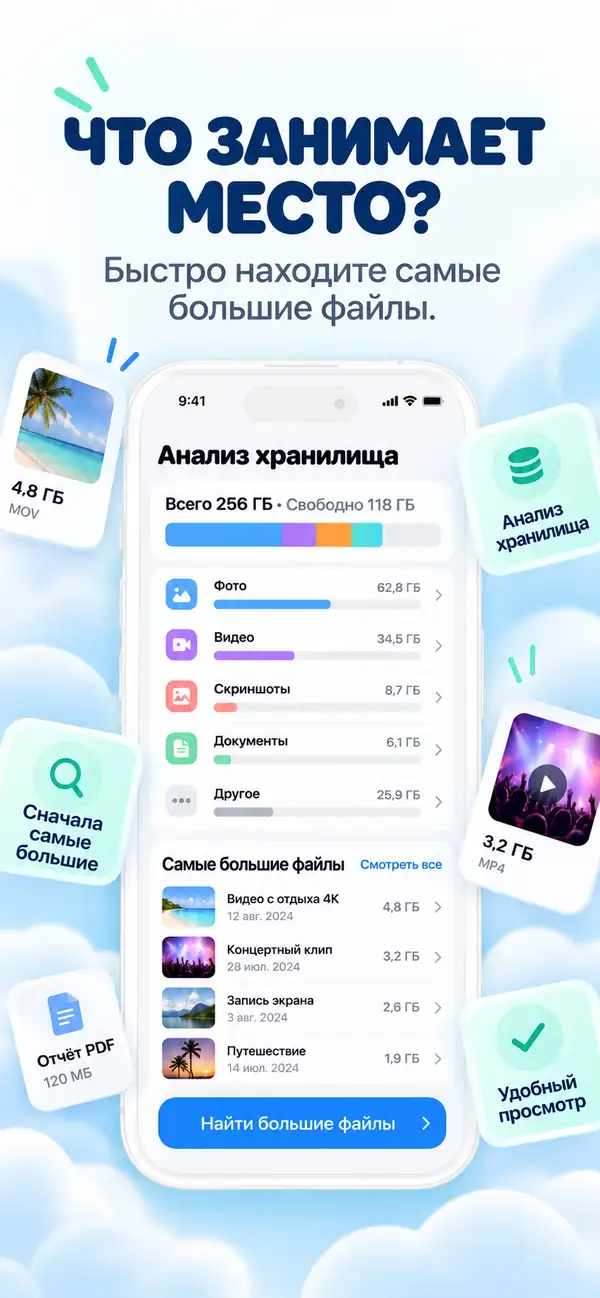
Настройки показывают, что занимает место, но ничего не очищают сами. Между экраном хранилища iOS и реальной очисткой существует разрыв: вы видите, что Фото занимают 40 ГБ, но система не подскажет, какие снимки являются дубликатами или ненужными скриншотами.
Photos Cleaner - Cleanup Phone устраняет эту проблему. Приложение сканирует медиатеку Фото, вложения Сообщений и файлы прямо на iPhone, запрашивая ваше подтверждение перед удалением. Бесплатно в App Store.
Вот полное руководство: от анализа в Настройках до фактического возврата гигабайтов.
Где на самом деле происходит управление памятью iPhone
Начните с того, что уже отображают Настройки
Перейдите в Настройки → Основные → Хранилище iPhone. Здесь приложения отсортированы по размеру. Главное внимание обратите на объем Фото и строку «Системные данные» или «Другое».
Функция «Сгружать неиспользуемые» полезна, но она освобождает скромный объем по сравнению с очисткой дубликатов фото и тяжелых видео.
Чего не умеют Настройки: находить конкретные файлы для удаления
Система сообщает, что Фото весят 40 ГБ, но не покажет, что 8 ГБ из них — серии дубликатов, 3 ГБ — неиспользуемые ролики Live Photo, а 2 ГБ — забытые снимки экрана. Управление памятью требует анализа содержания файлов.
Photos Cleaner - Cleanup Phone локально группирует дубликаты, похожие кадры, смазанные фото и скриншоты, всегда сохраняя один лучший оригинал в группе.

Вложения Сообщений и большие видео — скрытые пожиратели памяти
Годы групповых переписок оставляют тысячи забытых видео в Сообщениях. Сортировка по размеру сразу выводит на экран самые тяжелые файлы.
Сжатие больших видео прямо на телефоне — отличный компромисс: вы сохраняете памятные моменты, сэкономив до 80% места.

Управление памятью iPhone за три простых шага
Сначала проверьте Настройки
Откройте Хранилище iPhone, чтобы понять, какие категории перегружены.
Запустите Photos Cleaner - Cleanup Phone
Позвольте приложению сгруппировать дубликаты, серии снимков и видео на устройстве.
Проверьте и подтвердите
Ознакомьтесь со списком, оставьте нужное и подтвердите безопасное удаление.
Часто задаваемые вопросы
Почему после удаления файлов память не освобождается сразу?Показать ответ
Удаленные фото попадают в «Недавно удаленные» на 30 дней. Очистка этой папки моментально возвращает доступное место.
Что такое Системные данные или Другое?Показать ответ
Это кэши приложений, логи и данные Siri. Регулярная очистка и перезагрузка смартфона помогают сократить этот объем.
Photos Cleaner - Cleanup Phone бесплатна?Показать ответ
Да, загрузка и сканирование в App Store полностью бесплатны.
Удаляет ли приложение файлы без спроса?Показать ответ
Нет. Перед удалением каждый список отображается для проверки, удаление происходит только по вашему подтверждению.
Проверять память и управлять ей — две разные задачи
Настройки показывают статус. Реальная очистка — это действие, которое возвращает свободное место на вашем устройстве.
Скачайте Photos Cleaner - Cleanup Phone в App Store или посетите страницу продукта.
Есть вопросы? Центр поддержки
Похожие руководства

· 9 мин чтения
Безопасны ли приложения для очистки iPhone? Чек-лист конфиденциальности
Прежде чем дать приложению для очистки доступ к фото, проверьте 9 пунктов: метки конфиденциальности, разрешения, сетевую активность, подписки и безопасное удаление.

· 9 мин чтения
Почему iPhone тормозит? Проблемы с памятью и безопасные решения
Нехватка памяти может замедлять iPhone, но влияют и сеть, состояние аккумулятора и зависающие приложения. Найдите причину и освободите место, не удаляя всё подряд.

· 9 мин чтения
Хранилище iCloud заполнено, а на iPhone есть место: в чём разница?
Хранилище iCloud и память iPhone являются разными вещами. Узнайте, что означает каждое предупреждение о нехватке места, что перестаёт синхронизироваться и как безопасно освободить нужное пространство.
Готов, когда вы будете
Скачать Photos Cleaner - Cleanup Phone на iPhone
Удаляйте дубликаты фотографий, сжимайте видео и упорядочивайте контакты с помощью процесса очистки, обеспечивающего конфиденциальность.
Используя Photos Cleaner - Cleanup Phone, вы соглашаетесь с нашими Условия использования и Политика конфиденциальности.