Como gerir o armazenamento do iPhone corretamente (2026)
As Definições mostram o que ocupa espaço. Aqui está o processo completo para realmente gerir e recuperar o armazenamento do iPhone, de Documentos e dados a fotos duplicadas e vídeos grandes.



Como gerir de verdade o armazenamento do iPhone (e não só olhar)
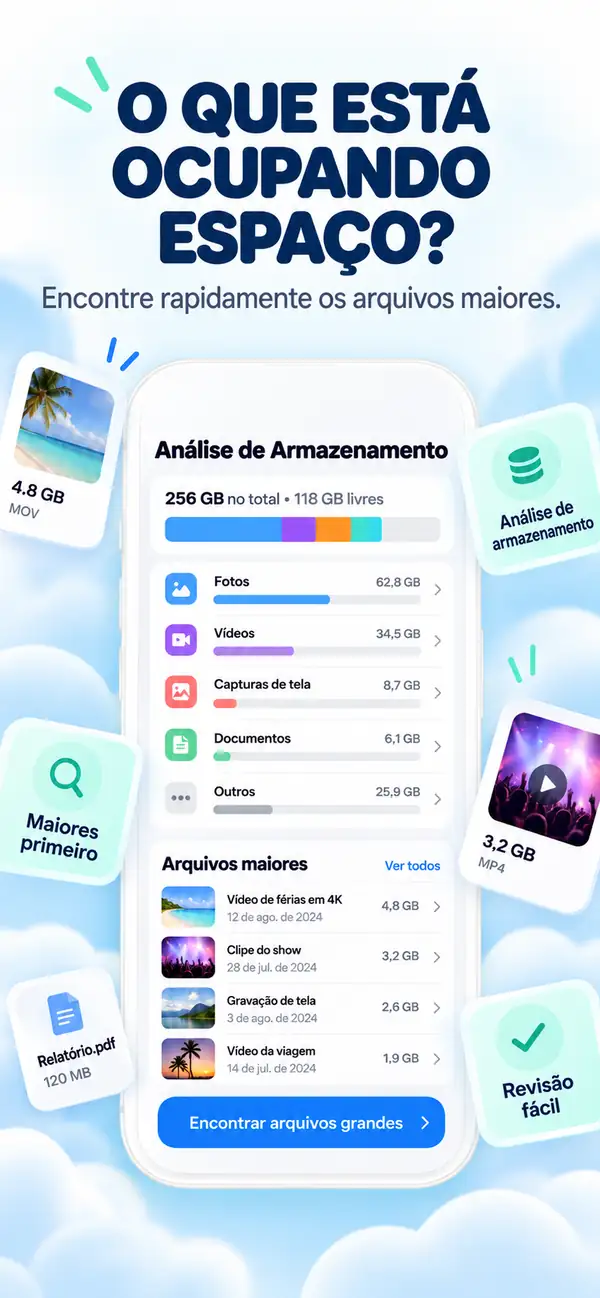
Os Ajustes mostram o que ocupa espaço, mas não limpam nada. Entre a tela de armazenamento do iOS e uma faxina real existe uma grande distância: você vê que Fotos ocupa 40 GB, mas o sistema não aponta quais fotos são repetidas ou capturas esquecidas.
O Photos Cleaner - Cleanup Phone resolve isso. Ele analisa a fototeca, anexos do Mensagens e arquivos locais no seu iPhone, permitindo que você aprove cada exclusão. Gratuito na App Store.
Confira o passo a passo completo para entender o que o sistema mostra e recuperar espaço de verdade.
Onde o gerenciamento de armazenamento do iPhone realmente acontece
Comece com o que os Ajustes já informam
Abra Ajustes → Geral → Armazenamento do iPhone. Essa tela lista todos os apps por tamanho. Dois números merecem atenção: o espaço de Fotos e o de 'Dados do Sistema' ou 'Outro'.
A Apple oferece sugestões como desinstalar apps não usados. São úteis, mas liberam pouco espaço comparado a uma limpeza criteriosa de fotos e vídeos.
O que os Ajustes não fazem: identificar o que deve ser apagado
Os Ajustes dizem que Fotos usa 40 GB, mas não avisam que 8 GB são fotos repetidas, 3 GB clipes de Live Photos nunca vistos e 2 GB capturas antigas. Gerenciar espaço exige analisar o conteúdo das imagens.
O Photos Cleaner - Cleanup Phone agrupa duplicatas, fotos parecidas e capturas de tela diretamente no seu iPhone, preservando sempre uma versão original.

Anexos do Mensagens e vídeos grandes ocupam gigabytes sem você notar
Anos de conversas em grupo deixam milhares de arquivos no app Mensagens. Organizar os anexos por tamanho revela os vídeos pesados sem que você precise reler cada conversa.
Comprimir vídeos grandes diretamente no aparelho costuma ser a melhor escolha: você mantém a lembrança ocupando uma fração do tamanho original.

faça a gestão de o armazenamento do iPhone em três passos
Verifique os Ajustes primeiro
Abra Armazenamento do iPhone para ver quais categorias são as maiores.
Escaneie com o Photos Cleaner - Cleanup Phone
Deixe o app agrupar cópias, fotos parecidas e vídeos pesados.
Revise e confirme
Analise o que foi encontrado, mantenha o que quiser e confirme a eliminação segura.
Perguntas frequentes
Por que o armazenamento volta a encher depois de apagar ficheiros?Mostrar resposta
Fotos apagadas ficam em 'Apagados Recentemente' por 30 dias e apps recriam caches. Esvaziar essa pasta mantém o espaço livre.
O que significa Dados do Sistema ou Outro?Mostrar resposta
São caches, ficheiros temporários e registos da Siri. Reiniciar o iPhone e fazer limpezas rotineiras reduz essa área.
O Photos Cleaner - Cleanup Phone é gratuito?Mostrar resposta
Sim, o download e a verificação na App Store são totalmente gratuitos.
O app apaga algo sem perguntar?Mostrar resposta
Não. Cada grupo é mostrado previamente e a eliminação só ocorre com a sua confirmação.
Visualizar o armazenamento e gerenciá-lo são tarefas diferentes
Os Ajustes são o painel informativo. A limpeza de verdade é a ação prática que devolve gigabytes para você.
Baixe o Photos Cleaner - Cleanup Phone na App Store ou confira a página do produto.
Tem dúvidas? Centro de Suporte
Guias relacionados

· 9 min de leitura
Aplicativos de limpeza para iPhone são seguros? Checklist de privacidade
Antes de dar a um aplicativo de limpeza acesso às suas fotos, confira estes 9 pontos: rótulos de privacidade, permissões, atividade de rede, assinaturas e exclusão segura.

· 9 min de leitura
Por que meu iPhone está lento? Problemas de armazenamento e soluções seguras
O baixo armazenamento pode retardar um iPhone, mas as condições da rede, a integridade da bateria e os aplicativos que não respondem também são importantes. Diagnosticar a causa e recuperar espaço sem deletar às cegas.

· 9 min de leitura
Armazenamento iCloud cheio, mas iPhone tem espaço: qual é a diferença?
O armazenamento iCloud e o armazenamento iPhone são separados. Saiba o que significa cada aviso de armazenamento cheio, o que interrompe a sincronização e como liberar o espaço certo com segurança.
Quando quiser começar
Descarregue o Photos Cleaner - Cleanup Phone para iPhone
Remova fotos duplicadas, comprima vídeos e organize contactos com um fluxo de limpeza centrado na privacidade.
Ao utilizar o Photos Cleaner - Cleanup Phone, aceita os nossos Termos de Uso e Política de Privacidade.