Zo beheer je iPhone-opslag op de juiste manier (2026)
Instellingen laat zien wat ruimte gebruikt. Dit is het volledige proces om iPhone-opslag echt te beheren en terug te winnen, van Documenten en data tot dubbele foto's en grote video's.



Hoe je iPhone-opslag echt beheert (en niet alleen bekijkt)
Instellingen laten zien wat ruimte inneemt, maar schonen niets op. Tussen het opslagscherm van iOS en een daadwerkelijke opruimactie zit een kloof: je ziet dat Foto's 40 GB inneemt, maar niet welke opnamen dubbel zijn of welke schermafbeeldingen weg kunnen.
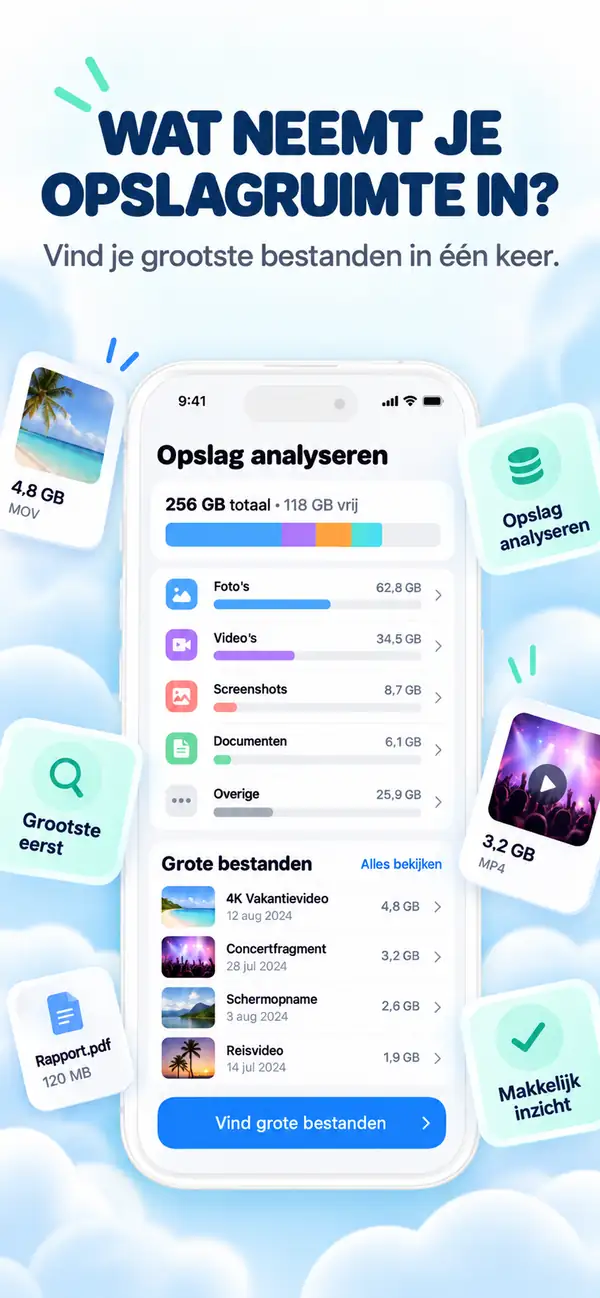
Photos Cleaner - Cleanup Phone dicht die kloof. De app scant je fotobibliotheek, berichtbijlagen en bestanden lokaal op je iPhone en laat je elke stap bevestigen. Gratis in de App Store.
Dit is het complete stappenplan om van inzicht naar daadwerkelijk herwonnen opslagruimte te gaan.
Waar iPhone-opslagbeheer werkelijk plaatsvindt
Begin bij wat Instellingen al aangeven
Open Instellingen → Algemeen → iPhone-opslag. Dit scherm sorteert apps op grootte. Let vooral op de omvang van Foto's en de categorie 'Systeemgegevens' of 'Andere'.
Apple biedt suggesties zoals het opruimen van ongebruikte apps. Dit helpt, maar levert bescheiden winst op vergeleken met het opruimen van dubbele foto's en video's.
Wat Instellingen niet kunnen: overbodige bestanden aanwijzen
Instellingen melden dat Foto's 40 GB inneemt, maar zien niet dat 8 GB uit dubbele opnamen bestaat, 3 GB uit ongebruikte Live Photo-clips en 2 GB uit oude screenshots. Goed beheer vereist beeldherkenning.
Photos Cleaner - Cleanup Phone groepeert duplicaten, vergelijkbare foto's en screenshots automatisch op je iPhone, waarbij altijd één origineel bewaard blijft.

Berichtbijlagen en grote video's zijn stille veelvraten
Jarenlange groepsgesprekken laten duizenden foto's en video's achter in Berichten. Door bijlagen op grootte te sorteren, vind je snel de video's die gigabytes opslokken.
Grote video's direct comprimeren op je toestel is vaak ideaal: je bewaart de herinnering tegen een fractie van de bestandsgrootte.

Beheer je iPhone-opslag in drie stappen
Controleer eerst Instellingen
Bekijk iPhone-opslag om te zien welke categorieën de meeste ruimte innemen.
Scan met Photos Cleaner - Cleanup Phone
Laat de app dubbele foto's, vergelijkbare beelden en zware video's groeperen.
Beoordeel en bevestig
Bekijk de suggesties, behoud wat je wilt en bevestig de veilige opruiming.
Veelgestelde vragen
Waarom loopt mijn opslag weer vol na het verwijderen?Toon antwoord
Verwijderde foto's blijven 30 dagen in 'Recent verwijderd' en apps maken nieuwe cache aan. Deze map legen houdt ruimte vrij.
Wat zijn Systeemgegevens of Andere?Toon antwoord
Dit zijn caches, logbestanden en Siri-gegevens. Een herstart en regelmatige schoonmaak houden dit getal laag.
Is Photos Cleaner - Cleanup Phone gratis?Toon antwoord
Ja, het downloaden en scannen in de App Store is geheel kosteloos.
Wordt er iets verwijderd zonder te vragen?Toon antwoord
Nee. Elke groep wordt eerst getoond en verwijdering gebeurt pas na jouw bevestiging.
Opslag inzien en opslag beheren zijn twee verschillende zaken
Instellingen vormen het dashboard. De daadwerkelijke opruiming is de stap die je echt vrije gigabytes oplevert.
Download Photos Cleaner - Cleanup Phone in de App Store of bekijk de productpagina.
Vragen? Helpcentrum
Gerelateerde gidsen

· 9 min leestijd
Zijn iPhone-opschoonapps veilig? Een privacychecklist
Voordat je een opschoonapp toegang geeft tot je foto’s, controleer je deze 9 punten: privacylabels, toestemmingen, netwerkactiviteit, abonnementen en veilig verwijderen.

· 9 min leestijd
Waarom is mijn iPhone traag? Opslagproblemen en veilige oplossingen
Weinig opslagruimte kan een iPhone vertragen, maar netwerkomstandigheden, batterijstatus en niet-reagerende apps zijn ook van belang. Stel de oorzaak vast en herstel ruimte zonder blindelings te verwijderen.

· 9 min leestijd
iCloud-opslag vol, maar iPhone heeft ruimte: wat is het verschil?
iCloud-opslag en iPhone-opslag zijn gescheiden. Ontdek wat elke waarschuwing voor volledige opslag betekent, wat de synchronisatie stopt en hoe u veilig de juiste ruimte vrijmaakt.
Klaar wanneer jij dat bent
Download Photos Cleaner - Cleanup Phone voor iPhone
Verwijder dubbele foto's, comprimeer video's en organiseer contacten met een opschoonproces waarbij de privacy voorop staat.
Door Photos Cleaner - Cleanup Phone te gebruiken, ga je akkoord met onze Gebruiksvoorwaarden en Privacybeleid.