Mac에서 중복 사진을 삭제하는 방법(2026 가이드)
Finder 폴더, 사진 보관함 및 클라우드 폴더에서 원본을 안전하게 유지하며 macOS의 중복 및 유사 사진을 찾아 삭제하는 방법을 알아보세요.



60초 가이드
Mac 및 MacBook에서 중복 사진 삭제하는 방법 (2026 최신 가이드)
Mac에서 중복 사진을 정리하고 삭제하는 가장 효과적인 방법은 세 가지입니다. Apple 사진 앱의 내장 «중복된 항목» 앨범(macOS Ventura, Sonoma, Sequoia 지원)을 사용하거나, Finder에서 직접 파일을 정렬하거나, «Vision AI - Photo Cleaner»와 같은 온디바이스 사진 정리 앱을 활용해 외부 클라우드 전송 없이 유사 사진과 연사 샷을 안전하게 찾아내는 것입니다.
가장 좋은 정리 방식은 사진이 저장된 위치에 따라 다릅니다. 내장 사진 앱은 Apple 사진 보관함 내부만 스캔할 수 있으며, MacBook Pro의 다운로드 폴더, 데스크탑 폴더, 혹은 동기화된 iCloud Drive, Google Drive, Dropbox, OneDrive의 파일은 검사하지 못합니다.
본 가이드에서는 Mac에서 중복 사진을 찾고 안전하게 지우는 단계별 방법, 유사 사진과 완전 일치의 차이점, 그리고 소중한 원본을 지키면서 수십 기가바이트의 용량을 확보하는 비결을 소개합니다.
중복 사진이 어디에 있나요?
Mac과 MacBook Pro에 중복 사진이 쌓이는 원인
Mac을 일상적으로 사용하다 보면 다음과 같은 이유로 중복 사진이 자연스럽게 쌓입니다:
- 반복적인 사진 가져오기: iPhone이나 SD 카드를 연결했을 때 이미 보관함에 있는 사진을 포함해 «모든 항목 가져오기»를 실행한 경우.
- iCloud 및 클라우드 동기화 중복: iCloud 사진, AirDrop, 클라우드 백업 폴더를 통해 여러 경로로 동일한 사진이 유입되는 경우.
- 편집본 및 다중 내보내기: 원본 사진이 IMG_1020.jpg, IMG_1020_수정.jpg, IMG_1020_최종.jpg 등으로 복제된 경우.
- 연속 촬영(버스트) 및 유사 앵글: 같은 순간에 10장을 빠르게 연속 촬영한 후 제일 잘 나온 1장을 고르지 않고 방치한 경우.
- 이전 기기 마이그레이션 백업: MacBook Pro 바탕화면에 임시 복사해 둔 옛날 사진 백업 폴더.
이러한 중복 파일들은 수십 기가바이트의 저장 공간을 낭비하고 보관함 검색 속도를 현저히 떨어뜨립니다.
완전 중복 vs. 유사 사진: 왜 반드시 구별해야 하는가
사진을 삭제하기 전, 두 가지 유형의 차이를 명확히 알아야 합니다:
완전 중복(Exact Duplicates)은 바이트 단위까지 100% 동일한 파일입니다. 완벽히 같은 데이터이므로 한꺼번에 대량 삭제해도 안전합니다.
시각적 유사 사진(Visually Similar Photos)은 외관은 거의 같지만 해상도나 압축률이 다른 사진입니다. 연속 촬영본, 메신저 재압축본, 크롭본 등이 해당되며, 가장 화질이 선명한 원본을 보존해야 하므로 절대 자동 삭제해서는 안 됩니다.
단순한 유틸리티는 파일 해시만 대조하여 용량을 가장 많이 차지하는 유사 사진을 놓칩니다. 현대적인 정리 도구는 온디바이스 비전 AI로 유사 사진을 묶어 사용자가 직접 비교할 수 있도록 지원합니다.
방법 1
방법 1: Apple 사진 앱 내장 기능으로 중복 삭제 (중복된 항목 앨범)
macOS Ventura, Sonoma, Sequoia가 설치된 Mac에서는 기본 사진 앱에서 바로 정리할 수 있습니다:
- Mac에서 «사진» 앱을 실행합니다.
- 왼쪽 사이드바의 «기타» 영역에서 «중복된 항목»을 클릭합니다.
- 목록을 검토한 후 «[X]개 중복 항목 병합»을 누르면 메타데이터를 결합해 최고 화질 사진 1장으로 합쳐집니다.
장점: 무료이며 macOS에 기본 내장되어 있고, 메타데이터 손실 없이 안전하게 병합됩니다.
알아두어야 할 한계점:
- Apple 사진 보관함 내부만 스캔합니다. Finder의 다운로드 폴더나 외장 하드는 완전히 무시됩니다.
- 유사한 각도의 사진, 연사 샷, 흔들린 사진은 찾지 못합니다.
- iCloud Drive 폴더나 타사 클라우드 스토리지를 스캔할 수 없습니다.
- 대용량 보관함의 경우 색인 생성 및 중복 항목 표시에 며칠이 소요될 수 있습니다.
방법 2
방법 2: Mac Finder에서 수동으로 정리하기
MacBook의 개별 폴더나 외장 드라이브에 있는 사진은 Finder를 통해 수동으로 검토할 수 있습니다:
- Finder를 열고 사진이 있는 폴더(다운로드, 그림 등)로 이동합니다.
- 목록 보기(Command + 2)로 전환한 뒤 «크기» 또는 «이름» 열을 클릭하여 정렬합니다.
- 파일 크기가 같거나 «IMG_1020의 복사본.jpg» 형태의 이름을 가진 파일을 찾아 수동으로 휴지통에 넣습니다.
한계: 이름이 바뀐 사진이나 시각적 유사성을 감지할 수 없으며 수천 장을 일일이 확인하는 것은 매우 번거롭습니다.
방법 3
방법 3: Mac 전용 사진 정리 앱 «Vision AI» 활용
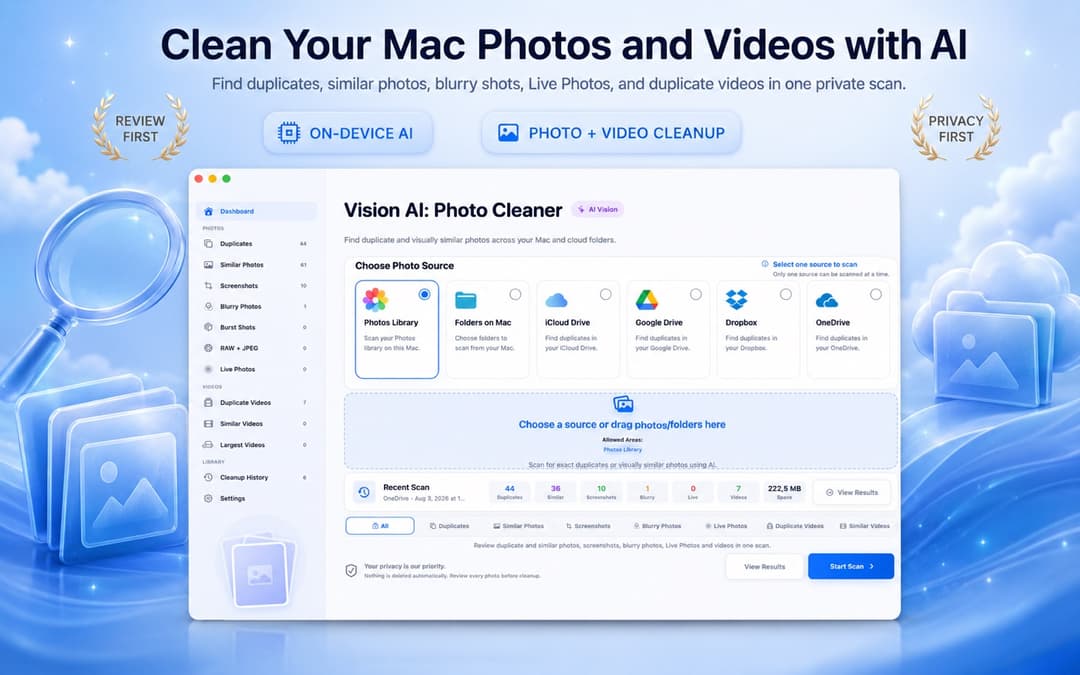
사진 보관함, Finder 폴더, 외장 SSD, 클라우드 저장소를 한 번에 정리하고 싶다면 «Vision AI - Photo Cleaner»를 사용하세요.
Vision AI는 Apple의 Neural Engine을 활용해 Mac 내부에서 100% 로컬로 작동합니다. 완전 일치, 연사 샷, 흔들린 사진, 중복 동영상을 동기화 확대 비교 화면으로 제공하여 최적의 사진을 추천하고 안전한 삭제를 돕습니다.

Mac에서 삭제 전 중복 사진 그룹을 검토하는 방법
신뢰할 수 있는 도구는 사진 비교를 직관적으로 만들어 줍니다. 해상도, 촬영 일시, 선명도를 나란히 비교하세요:
기본 원칙: 메인 사진 보관함에 보관된 파일을 남기고, 다운로드나 임시 폴더에 중복 저장된 파일을 휴지통으로 보냅니다.

유사 사진 및 연사 샷 정리: 실제 기가바이트가 확보되는 곳
유사 사진과 연속 촬영본은 완전 중복보다 훨씬 더 많은 용량을 차지합니다. 검토 시 다음 사항을 확인하세요:
- 피사체의 얼굴과 눈동자에 초점이 정확히 맞았는지 확인합니다.
- SNS에서 다운로드된 압축 파일 대신 원본 고화질 카메라 파일을 유지합니다.
- 장면당 최고의 사진 1장만 남기고 나머지는 휴지통으로 이동시킵니다.

iCloud 및 클라우드 드라이브에서 중복 사진 삭제하기
iCloud 사진, iCloud Drive, Google Drive, Dropbox, OneDrive를 사용하는 경우 중복 파일이 모든 기기로 동기화될 수 있습니다:
- iCloud 사진 동기화: Mac 사진 앱에서 중복을 삭제하면 «최근 삭제된 항목»으로 이동하며 iCloud를 통해 iPhone과 iPad에서도 동일하게 정리됩니다.
- 클라우드 드라이브 폴더: 동기화된 클라우드 폴더에서 중복을 지우면 연결된 모든 기기에서 용량이 절약됩니다. 원본 저장 위치를 반드시 확인하세요.

Mac 스크린샷 정리도 놓치지 마세요
macOS의 Retina 스크린샷은 비압축 PNG 형식이라 장당 5MB를 초과하는 경우가 흔합니다. 오래된 영수증, 일회용 인증 화면 등 불필요한 스크린샷을 지우는 것은 개인 사진을 건드리지 않고 수 기가바이트를 확보하는 가장 안전한 방법입니다.
소중한 원본을 지키며 안전하게 삭제하는 체크리스트
사진 정리 중 실수를 방지하기 위한 핵심 수칙입니다:
- 대규모 정리 전 Time Machine 백업을 확인합니다.:
- 즉시 영구 삭제하지 말고 항상 휴지통으로 이동시켜 30일 복구 기간을 둡니다.:
- 미리보기 검토 없이 유사 사진을 전자동으로 일괄 삭제하지 않습니다.:
- 남은 보관함을 충분히 확인한 후에만 휴지통을 비웁니다.:
Mac에 중복 사진이 다시 쌓이지 않게 하는 4가지 습관
정리된 저장 공간을 영구적으로 유지하는 팁입니다:
- Apple 사진 앱을 단일 관리 거점으로 삼고 수동 백업 폴더를 남발하지 않습니다.
- 동일한 사진 폴더를 여러 클라우드 서비스에 중복 동기화하지 않습니다.
- 매월 말 MacBook의 다운로드 및 데스크탑 폴더를 정기적으로 비웁니다.
- 연사 촬영을 한 날에는 그날 바로 베스트 컷 1장을 제외하고 정리합니다.
Mac에서 중복 사진을 삭제하는 3단계 간단 가이드
스캔할 위치 선택
Apple 사진 보관함, Finder 폴더 또는 iCloud Drive를 선택합니다.
온디바이스 Vision AI로 정밀 스캔
Mac 기기 내에서 안전하게 AI 분석을 실행하여 완전 일치, 연사 샷, 스크린샷을 감지합니다.
나란히 비교하고 휴지통으로 이동
추천 원본을 확인하고 불필요한 사본을 선택하여 macOS 휴지통으로 안전하게 삭제합니다.
Mac 중복 사진 삭제 관련 자주 묻는 질문
Mac에서 중복 사진을 무료로 찾고 지우는 방법은?답변 보기
Apple 사진 앱의 «중복된 항목» 앨범을 이용하면 무료로 정리할 수 있습니다. 연사 샷, 유사 사진, Finder 폴더까지 정리하려면 Mac App Store에서 «Vision AI - Photo Cleaner»를 무료로 다운로드하세요.
MacBook Pro에서 중복 사진을 어떻게 정리하나요?답변 보기
Vision AI - Photo Cleaner를 실행하고 보관함이나 외장 드라이브를 선택해 스캔합니다. 동기화 확대로 사진을 비교한 뒤 불필요한 사진을 휴지통으로 보냅니다.
사진 앱 보관함에서 중복을 완전히 제거하려면?답변 보기
사진 앱에서 중복 항목 병합을 실행하거나, Vision AI를 통해 유사 사진을 정리합니다. 정리 후 «최근 삭제된 항목»을 비워야 실제 저장 공간이 반환됩니다.
iCloud에 있는 중복 사진도 함께 지워지나요?답변 보기
네. Mac 사진 앱이나 Vision AI로 사진을 삭제하면 최근 삭제된 항목으로 이동하며, iCloud 동기화를 통해 iPhone 및 iPad에서도 일괄 정리됩니다.
Mac에서 가장 좋은 중복 사진 정리 프로그램은?답변 보기
완전 일치뿐만 아니라 유사 사진까지 정밀하게 찾고, 클라우드 업로드 없이 100% 온디바이스로 처리하는 «Vision AI - Photo Cleaner»를 추천합니다.
사진을 지웠는데도 Mac 용량이 늘어나지 않는 이유는?답변 보기
삭제된 파일은 먼저 macOS 휴지통이나 사진 앱의 «최근 삭제된 항목»에 보관됩니다. 이 항목들을 영구 삭제해야 실제 하드 디스크 공간이 확보됩니다.
요약: Mac 저장 공간을 안전하게 확보하세요
Mac에서 중복 사진을 정리하는 가장 확실한 방법은 사진 앱의 내장 앨범과 온디바이스 전용 도구인 «Vision AI - Photo Cleaner»를 함께 활용하는 것입니다. 소중한 원본을 지키면서 쾌적한 Mac 환경을 만들어보세요.
질문이 있으신가요? 지원 센터
관련 가이드

· 9분 읽기
Mac 동영상 용량 줄이는 방법: 무료 4가지
사진, QuickTime, Finder, Vision AI로 Mac 동영상을 압축하고 원본을 지키며 공간을 확보하세요.
· 9분 읽기
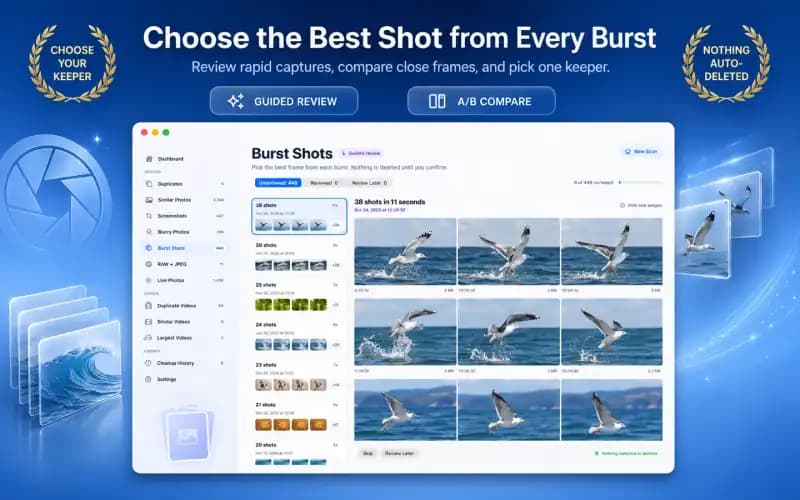
Mac에서 연사(버스트) 사진을 정리하고 베스트 샷을 남기는 방법 (2026)
Mac에서 연사 사진을 정리하는 방법을 알아보세요. 최대 액션 프레임을 선택하고, 버스트 스택을 확장하고, 수십 개의 중복 샷을 삭제하여 저장 공간을 확보하세요.

· 9분 읽기
Mac에서 흐릿한 사진을 찾는 방법: 안전한 정리 및 초점 감지(2026)
Mac에서 흐릿하고 초점이 맞지 않으며 카메라가 흔들리는 사진을 찾는 방법을 알아보세요. 느린 셔터 속도의 흐림과 예술적인 보케를 구별하고 어수선한 부분을 안전하게 정리하세요.
준비되셨다면
Mac용 Vision AI - Photo Cleaner 다운로드
Mac에서 중복·유사 사진과 대용량 동영상을 확인하고 동영상을 로컬로 압축하세요. 보관할 파일을 선택하고 정리 전에 직접 확인합니다.
Vision AI - Photo Cleaner를 사용하면 다음에 동의하게 됩니다: 이용약관 및 개인정보 처리방침.