iPhoneで大きな動画を見つけて圧縮する方法
iPhoneに隠れている大きな動画を見つけて圧縮し、思い出を失わずにギガバイトのストレージを取り戻す方法を学びましょう。


iPhoneの大きな動画を見つけて圧縮する方法:思い出を消さずにギガバイトを取り戻す
動画は、ほとんどのiPhoneで最大のストレージ消費要因です。60 fpsの4K映像は1分で400 MB以上になることがあり、誕生日会、旅行、SNS用の短いクリップを撮ると、数日でストレージが埋まることもあります。厄介なのは、どの動画が原因なのかをiOSで簡単に確認できないことです。動画はカメラロール、メッセージアプリ、SNSアプリのキャッシュに散らばっています。このガイドでは、容量の大きい動画を見つける方法、残したい動画をPhoto Cleaner - Storage Spaceで圧縮する方法、今後の動画を小さく撮影する方法、そして空き容量を確実に取り戻すために後で確認することを紹介します。
動画がiPhoneストレージを支配する理由
- ✦最新のiPhoneでは、4K・60fpsの動画は1分あたり400MB以上になることがあります。
- ✦元の品質で保存されたスローモーションクリップは標準的な動画の3倍の大きさになることがあります。
- ✦InstagramやTikTokなどのSNSアプリはダウンロードした動画をローカルにキャッシュします。
- ✦保存されたWhatsAppやiMessageの動画添付ファイルが何ヶ月もかけて静かに蓄積されます。
- ✦カメラロールはファイルサイズ順に並べ替えられないため、大きな動画は初期設定では見つけにくくなっています。
- ✦圧縮すると動画の容量を大幅に減らせます。Photo Cleaner - Storage Spaceでは、選ぶ品質レベルに応じて、推定節約率は約40%から約90%です。
- ✦設定 > カメラで、最初から小さい動画を撮影することもできます。
iPhoneの大きな動画が隠れている場所
写真ライブラリ:まず確認すべき場所
写真ライブラリが最初に確認すべき場所ですが、iOSでは写真と動画はサイズではなく日付順に表示されます。つまり、2年前の2GBの4Kクリップも、実際のファイルサイズを示す手がかりがないまま、何十枚もの写真に紛れています。設定には写真ライブラリの合計サイズしか表示されないため、容量を大きく使っている動画を見つけるには、動画をサイズ順に一覧表示するツールが必要です。
スローモーションとシネマティックモードのクリップ
240fpsで撮影したスローモーション動画や、iPhone 13以降で撮影したシネマティックモードの映像は、非常に高いビットレートでエンコードされます。スローモーション1分で数百MBに達することもあります。これらの形式は編集用に最高画質を保ちますが、普段の視聴には過剰で、圧縮に最適な候補です。
保存されたiMessageとWhatsAppの動画
グループチャットやダイレクトメッセージで受け取った動画を「保存」すると、写真ライブラリにコピーされます。活発な家族や友人とのグループでは、意識しないうちに毎月何十本もの動画が保存されることがあります。
Instagram、TikTok、Reelsのキャッシュ
SNSアプリはフィードがバッファリングなしでスクロールできるように動画を積極的にプリロードしてキャッシュします。このローカルキャッシュは時間とともに数ギガバイトに成長する可能性があります。これらのキャッシュファイルは技術的には一時的なものですが、多くのアプリは何週間もそれらを保持し、写真アプリに表示されることなくストレージを占有します。
スクリーン録画
スクリーン録画はしばしば見落とされますが、驚くほど大きくなることがあります。フル解像度で録画された10分間のチュートリアルやゲームセッションは数百メガバイトになることがあります。ユーザーはしばしば一度限りの目的のためにキャプチャした後、スクリーン録画が存在することを忘れ、気づかないうちに蓄積されていきます。
ダウンロードしたストリーミングコンテンツ
Netflix、Disney+、Apple TV+などのアプリはオフラインダウンロードを許可しています。一つのHD映画ダウンロードは3GBを超えることがあります。ユーザーはフライト用にコンテンツをダウンロードしてその後削除するのを忘れることが多く、アプリのダウンロードマネージャーから手動で削除するまでストレージを永続的に占有します。
サードパーティアプリの動画エクスポート
CapCut、iMovie、InShotなどの動画編集アプリは、プロジェクトの最終レンダリングバージョンをフル品質でカメラロールにエクスポートします。動画プロジェクトを複数回繰り返すと、それぞれが数百メガバイトを消費するほぼ同一のエクスポートバージョンが複数できてしまいます。
動画に変換されたライブフォト
Live Photoは静止画とともに短い動画クリップを保存し、「ループ」や「バウンス」効果はそのクリップを動画として再生します。数千枚のLive Photoではこの余分なクリップが積み重なりますが、「設定」では写真全体の合計の一部としてしか表示されません。
ステップバイステップ:大きな動画を見つけて圧縮する方法
1. Photo Cleaner - Storage Spaceで大きな動画を見つける
Photo Cleaner - Storage Spaceには、このための圧縮画面があります。ライブラリ内の5 MBを超える動画を件数と合計サイズとともに一覧表示するため、カメラロール全体をスクロールしなくても容量の大きいクリップを確認できます。動画を選び、品質レベルを選択して、一度に圧縮できます。
- App StoreからPhoto Cleaner - Storage Spaceをダウンロードして開きます。
- 下部のタブバーで圧縮をタップするか、ホーム画面の動画圧縮カードを開きます。
- 求められたら写真ライブラリへのアクセスを許可します。
- アプリが圧縮可能な動画をスキャンするまで待ちます。5 MBを超える動画が表示されます。
- 圧縮したい動画をタップするか、すべてを選択を使います。

2. iPhoneの設定から大きな動画を見つける
Appleのネイティブ設定アプリは基本的ながら有用な概要を提供します。写真アプリが使用している合計ストレージを確認し、メッセージの大きな動画添付を特定できます。ただし、カメラロールをファイルサイズで直接並べ替えることはできません。精密なクリーンアップに専用ツールを使用する前の大まかなトリアージの出発点です。
- 設定 → 一般 → iPhoneストレージを開きます。
- 「写真」をタップしてメディアライブラリが使用している合計ストレージを確認します。
- 「メッセージ」をタップし、「大きい添付ファイルを確認」で大きな動画メッセージを確認・削除します。
- 戻って「書類とデータ」の使用量が多い他のアプリをタップして非表示の動画キャッシュを見つけます。
- 予想外にストレージ使用量が多いアプリを削除またはオフロードします。

3. 写真アプリで動画だけを表示する
写真アプリではファイルサイズ順に並べ替えられませんが、動画だけを表示できます。長いクリップほどほぼ確実に容量が大きいため、各動画の長さを確認しましょう。ライブラリが小さい場合に便利です。大きなライブラリでは、代わりにPhoto Cleaner - Storage Spaceを使ってください。
- 写真アプリを開き、コレクションをタップします。
- 下にスクロールしてメディアタイプをタップし、ビデオをタップします。
- クリップをスクロールして、古い画面収録やイベント動画など、長いものを確認します。
- 不要になったクリップを開き、ゴミ箱アイコンをタップします。
- 正確なサイズを確認するには、Photo Cleaner - Storage Spaceを使います。

4. 思い出を削除せずに動画を圧縮する
圧縮は、多くのガイドで省かれがちな部分です。動画を残すか空き容量を増やすかの二択ではなく、より小さいコピーを残せます。Photo Cleaner - Storage Spaceは、選んだ品質レベルで各動画を再エンコードし、元の日付を保持したうえで、実際に空き容量を増やすために元の動画を削除するようiOSに求めます。
- 圧縮画面で動画を選択したら、品質レベルのオプションである最大節約、バランス、最高品質を確認します。それぞれに推定節約量が表示され、バランスには推奨と表示されます。
- 圧縮概要を確認します。選択したサイズ、圧縮後の推定サイズ、推定節約量が表示されます。
- 圧縮して空き容量を増やすをタップします。ボタンには空けられる容量が表示されます。
- アラートを確認します。その後iOSが、圧縮後に元の動画を削除する許可を求めます。
- 元の動画が削除されるのは、このiOSの確認を承認した後だけです。

5. SNS動画キャッシュをクリアする
Instagram、TikTokなどのアプリのキャッシュは写真アプリには表示されません。消去するには、各アプリに機能があればそのキャッシュ消去機能を使うか、アプリを削除して再インストールします。これによりローカルに保存されたフィード動画や先読みコンテンツは削除されますが、アプリを削除するとローカルに保存されたデータも削除されるため、必要なものは先に保存してください。
- 設定 → 一般 → iPhoneストレージに移動します。
- ストレージが高いSNSアプリ(例:TikTok、Instagram)をタップします。
- 「Appを削除」をタップして、アプリとローカルに保存されたデータを削除します。「Appを取り除く」は書類とデータを保持するため、ここでは適していません。
- App Storeから再インストールして再度サインインします。アプリはクリーンなキャッシュで起動します。
- または、TikTokやInstagramの設定内で組み込みの「キャッシュをクリア」オプションを確認します。

6. ストリーミングアプリのダウンロードを削除する
Netflix、Disney+、Apple TV+からダウンロードした映画やドラマはそれぞれのアプリ内に保存され、カメラロールには表示されません。各アプリには独自のダウンロードマネージャーがあり、個々のタイトルを削除したり、すべてのダウンロードを一度にクリアしたりできます。ダウンロードした映画を1つ削除するだけで、即座に2〜5GBを解放できます。
- Netflixを開く → プロフィールアイコンをタップ → ダウンロード → 編集アイコンをタップ。
- ダウンロードされたタイトルを選択して「ダウンロードを削除」をタップします。
- Apple TV+の場合:TVアプリを開く → ライブラリ → ダウンロード済み → スワイプして削除。
- Disney+の場合:ダウンロードタブに移動 → 長押し → ダウンロードを削除。
- 中央のダウンロードマネージャーを共有するアプリはないため、各ストリーミングアプリを個別に確認します。
7. 今後は小さい動画を撮影する
圧縮で過去の動画は解決できます。新しい動画を小さく保つには、iPhoneの撮影方法を変更しましょう。低い解像度またはフレームレートと高効率フォーマットのどちらもファイルを小さくでき、日常的なクリップならスマホ画面では違いに気づきにくいものです。
- 設定 > カメラを開きます。
- ビデオ撮影をタップし、たとえば4K、60 fpsではなく1080p HD、30 fpsなど、低い設定を選びます。
- 戻ってフォーマットをタップし、容量を節約できるHEVCフォーマットを使う高効率を選びます。
- 最高品質で残したい場面だけ、高い設定に切り替えます。

8. 最近削除した項目を空にして容量を取り戻す
削除した動画は最近削除した項目に最大30日間残り、その間もストレージを使用します。圧縮後は、容量が本当に戻ったか確認してください。すぐに空き容量が必要なら、そこで元の動画を完全に削除します。
- 写真アプリを開き、「コレクション」をタップして「ユーティリティ」までスクロールし、「最近削除した項目」をタップします。
- 選択をタップして動画を選ぶか、すべて削除をタップします。
- 確認します。これは完全に削除されるため、先に圧縮済みのコピーが正しく再生されることを確認してください。
- 設定 > 一般 > iPhoneストレージを開き、新しい合計容量を確認します。

よくある質問
Q: iPhoneのどの動画が最も多くのスペースを取っているかを確認するにはどうすればよいですか?
A: 写真アプリではファイルサイズ順に並べ替えられません。Photo Cleaner - Storage Spaceの圧縮画面では、5 MBを超える動画が合計サイズとともに一覧表示されるため、容量の大きいクリップを最もすばやく見つけられます。大まかな状況を確認するには、設定 > 一般 > iPhoneストレージ > 写真を開きます。
Q: 動画を圧縮すると見た目の品質が落ちますか?
A: スマホ画面では、バランスまたは最高品質で圧縮したクリップは通常、元の動画とほとんど変わりません。最大節約ではファイルが最も小さくなるため、まず1本で試してください。違いが目立つのは主に大画面で見たときや拡大したときです。
Q: 動画を圧縮すると元の動画は削除されますか?
A: はい。ただし、承認した場合のみです。Photo Cleaner - Storage Spaceは元の日付のまま圧縮済みコピーを保存し、空き容量を増やすために元の動画を削除する許可をiOSが求めます。削除した動画は最近削除した項目に最大30日間残ります。元の動画を残したい場合は、確認を承認しないでください。
Q: 動画を圧縮することで現実的にどのくらいのスペースを解放できますか?
A: 品質レベルによって異なります。Photo Cleaner - Storage Spaceの推定値は、最高品質で約40%、バランスで65%、最大節約で90%小さくなります。圧縮前にアプリで推定値が表示されますが、実際の結果はクリップごとに異なります。
Q: 保存したWhatsAppやiMessageの動画はストレージを消費していますか?
A: はい。チャットから保存したすべての動画はカメラロールにコピーされ、そのサイズはアプリと送信時の画質によって異なります。何ヶ月もかけてこれが大幅に蓄積されます。Photo Cleaner - Storage Spaceはこれらを写真ライブラリの一部であるためスキャンに含めます。設定 → iPhoneストレージ → メッセージ → 大きい添付ファイルを確認からも削除できます。
Q: スローモーション動画も圧縮できますか?
A: はい、ほかの動画と同じように選択できます。容量が大きいことが多いため、よい候補です。残りの動画を圧縮する前に、まず1本を圧縮し、写真で再生して期待どおりに見えることを確認してください。
Q: ストリーミングアプリのダウンロードはiPhoneのストレージに計算されますか?
A: はい、もちろんです。Netflix、Disney+、Apple TV+のダウンロードはデバイスに保存され、写真や動画と同様に合計ストレージに含まれます。各アプリには独自のダウンロード管理機能があるため、各アプリ内でタイトルを個別に削除する必要があります。
Q: 動画を管理するためにPhoto Cleaner - Storage Spaceを使用するのは安全ですか?
A: はい。Photo Cleaner - Storage SpaceはAppleのプライバシーフレームワーク内で動作し、明示的な許可がある場合にのみ写真ライブラリにアクセスします。自動的に何かを削除することはなく、ファイルが削除される前には必ず確認が求められます。
Q: iPhoneが使用する動画形式は何で、なぜそんなに大きいのですか?
A: iPhoneは現代のモデルではデフォルトでHEVC(H.265)で録画します。これはすでに効率的なコーデックです。しかし、高解像度(4K)とフレームレート(60fps)はコーデックの効率に関わらず非常に大きなファイルを生成します。古いiPhoneまたは互換モードの録画はH.264を使用し、これはより圧縮が少なく、さらに大きなファイルを生成します。
Q: iPhoneの動画はどのくらいの頻度でクリーンアップすべきですか?
A: 月に1回確認する習慣がおすすめです。Photo Cleaner - Storage Spaceで素早くスキャンし、残したい大きなクリップを圧縮し、不要になったものを削除します。こうした習慣があれば、ストレージ不足のために急いで後悔するような判断を迫られる事態を防げます。
Q: 動画を圧縮したのにストレージが変わらないのはなぜですか?
A: 元の動画は最近削除した項目に移動し、削除するか30日が経過するまで容量を使用し続けます。写真 > コレクション > ユーティリティ > 最近削除した項目を開き、完全に削除してください。
Q: 動画でiPhoneがまたいっぱいになるのを防ぐにはどうすればよいですか?
A: 低い解像度またはフレームレートで撮影し、設定 > カメラで高効率を選びます。その後、月に一度圧縮画面を簡単に確認し、残したいクリップを圧縮してください。
思い出とストレージの間で選択するのをやめましょう
空き容量を増やすために動画を削除する必要はありません。圧縮すれば、思い出ごとにより小さいコピーを残せます。圧縮画面で容量の大きいクリップを見つけ、品質レベルを選び、元の動画の削除を承認してから、最近削除した項目を空にして容量を確実に取り戻しましょう。今後は小さく撮影すれば、ストレージの問題を解決したままにできます。
ご質問がありますか? サポートセンター
関連ガイド


いつでも準備完了
iPhone 用 Photo Cleaner - Storage Spaceをダウンロード
プライバシーを最優先したクリーンアップ フローで、重複した写真を削除し、ビデオを圧縮し、連絡先を整理します。
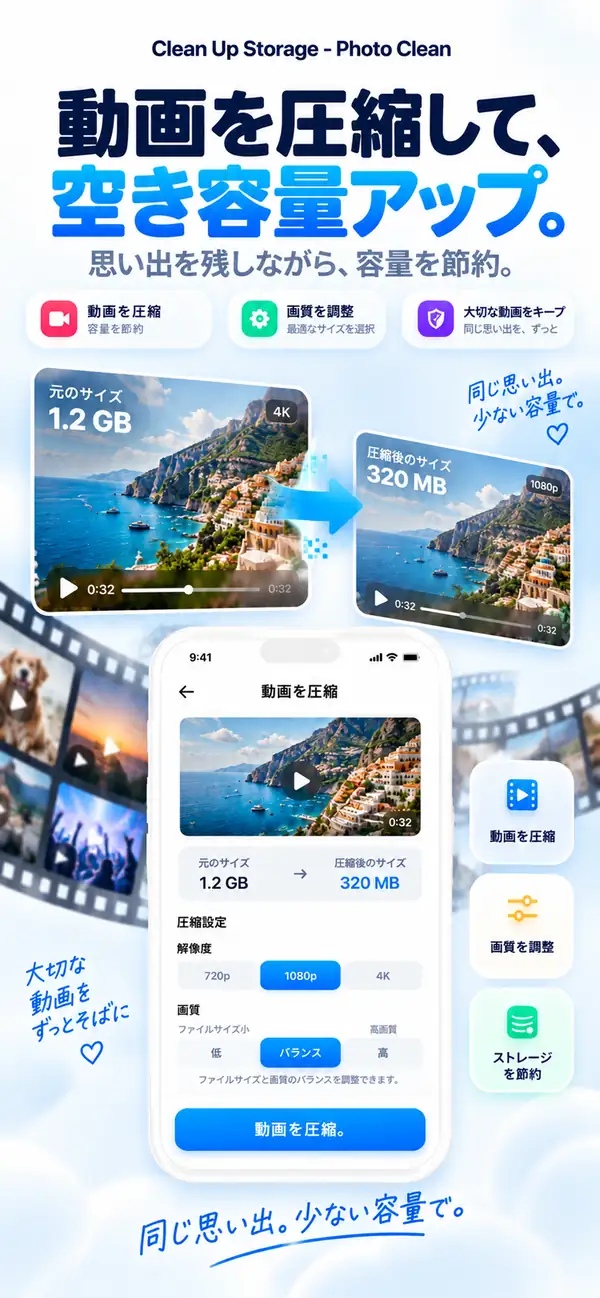
Photo Cleaner - Storage Space を使用すると、次のことに同意したことになります。 利用規約 そして プライバシーポリシー.