問題を起こさずにMacのキャッシュを削除する方法
Macのキャッシュを安全に削除する方法を解説。Safari、Chrome、Firefox、Libraryのアプリキャッシュと、触れてはいけないフォルダも紹介。

キャッシュは、アプリやブラウザが次回の読み込みを速くするために保存する一時ファイルです。使い捨てを前提としているため、ブラウザの調子が悪いときやディスクの空きが少ないときの対処として、削除することがよくあります。ただしMacを使うとまた増えるため、キャッシュの削除は恒久的な解決策ではなく、整理の一手順です。
このガイドでは、ブラウザのキャッシュを削除する方法、ユーザのLibraryフォルダからアプリのキャッシュを削除する方法、触れてはいけないフォルダ、削除後に起こることを説明します。
キャッシュを削除するとどうなるか
キャッシュには、Webサイトの画像、サムネール、プレビューなど、アプリがすでにダウンロードまたは生成したデータのコピーが入っています。アプリが必要なものを再作成するため、削除してもたいてい安全ですが、その後の最初の起動は遅くなることがあり、保存されたデータも削除すると、再度サインインを求められるアプリもあります。
ほとんどのMacで最も大きなキャッシュを作るのは、ブラウザやクリエイティブ系・開発者向けのツールです。数ギガバイトは普通で、それよりずっと多い場合は、たいてい特定の1つのアプリが原因です。
Safariのキャッシュを削除する
Safariのキャッシュ削除コマンドは、「開発」メニューに隠れています。
- Safariを開き、「Safari」>「設定」を選んで、「詳細」をクリックします。
- 「Webデベロッパ用の機能を表示」をオンにします。メニューバーに「開発」メニューが表示されます。
- 「開発」>「キャッシュを空にする」を選びます。
- Safariを再起動します。
AppleのSafariデベロッパ向けドキュメントでは、「キャッシュを空にする」はネットワークキャッシュとSafariのその他のキャッシュを消去するものと説明されています。履歴、ブックマーク、保存されたパスワードは削除されません。この設定がグレーアウトしている場合は、職場や学校の構成プロファイル、またはスクリーンタイムによって制限されている可能性があります。
ChromeとFirefoxのキャッシュを削除する
ブラウザごとに独自のキャッシュがあるため、複数のブラウザを使っている場合は、それぞれ削除してください。
- Chrome:「Chrome」>「閲覧履歴を消去」を開き、期間を選んで、「キャッシュされた画像とファイル」だけにチェックを入れて確定します。
- Firefox:「Firefox」>「設定」>「プライバシーとセキュリティ」を開き、「Cookie とサイトデータ」を探して「データを消去」をクリックし、「一時的にキャッシュされたファイルとページ」(古いバージョンでは「キャッシュされたWebコンテンツ」)だけにチェックを入れて「消去」をクリックします。
- Webサイトからサインアウトしたくない場合は、Cookieとパスワードのチェックは外しておきます。キャッシュ、Cookie、保存されたログイン情報は別のものです。キャッシュは読み込みを速くするだけで、Cookieはサインインした状態を保ちます。
Libraryフォルダのアプリのキャッシュを削除する
ほとんどのアプリは、ユーザのLibrary内のCachesフォルダにキャッシュを保存します。慎重に作業し、内容を理解しているものだけを削除してください。
- キャッシュを削除したいアプリを終了します。
- Finderで「移動」>「フォルダへ移動」を選び、~/Library/Caches と入力してReturnキーを押します。
- リスト表示に切り替えて「サイズ」で並べ替え、最も大きなフォルダを確認します。
- 見覚えのあるアプリの大きなフォルダを開き、フォルダ自体ではなく中身をゴミ箱へ移動します。
- アプリを再起動して動作を確認してから、ゴミ箱を空にします。
見覚えのないものには触れず、/Systemやトップレベルの/Libraryフォルダのファイルは決して削除しないでください。システムのキャッシュはmacOSが自分で管理しており、手作業で削除してもあまり容量は空かず、問題が起きる可能性があります。
削除してはいけないもの
キャッシュのように見えて、実際のデータが入っているフォルダもあります。迷ったら、そのままにしてください。
- システムのキャッシュと、/System内のすべて。
- 開いている、または同期中のアプリのフォルダ(クラウドストレージのクライアントなど)。
- ContainersフォルダとApplication Supportフォルダ。キャッシュだけでなく、アプリのデータや設定が入っています。
- 進行中のプロジェクトでまだ必要な開発者向けキャッシュ。削除する前に、Xcodeの整理ガイドをご覧ください。
より手早い、確認してから削除する方法
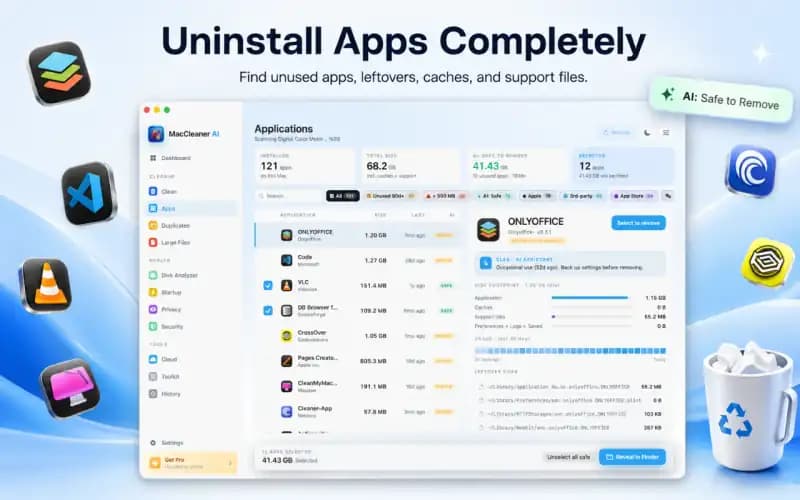
Libraryフォルダを手作業で調べたくない場合は、Smart Cleaner AI - Disk Clean がアプリケーションのキャッシュ、ユーザのキャッシュ、ログ、ブラウザデータ、開発者向けファイルをスキャンし、サイズとパスを表示します。確認して承認した後にだけ、項目をゴミ箱へ移動します。スキャンとストレージ分析は無料で、クリーンアップカテゴリからのファイル削除にはPro版が必要です。
Macのキャッシュを安全に削除する
- 1
ブラウザのキャッシュを空にする
Safariでは「開発」>「キャッシュを空にする」、ChromeやFirefoxでは閲覧データの設定を使います。
- 2
アプリを終了する
キャッシュフォルダを削除する前に、そのアプリを閉じます。
- 3
~/Library/Cachesを開く
Finderで「移動」>「フォルダへ移動」を使い、サイズで並べ替えます。
- 4
中身を削除して動作を確認する
見覚えのあるアプリのキャッシュフォルダの中身をゴミ箱へ移動し、アプリを再起動してから、ゴミ箱を空にします。

削除する前にMacのキャッシュを確認
Smart Cleaner AI - Disk Clean はアプリのキャッシュ、ログ、ブラウザデータをスキャンし、すべてのパスとサイズを表示します。あなたが承認した後にだけ、項目をゴミ箱へ移動します。

よくある質問
Macのキャッシュを削除しても安全ですか?▼
ブラウザのキャッシュと、ユーザのLibraryにあるアプリのキャッシュは、アプリが再作成するため、一般的に削除しても安全です。システムフォルダや、見覚えのないものは避けてください。
MacでSafariのキャッシュを削除するには?▼
「Safari」>「設定」>「詳細」で「Webデベロッパ用の機能を表示」をオンにしてから、「開発」>「キャッシュを空にする」を選びます。
キャッシュを削除するとパスワードや履歴も消えますか?▼
キャッシュされたファイルだけを削除する場合は消えません。ChromeとFirefoxではCookieとパスワードのチェックを外したままにしてください。Safariの「キャッシュを空にする」では、履歴とパスワードは残ります。
キャッシュを削除したのに、また増えたのはなぜですか?▼
アプリは使うたびにキャッシュを再作成します。削除すると一時的に容量が空き、破損したキャッシュの問題も解消されますが、キャッシュはまた増えていきます。
Macのキャッシュファイルはどこに保存されていますか?▼
ユーザのアプリのキャッシュの大半は ~/Library/Caches にあります。ブラウザは独自のフォルダにもキャッシュを保存しており、各ブラウザの設定から削除できます。
情報源
関連ガイド
· 読了9分
XcodeのDerivedData・ビルドキャッシュ・シミュレータを安全に削除する方法 (2026)
ビルド環境を壊さずに、Mac 上の Xcode DerivedData、モジュール キャッシュ、および未使用の iOS シミュレーターをクリーンアップするためのステップバイステップの開発者ガイド。

· 読了9分
Macのストレージがいっぱい?容量を圧迫する原因と対処法
Macのストレージがいっぱいになる原因を特定し、大容量ファイルやシステムデータを確認して、安全に空き容量を増やす方法をわかりやすく解説します。

· 読了9分
Time Machineのローカルスナップショット削除
Time Machineのローカルスナップショットが容量を使っている?その仕組みと、macOSが空き容量とみなす理由、安全な削除方法を解説します。
Ready when you are
Download Smart Cleaner AI for Mac
Analyze Mac storage, safely clear system data caches, find large files, and remove app leftovers with on-device controls.
By using Smart Cleaner AI, you agree to our Terms of Use and Privacy Policy.