Come eliminare le foto duplicate su Mac (guida 2026)
Trova e rimuovi foto duplicate e visivamente simili su macOS, nelle cartelle Finder, in Foto e nel cloud, senza rischiare gli originali.



La tua decisione in 60 secondi
Come eliminare le foto doppie su Mac e MacBook (Guida completa 2026)
Se stai cercando come eliminare le foto duplicate su Mac, hai a disposizione tre metodi efficaci: sfruttare l'album Duplicati integrato nell'app Foto di Apple (macOS Ventura, Sonoma, Sequoia), organizzare manualmente i file nel Finder, oppure utilizzare un pulitore di foto duplicate per Mac dedicato come Vision AI - Photo Cleaner per individuare copie esatte, scatti a raffica e foto visivamente simili senza alcun caricamento su server cloud.
Il modo migliore per cancellare foto doppie su Mac dipende da dove sono archiviate le tue immagini. L'app Foto nativa ti aiuta unicamente a eliminare i duplicati nell'app Foto su Mac. Non può scansionare le centinaia di foto sparse nella cartella Download, le cartelle sulla scrivania del tuo MacBook Pro o i file sincronizzati su iCloud, Google Drive, Dropbox e OneDrive.
Questa guida completa spiega come rimuovere le foto duplicate su Mac e MacBook, come scovare i duplicati in Foto e come sbarazzarsi delle immagini superflue in totale sicurezza senza rischiare i tuoi ricordi più cari.
Dove si trovano i tuoi duplicati?
Perché le foto duplicate si accumulano su Mac e MacBook Pro
I Mac e i MacBook accumulano foto doppie silenziosamente durante l'uso quotidiano. Le cause più comuni sono:
- Importazioni ripetute: Collegare un iPhone o una scheda SD e importare "Tutti gli elementi" anche se la metà era già presente nella libreria Foto.
- Duplicati da iCloud e sincronizzazioni cloud: Le foto ricevute tramite Foto di iCloud, AirDrop e backup cloud creano copie identiche in directory differenti.
- Modifiche ed esportazioni multiple: Una foto originale moltiplicata in IMG_1020.jpg, IMG_1020_modificata.jpg e IMG_1020_finale.jpg.
- Sequenze a raffica e scatti simili: Dieci scatti consecutivi della stessa inquadratura quando ne basta uno solo perfettamente a fuoco.
- Vecchi backup di migrazione: Cartelle di archivio copiate sulla scrivania del MacBook Pro e mai più riordinate.
Con il tempo, le foto doppie possono occupare decine di gigabyte e rendere la libreria Foto più disordinata e difficile da consultare.
Duplicati esatti vs. Foto simili: Perché la distinzione è fondamentale
Prima di eliminare foto doppie su Mac, è fondamentale comprendere le due tipologie di duplicati:
I duplicati esatti sono file identici byte per byte. Condividono gli stessi pixel e le stesse informazioni, quindi rimuovere in blocco le copie in eccesso non comporta perdita di dati.
Le foto visivamente simili sono file leggermente diversi ma dall'aspetto quasi identico: fotogrammi successivi di una raffica, versioni compresse inviate via WhatsApp, immagini ritagliate o con esposizioni diverse. Queste non vanno mai cancellate alla cieca, perché vorrai sempre conservare lo scatto più nitido e con la risoluzione migliore.
I programmi tradizionali confrontano solo i codici hash e trascurano i quasi-duplicati, che costituiscono la maggior parte dello spazio occupato. Un moderno cercatore di foto duplicate per Mac analizza visivamente le immagini sul dispositivo per raggruppare gli scatti simili e consentirti di scegliere il migliore.
Metodo 1
Metodo 1: Eliminare i duplicati nell'app Foto di Mac (Album Duplicati integrato)
Se il tuo Mac o MacBook Pro dispone di macOS Ventura, macOS Sonoma o macOS Sequoia, puoi cancellare i duplicati in Foto su Mac direttamente con gli strumenti di sistema:
- Apri l'app Foto sul tuo Mac.
- Nella barra laterale a sinistra, sotto Altro o Utility, clicca su Duplicati.
- Esamina le coppie oppure clicca su Unisci [X] duplicati per combinare i metadati e conservare la versione di qualità superiore.
Punti di forza: Gratuito, integrato in macOS e conserva i metadati migliori durante l'unione.
Limiti importanti:
- Funziona unicamente all'interno della libreria Apple Foto. I file isolati nel Finder o sui dischi esterni vengono ignorati del tutto.
- Non individua foto simili, sequenze a raffica o foto sfocate.
- Non può eliminare le foto duplicate da iCloud Drive né da cartelle cloud di terze parti.
- L'album Duplicati può richiedere diversi giorni per completare l'indicizzazione su librerie molto ampie.
Metodo 2
Metodo 2: Pulizia manuale nel Finder del Mac
Per cartelle sparse sul MacBook o su un disco esterno, il Finder offre funzioni di ordinamento utili:
- Apri il Finder e vai alla cartella che desideri controllare (es. Download o Immagini).
- Passa alla Vista elenco (Comando + 2) e clicca sull'intestazione della colonna Dimensioni o Nome.
- I file con dimensioni identiche o nomi come IMG_1020 copia.jpg verranno raggruppati per l'eliminazione manuale.
Limite: L'ordinamento manuale non rileva la somiglianza visiva né i file rinominati, e verificare migliaia di scatti a mano richiede troppo tempo ed espone a errori.
Metodo 3
Metodo 3: Cercatore dedicato di foto duplicate per Mac & MacBook Pro (Vision AI)
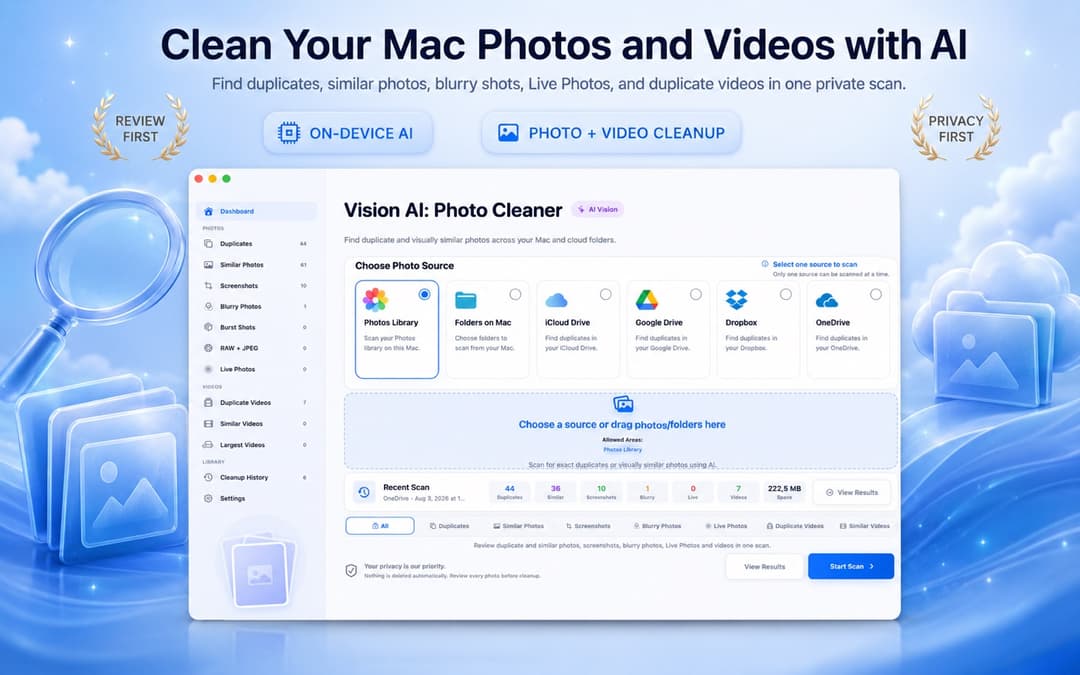
Quando hai bisogno di rimuovere i duplicati dalla libreria Foto, dalle cartelle del Mac, dai dischi esterni e dal cloud in un'unica interfaccia, affidati a Vision AI - Photo Cleaner.
Vision AI opera interamente in locale sul tuo Mac. Raggruppa copie esatte, raffiche simili, scatti sfocati e video duplicati offrendo zoom sincronizzato affiancato, evidenzia la foto migliore e richiede la tua conferma prima di spostare qualsiasi file.

Come verificare i gruppi di duplicati prima di eliminare su Mac
Un affidabile pulitore di foto per Mac rende il confronto immediato. Valuta risoluzione, data di scatto e nitidezza l'una accanto all'altra:
Regola pratica: mantieni la copia archiviata nella libreria Foto principale o nella cartella di lavoro principale, e sposta nel Cestino le copie ridondanti presenti in Download o cartelle temporanee.

Pulire foto simili e raffiche: dove si recuperano davvero i gigabyte
Gli scatti simili e le sequenze a raffica occupano molto più spazio dei duplicati identici. Durante il controllo dei gruppi simili:
- Verifica la nitidezza del fuoco sugli occhi e sul volto del soggetto.
- Conserva il file originale ad alta risoluzione della fotocamera rispetto alle copie compresse dai social network.
- Tieni un solo scatto per ogni scena ed elimina il resto (gli elementi della libreria Foto vanno in Eliminati di recente, i file nel Cestino).

Come rimuovere le foto duplicate da iCloud e dai cloud drive sincronizzati
Se utilizzi Foto di iCloud, iCloud Drive, Google Drive, Dropbox o OneDrive, le foto doppie potrebbero essere sincronizzate su tutti i tuoi dispositivi:
- Sincronizzazione Foto di iCloud: Quando elimini i duplicati nell'app Foto su Mac, macOS li trasferisce in "Eliminati di recente" e aggiorna lo spazio su iCloud.
- Cartelle Cloud Drive: Eliminare un duplicato dalla cartella sincronizzata di Dropbox o OneDrive lo rimuove da tutti i dispositivi connessi. Assicurati di conservare l'originale nella tua posizione di archiviazione preferita.

Non dimenticare la pulizia delle schermate su Mac
Gli screenshot Retina su macOS sono immagini PNG non compresse che spesso superano i 5 MB ciascuna. Ricevute, codici temporanei e appunti visivi ingombrano la scrivania. Eliminare gli screenshot non più utili è un modo veloce e sicuro per recuperare diversi gigabyte prima di riordinare le foto personali.
Come eliminare foto duplicate su Mac in sicurezza senza perdere gli originali
Segui questo promemoria di sicurezza per ripulire la libreria su Mac con la massima tranquillità:
- Esegui un backup con Time Machine prima di iniziare un'operazione di pulizia importante.
- Elimina sempre spostando nel Cestino così da preservare la finestra di recupero di 30 giorni di macOS.
- Non consentire mai la cancellazione automatica di foto simili senza un previo controllo visivo.
- Svuota il Cestino e l'album "Eliminati di recente" soltanto dopo aver verificato che tutte le foto desiderate siano al sicuro.
Come prevenire l'accumulo futuro di foto doppie su Mac
Adotta queste 4 buone abitudini per mantenere la tua libreria fotografica su Mac sempre in perfetto ordine:
- Imposta Apple Foto come unico punto di riferimento ed evita di creare cartelle di backup manuali doppie.
- Evita di sincronizzare la stessa cartella fotografica contemporaneamente su più servizi cloud.
- Svuota le cartelle Download e Scrivania del tuo MacBook alla fine di ogni mese.
- Fai una selezione delle foto a raffica e degli scatti di prova il giorno stesso in cui li scatti.
Come eliminare le foto duplicate su Mac in 3 semplici passaggi
Scegli la sorgente di scansione
Seleziona la tua libreria Apple Foto, una cartella del Finder o iCloud Drive sincronizzato in Vision AI - Photo Cleaner.
Scansiona con la Vision AI locale
Lascia che l'intelligenza artificiale sul dispositivo rilevi duplicati esatti, raffiche simili e screenshot direttamente sul tuo Mac.
Verifica affiancata e sposta nel Cestino
Conferma lo scatto migliore consigliato, seleziona le copie superflue e trasferiscile in sicurezza nel Cestino di macOS.
Domande frequenti sull'eliminazione delle foto duplicate su Mac
Come posso trovare ed eliminare foto duplicate su Mac gratis?Mostra risposta
Puoi usare l'album Duplicati integrato in Apple Foto (Utility > Duplicati) per i duplicati esatti nella tua libreria. Per scatti simili, raffiche e cartelle nel Finder, scarica gratis Vision AI - Photo Cleaner dal Mac App Store.
Come eliminare le foto duplicate su MacBook Pro?Mostra risposta
Apri Vision AI - Photo Cleaner sul tuo MacBook Pro, seleziona la libreria Foto o una cartella su disco e avvia la scansione locale. Confronta i gruppi affiancati, tieni lo scatto più nitido e sposta le foto duplicate nel Cestino.
Come rimuovo i duplicati dalla libreria Foto su Mac?Mostra risposta
Nell'app Foto di Apple, clicca su Duplicati nella barra laterale e seleziona Unisci. Per scatti simili e raffiche non riconosciuti da Apple, scansiona la libreria con Vision AI - Photo Cleaner.
Come rimuovere le foto duplicate da iCloud?Mostra risposta
Quando elimini i duplicati nell'app Foto su Mac o tramite Vision AI - Photo Cleaner, macOS li invia a 'Eliminati di recente'. La cancellazione si sincronizza su Foto di iCloud liberando spazio su iPhone, iPad e account iCloud.
Qual è il miglior cercatore di foto duplicate per Mac?Mostra risposta
Il miglior cercatore di duplicati per Mac è Vision AI - Photo Cleaner perché sfrutta l'IA locale privata per trovare copie identiche e simili, include lo zoom sincronizzato e non elimina mai file senza il tuo consenso.
Perché lo spazio del mio Mac risulta ancora pieno dopo aver eliminato i duplicati?Mostra risposta
Le foto rimosse vengono spostate nel Cestino di macOS o nell'album 'Eliminati di recente' di Foto. Lo spazio si libera effettivamente solo quando svuoti il Cestino e rimuovi gli elementi da 'Eliminati di recente'.
In sintesi: Recupera spazio sul Mac in totale sicurezza
Il modo migliore per cancellare foto duplicate su Mac consiste nell'affiancare all'album Duplicati nativo di Foto uno strumento di pulizia locale avanzato come Vision AI - Photo Cleaner. Elimina le copie conformi in blocco, valuta le foto simili affiancate e utilizza sempre il Cestino come paracadute di sicurezza per mantenere il tuo Mac scattante e ordinato.
Hai domande? Centro di supporto
Guide correlate

· 9 min di lettura
Comprimere video su Mac: 4 metodi integrati e gratis
Comprimi i video su Mac con Foto, QuickTime Player, Finder o Vision AI. Confronta le opzioni di qualità, proteggi gli originali e libera spazio.

· 9 min di lettura
Come ripulire le foto in sequenza su Mac e conservare i fotogrammi migliori (2026)
Scopri come ripulire le foto in sequenza su Mac. Seleziona i fotogrammi di azione di punta, espandi gli stack di burst ed elimina dozzine di scatti ridondanti per liberare spazio di archiviazione.

· 9 min di lettura
Come trovare foto sfocate su Mac: pulizia sicura e rilevamento della messa a fuoco (2026)
Scopri come trovare foto sfocate, fuori fuoco e mosse dalla fotocamera su Mac. Distingue la sfocatura a bassa velocità dell'otturatore dal bokeh artistico e ripulisce il disordine in modo sicuro.
Quando vuoi
Scarica Vision AI - Photo Cleaner per Mac
Trova foto duplicate e simili, esamina i video più grandi e comprimili localmente sul Mac. Scegli cosa conservare e conferma ogni pulizia.
Utilizzando Vision AI - Photo Cleaner accetti i nostri Termini di utilizzo e Informativa sulla privacy.