Liberare spazio su Mac: pulire foto e video con l'AI sul dispositivo
La guida completa 2026 per recuperare spazio su Mac: foto duplicate e simili, foto sfocate, screenshot, Live Photo, raffiche, coppie RAW + JPEG, video duplicati e i file più grandi del disco.



Dove si trova davvero lo spazio
La risposta breve
Per liberare davvero spazio su un Mac bisogna ripulire ben più delle foto duplicate. Lo spazio si distribuisce su dieci categorie: duplicati esatti, scatti visivamente simili, foto sfocate, screenshot, Live Photo, scatti in raffica, coppie RAW + JPEG, video duplicati, video simili e quella manciata di video molto pesanti che silenziosamente occupa un terzo del disco.
Vision AI - Photo Cleaner copre tutte e dieci in un'unica scansione, interamente sul tuo Mac. L'app legge la libreria Foto, le cartelle del Mac, iCloud Drive e le cartelle Finder già sincronizzate da Google Drive, Dropbox e OneDrive, raggruppa ciò che trova e attende. Nulla viene rimosso finché non lo controlli e confermi. L'app è gratuita sul Mac App Store.
Questa guida ripercorre ogni modalità di pulizia, a cosa serve davvero e l'ordine che recupera più spazio con il minor rischio.
Lo spazio del Mac si nasconde in tre posti
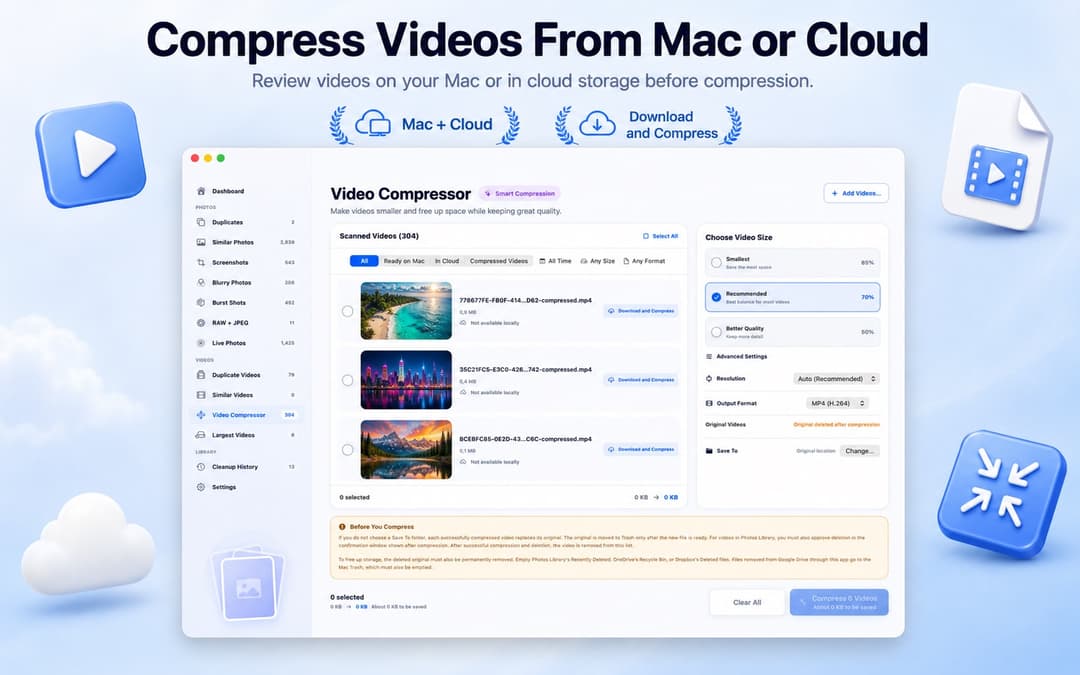
Compressione video · 1.4.2
Riduci le dimensioni dei video scegliendo qualità e risoluzione. Salva le copie compresse in una cartella separata oppure sostituisci gli originali solo dopo la verifica di sicurezza del nuovo video. L’elaborazione avviene sul Mac.
Inizia scegliendo una sola fonte, non l'intero Mac
L'errore più grande in una pulizia di foto è scansionare tutto insieme. Quando la stessa immagine esiste sia nella libreria Foto sia in una cartella Dropbox sincronizzata, un elenco di risultati combinato rende impossibile capire quale copia sia quella su cui fai davvero affidamento.
Scansiona una fonte alla volta, in questo ordine:
- Prima la libreria Foto. È di solito il tuo punto di riferimento, così impari a riconoscere una foto da tenere prima di toccare altro.
- Poi le cartelle del Mac. Download, Scrivania e quella vecchia cartella di backup copiata prima di una migrazione.
- Poi ogni cartella cloud separatamente. iCloud Drive, poi Google Drive, poi Dropbox, poi OneDrive.
Nessun accesso cloud avviene all'interno dell'app. Legge le cartelle che le app desktop ufficiali già sincronizzano sul tuo Mac, motivo per cui l'analisi può restare locale.
Duplicati esatti: l'eliminazione in blocco sicura
Un duplicato esatto è lo stesso contenuto immagine salvato più di una volta. Il confronto si basa sul contenuto e non sul nome del file, quindi IMG_4021.jpg e IMG_4021 copia.jpg finiscono nello stesso gruppo anche dopo una rinomina.
In ogni gruppo viene sempre mantenuta una copia, contrassegnata come copia migliore, così un intero gruppo non può mai essere cancellato per errore. Ogni gruppo mostra dimensione del file, data e quanto spazio può recuperare, e puoi filtrare i risultati per intervallo di date, dimensione e formato prima di decidere.
Questa è l'unica categoria che si può ragionevolmente svuotare in blocco. Non perdi dati dell'immagine, solo file ridondanti.

Foto simili: dove risiede davvero la maggior parte dello spazio
Una libreria fotografica raramente ha migliaia di file identici byte per byte. Ha migliaia di file quasi identici: il fotogramma successivo di una raffica, una copia ricompressa arrivata tramite un'app di messaggistica, un'esportazione a dimensione diversa, la stessa inquadratura scattata quattro volte perché la luce continuava a cambiare.
La somiglianza viene misurata sul tuo Mac con la tecnologia di visione di Apple, e sei tu a decidere quanto sia aggressiva. Un cursore di soglia di somiglianza stabilisce quanto due foto debbano essere vicine per finire nello stesso gruppo, e un'impostazione sull'orario di scatto decide se confrontare anche scatti presi a pochi minuti di distanza.
All'interno di un gruppo puoi aprire due foto affiancate con zoom sincronizzato, il modo più rapido per risolvere la domanda che conta davvero: la differenza tra questi due scatti vale cento megabyte? L'app suggerisce una foto da tenere, ma la scelta resta tua.

Foto sfocate: misurate, non indovinate
Gli scatti fuori fuoco o mossi sono le eliminazioni più facili in qualsiasi libreria, e quelle a cui non si arriva mai perché cercarle scorrendo è insopportabile.
Ogni foto riceve un punteggio di nitidezza calcolato sul tuo Mac, e i risultati vengono ordinati mettendo prima i casi peggiori. La sensibilità alla sfocatura è regolabile, dai soli scatti davvero rovinati fino a tutto ciò che è leggermente morbido. Fai doppio clic su una foto per vederla a grandezza naturale prima di decidere, perché una scarsa profondità di campo e una messa a fuoco realmente mancata possono sembrare identiche in miniatura.

Live Photo: mantieni l'immagine, rimuovi il movimento
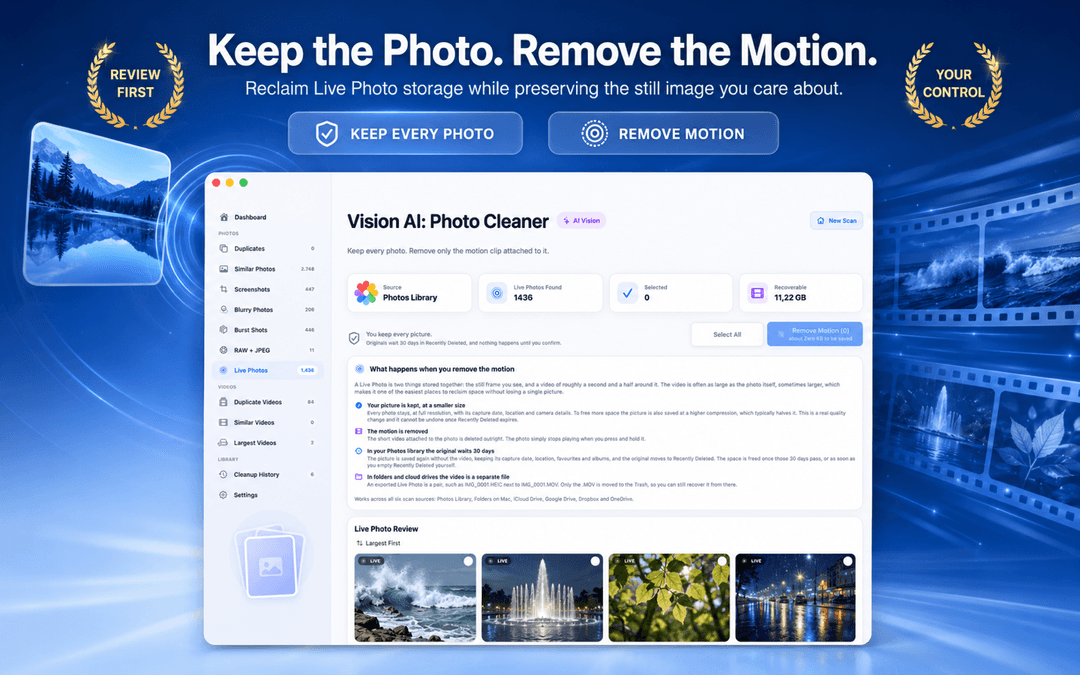
Questo è il trucco meno conosciuto dell'elenco, e spesso il singolo guadagno maggiore. Una Live Photo è in realtà due elementi salvati insieme: il fermo immagine che vedi, e un video di circa un secondo e mezzo intorno ad esso. Quel video è spesso pesante quanto la foto stessa, a volte di più.
Rimuovere il movimento mantiene ogni immagine. Nella libreria Foto il fermo immagine viene salvato di nuovo senza il video, conservando data di scatto, posizione, preferiti e album, mentre l'originale passa in Eliminati di recente per 30 giorni. In cartelle e unità cloud una Live Photo è una coppia di file, come IMG_0001.HEIC accanto a IMG_0001.MOV, e solo il .MOV va nel Cestino, restando quindi recuperabile.
Se hai qualche migliaio di Live Photo che non hai mai riprodotto, questo singolo passaggio di solito recupera più di tutto il resto messo insieme.
Scatti in raffica: scegli un vincitore per ogni momento
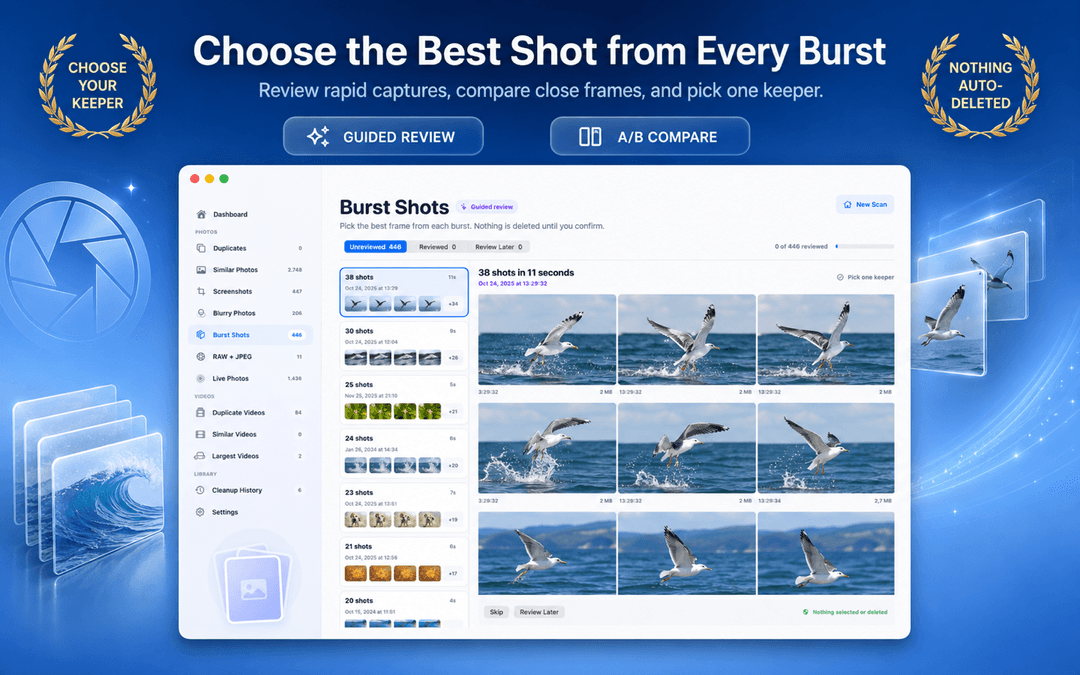
Le raffiche sono la definizione stessa di spazio di archiviazione che non intendevi usare. Trentotto fotogrammi di un uccello che spicca il volo, catturati in undici secondi, quando te ne serviva esattamente uno.
Le raffiche vengono raggruppate per momento di scatto e riviste una alla volta, con stati non rivisto, rivisto e rivedi più tardi, così una sessione lunga può essere ripresa in seguito senza perdere il segno. Sei tu a scegliere quale tenere. Nulla viene selezionato o eliminato al posto tuo.
Coppie RAW + JPEG: un'abitudine fotografica che raddoppia la libreria
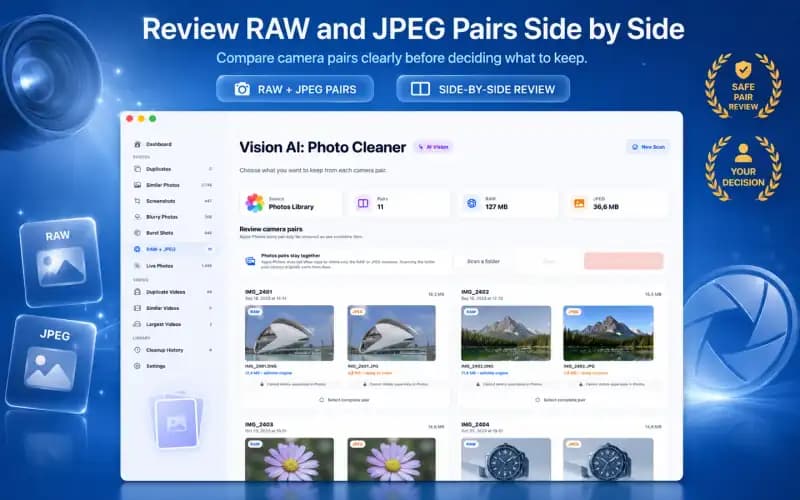
Se la tua fotocamera scatta in RAW + JPEG, ogni foto arriva due volte: un originale grande e modificabile, e una copia più piccola pronta da condividere. In qualche viaggio, questa sola abitudine può valere un centinaio di gigabyte.
Le coppie vengono mostrate affiancate con entrambe le dimensioni di file, così puoi decidere servizio per servizio se ti serve ancora il RAW. Vale la pena conoscere in anticipo un limite onesto: Apple Foto tratta una coppia RAW + JPEG come un unico elemento e non permette alle app di eliminare solo una metà. Per rimuovere un solo formato, scansiona la cartella da cui provengono gli originali della fotocamera invece della libreria Foto.

Video: meno file, più gigabyte
La pulizia dei video è in realtà tre compiti separati, ed è meglio affrontarli in questo ordine:
- Video duplicati. Copie dello stesso file, confrontate per contenuto. Stessa regola delle foto: tienine uno, rimuovi il resto.
- Video simili. Versioni diverse dello stesso girato, tipicamente un originale accanto a un'esportazione compressa o a una copia tagliata per la condivisione. Confronta i fotogrammi di anteprima e tieni la versione che riutilizzeresti davvero.
- Video più grandi. Non sono affatto duplicati, solo un elenco ordinato di ciò che occupa il disco. Dieci minuti qui di solito valgono più di un'ora altrove.
Poiché un singolo clip 4K può essere più pesante di mille foto, è qui che una pulizia passa da soddisfacente a davvero utile.

Screenshot: la vittoria più rapida e a basso rischio
Gli screenshot sono materiale di riferimento con una data di scadenza: una ricevuta, un codice di conferma, una mappa, un articolo che intendevi leggere. Si accumulano più velocemente delle foto perché non danno mai l'impressione di occupare spazio, e su un display Retina uno solo può pesare diversi megabyte in PNG.
Hanno anche un valore sentimentale quasi nullo, il che li rende il riscaldamento ideale. Elimina prima qualche centinaio di screenshot e avrai già recuperato uno spazio visibile prima di dover prendere una sola decisione difficile su una foto vera.
Foto solo cloud e come vengono gestite
I servizi cloud mantengono i file solo online per risparmiare spazio su disco, che è esattamente la situazione in cui un pulitore poco attento fa danni: confronta segnaposto invece di immagini reali e dichiara tutto come corrispondente.
Qui vengono controllati prima i metadati, le anteprime in cache e le miniature, e un originale viene scaricato solo quando un'analisi ha davvero bisogno dei pixel, entro limiti di download che puoi vedere e controllare nelle Impostazioni. I gruppi abbinati senza scaricare l'originale sono etichettati come probabilmente identici anziché confermati, un segnale per controllarli prima di rimuoverli.
L'avviso che vale sempre per le cartelle sincronizzate: eliminare un file da una cartella Dropbox o Google Drive sul tuo Mac lo elimina su ogni dispositivo di quell'account. Assicurati che la copia che tieni sia quella che vuoi ovunque.

Niente viene eliminato finché non confermi
Vale la pena spiegare chiaramente il modello di sicurezza, perché è ciò che decide se una pulizia è stata una buona idea:
- Nessuna eliminazione automatica. Ogni rimozione richiede la tua conferma, e ogni gruppo mostra lo spazio che recuperera prima che tu confermi.
- Prima il cestino. I file vanno nel Cestino del Mac, gli elementi della libreria Foto vanno in Eliminati di recente per 30 giorni. Lo spazio si libera solo dopo lo svuotamento.
- Annullamento e cronologia. Le azioni di pulizia supportate possono essere annullate, e la cronologia di pulizia registra cosa è stato rimosso e quanto spazio è stato recuperato.
- Cronologia di scansione locale. La cronologia di scansione resta sul tuo Mac, e puoi cancellarla in qualsiasi momento. Nessun contenuto fotografico viene caricato dall'app.
Fai comunque un backup con Time Machine prima di un passaggio importante. Non costa nulla e rimuove l'unico vero motivo di esitazione.

L'ordine che recupera più spazio
Se vuoi un unico passaggio che ti porti quasi alla metà, procedi dall'alto verso il basso:
- Video più grandi. Una manciata di decisioni, decine di gigabyte.
- Live Photo. Ogni immagine conservata, i clip di movimento spariti.
- Video duplicati, poi foto duplicate. Rimozioni in blocco sicure con una copia sempre protetta.
- Screenshot e foto sfocate. Rapido, poco rimpianto, risultato subito visibile.
- Foto simili e raffiche. Il passaggio più lento, falo per ultimo, a gruppi, quando non hai fretta.
- Coppie RAW + JPEG. Solo se scatti con una fotocamera, e solo servizio per servizio.
Dopo un buon primo passaggio, una scansione breve ogni pochi mesi è sufficiente. La libreria resta pulita perché le categorie che si riempiono più in fretta, screenshot e raffiche, sono anche le più rapide da svuotare.
Come ripulire foto e video del Mac in 3 passaggi
Scegli una sola fonte
Inizia dalla libreria Foto, da una singola cartella del Mac, da iCloud Drive o da una cartella cloud sincronizzata, così ogni decisione resta tracciabile invece di disperdersi su tutto il Mac.
Avvia una scansione mirata o completa
Scegli una singola categoria come i duplicati o le Live Photo, oppure scansiona tutto insieme. L'analisi viene eseguita sul tuo Mac con visione sul dispositivo, quindi le tue foto e i tuoi video non devono lasciare il dispositivo.
Rivedi, tieni il meglio, poi conferma
Rimuovi in blocco i duplicati esatti, rivedi i gruppi simili e le raffiche uno alla volta, controlla lo spazio recuperabile mostrato per ciascun gruppo, poi manda il resto nel Cestino e svuotalo solo dopo aver confermato che non manca nulla.
Pulizia di foto e video su Mac: domande frequenti
Vision AI - Photo Cleaner è gratuita?Mostra risposta
Sì, il download sul Mac App Store è gratuito e richiede macOS 14.6 o versioni successive. Non serve alcun account o accesso per il flusso di pulizia.
Le mie foto o i miei video vengono caricati da qualche parte?Mostra risposta
No. L'analisi di somiglianza e qualità vengono eseguita localmente con tecnologie Apple sul tuo Mac. L'app non carica la tua libreria su un server di analisi esterno, e la cronologia di scansione viene salvata sul tuo Mac, dove puoi cancellarla in qualsiasi momento.
Puo trovare video duplicati, non solo foto?Mostra risposta
Si. Ci sono viste separate per i video duplicati confrontati per contenuto, i video simili come un originale accanto a un'esportazione compressa, e i video più grandi ordinati per lo spazio occupato.
Cosa elimina davvero la rimozione del movimento di una Live Photo?Mostra risposta
Solo il breve video allegato alla foto. L'immagine viene conservata. Nella libreria Foto viene salvata di nuovo senza il video e l'originale attende 30 giorni in Eliminati di recente. In cartelle e unità cloud solo il file .MOV va nel Cestino, restando quindi recuperabile.
Posso scansionare Google Drive, Dropbox o OneDrive?Mostra risposta
Sì, tramite le cartelle Finder che le loro app desktop già sincronizzano sul tuo Mac. Nessun accesso a un account cloud avviene all'interno dell'app. Ricorda che eliminare un file sincronizzato lo rimuove da ogni dispositivo di quell'account.
Posso annullare una pulizia?Mostra risposta
Le azioni di pulizia supportate possono essere annullate, e la cronologia di pulizia mostra cosa è stato rimosso e quanto spazio è stato recuperato. I file passano anche prima nel Cestino del Mac o in Eliminati di recente, il che offre in ogni caso una finestra di recupero.
Perché il mio Mac è ancora pieno dopo aver eliminato le foto?Mostra risposta
I file eliminati passano nel Cestino, e gli elementi rimossi dalla libreria Foto restano 30 giorni in Eliminati di recente. Nessuno dei due libera spazio finché non viene svuotato.
Funziona con librerie di grandi dimensioni?Mostra risposta
Si. Il motore di scansione viene eseguito in parallelo sui Mac moderni, salta i confronti che non possono corrispondere e mette in cache i risultati dell'analisi, così le scansioni successive sono molto più veloci della prima.
Posso comprimere i video senza sostituire gli originali?Mostra risposta
Sì. Puoi salvare i video compressi in una cartella separata lasciando intatti gli originali, oppure scegliere di sostituire gli originali solo dopo che il nuovo video ha superato la verifica di sicurezza.
In breve
Le foto duplicate sono solo uno dei dieci posti in cui finisce lo spazio di archiviazione del tuo Mac. Inizia dai video più grandi e dalle Live Photo per i guadagni più rapidi, elimina in blocco duplicati e screenshot, e lascia foto simili e raffiche per ultime, quando potrai rivederle con calma. Vision AI - Photo Cleaner gestisce tutte e dieci le categorie localmente sul tuo Mac e non rimuove mai nulla senza la tua conferma. È gratuita sul Mac App Store.
Hai domande? Centro di supporto
Guide correlate

· 9 min di lettura
Le app per pulire le foto su Mac sono sicure? Checklist sulla privacy
Prima che un’app trovi le foto duplicate sul tuo Mac, controlla questi 8 punti: etichette privacy, accesso a Foto e cartelle, cloud, attività di rete ed eliminazione sicura.
· 9 min di lettura
Foto RAW + JPEG su Mac: cosa dovresti conservare? (Guida 2026)
Gestione della coppia Master RAW + JPEG su Mac. Scopri come Apple Foto gestisce i file Camera Raw, come evitare un doppio spazio di archiviazione e quando conservare i master RAW.

· 9 min di lettura
Come rimuovere le foto duplicate da iCloud in modo sicuro (2026)
Scopri come rimuovere le foto duplicate da iCloud, Mac e iPhone. Pulisci le librerie duplicate sincronizzate in modo sicuro senza perdere gli originali ad alta risoluzione.
Quando vuoi
Scarica Vision AI - Photo Cleaner per Mac
Trova foto duplicate e simili, esamina i video più grandi e comprimili localmente sul Mac. Scegli cosa conservare e conferma ogni pulizia.
Utilizzando Vision AI - Photo Cleaner accetti i nostri Termini di utilizzo e Informativa sulla privacy.