Näin hallitset iPhonen tallennustilaa oikein (2026)
Asetukset näyttävät, mikä vie tilaa. Tässä on koko prosessi iPhonen tallennustilan todelliseen hallintaan ja takaisin saamiseen asiakirjoista ja tiedoista kaksoiskuviin ja isoihin videoihin.



Näin hallitset iPhonen tallennustilaa tehokkaasti (etkä vain tarkista sitä)
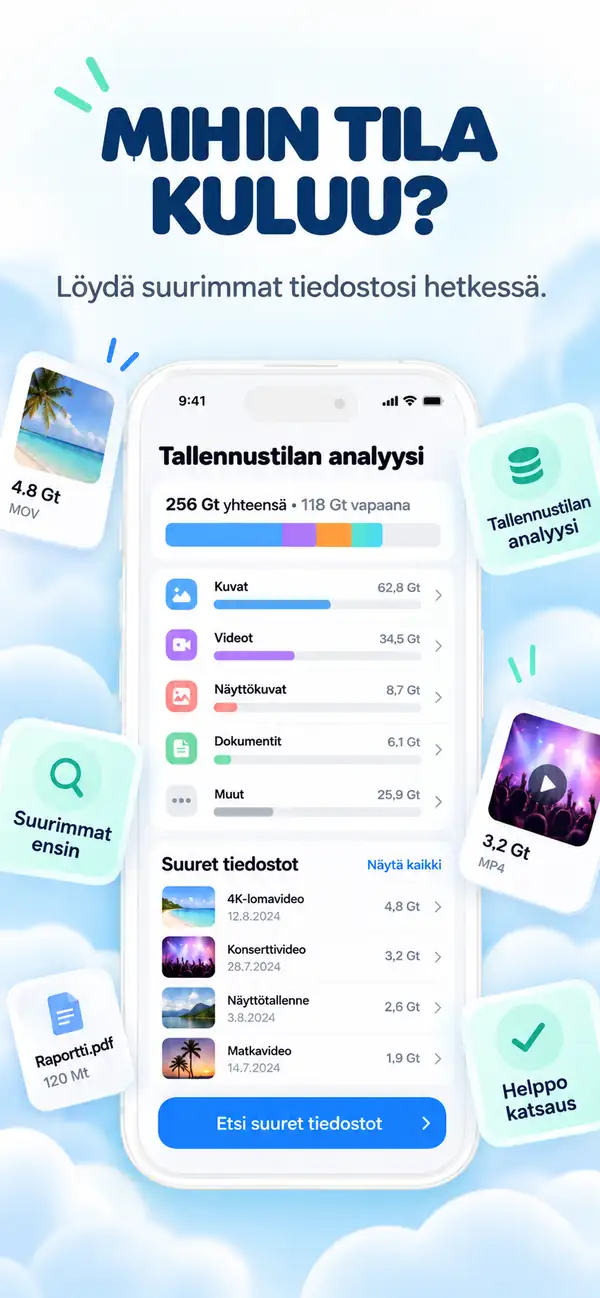
Asetukset näyttää, mikä vie tilaa, mutta ei siivoa mitään puolestasi. iPhonen tallennustilanäkymän ja todellisen siivouksen välillä on kuilu: näet Kuvat-apin vievän 40 Gt, mutta järjestelmä ei kerro, mitkä kuvat ovat kaksoiskappaleita tai turhia näyttökuvia.
Photos Cleaner - Cleanup Phone korjaa tämän puutteen. Se skannaa kuvakirjaston, viestiliitteet ja tiedostot paikallisesti iPhonessasi ja antaa sinun vahvistaa jokaisen poiston. Ilmainen App Store-kaupassa.
Tässä on kattava toimintamalli Asetusten analyysistä todellisen vapaan tilan saavuttamiseen.
Missä iPhonen tallennustilan hallinta todella tapahtuu
Aloita siitä, mitä Asetukset jo kertoo
Avaa Asetukset → Yleiset → iPhonen tallennustila. Tämä näkymä järjestää apit koon mukaan. Kaksi lukua on ratkaisevia: Kuvat-apin koko ja 'Järjestelmädata' tai 'Muu'.
Käyttämättömien appien poisto on kätevää, mutta säästää vähän tilaa verrattuna kaksoiskappaleiden ja vanhojen videoiden karsimiseen.
Mitä Asetukset ei osaa: Poistettavien tiedostojen valitseminen
Asetukset kertoo Kuvat-apin vievän 40 Gt, mutta ei huomaa, että 8 Gt on sarjakuvia, 3 Gt tarpeettomia Live Photo -pätkiä ja 2 Gt vanhoja ruutukaappauksia. Tallennustilan hallinta vaatii kuvasisällön tarkastelua.
Photos Cleaner - Cleanup Phone ryhmittelee kaksoiskappaleet, samankaltaiset otokset ja näyttökuvat suoraan iPhonessasi säilyttäen aina yhden parhaan version.

Viestiliitteet ja suuret videot ovat salakavalia tilasyöppöjä
Vuosien ryhmäkeskustelut jättävät Viestit-appiin tuhansia tiedostoja. Liitteiden lajittelu koon mukaan tuo heti esiin gigatavuja vievät videot.
Suurten videoiden pakkaaminen suoraan laitteessa on usein fiksuinta: säilytät muiston vain murto-osalla alkuperäisestä koosta.

Hallitse iPhonen tallennustilaa kolmessa vaiheessa
Tarkista ensin Asetukset
Avaa iPhonen tallennustila nähdäksesi, mitkä kategoriat vievät eniten tilaa.
Skannaa Photos Cleaner - Cleanup Phone -sovelluksella
Anna sovelluksen ryhmitellä kaksoiskappaleet, vastaavat kuvat ja suuret videot.
Tarkista ja vahvista
Käy läpi ehdotukset, valitse säilytettävät ja hyväksy poistot turvallisesti.
Usein kysytyt kysymykset
Miksi tallennustila täyttyy uudelleen tiedostojen poiston jälkeen?Näytä vastaus
Poistetut kuvat pysyvät 'Äskettäin poistetut' -kansiossa 30 päivää ja apit luovat välimuistia. Kansion tyhjennys vapauttaa tilan heti.
Mitä Järjestelmädata tai Muu tarkoittaa iPhonessa?Näytä vastaus
Se sisältää välimuisteja, lokitietoja ja Sirin dataa. Uudelleenkäynnistys ja säännöllinen siivous pitävät sen kurissa.
Onko Photos Cleaner - Cleanup Phone ilmainen?Näytä vastaus
Kyllä, lataus ja skannaus App Storessa ovat täysin ilmaisia.
Poistaako se mitään kysymättä lupaa?Näytä vastaus
Ei koskaan. Jokainen ryhmä näytetään sinulle ensin, ja poisto tapahtuu vasta vahvistuksesi jälkeen.
Tallennustilan tarkistaminen ja sen hallinta ovat eri asioita
Asetukset on kojelauta. Varsinainen siivous on toimenpide, jolla saat vapaata tilaa takaisin.
Lataa Photos Cleaner - Cleanup Phone App Storesta tai tutustu tuotesivulla-sivustoon.
Onko sinulla kysymyksiä? Tukikeskus
Aiheeseen liittyvät oppaat

· 9 min lukuaika
Ovatko iPhonen siivoussovellukset turvallisia? Tietosuojan tarkistuslista
Ennen kuin annat siivoussovellukselle pääsyn kuviisi, tarkista nämä 9 asiaa: tietosuojamerkinnät, luvat, verkkoliikenne, tilaukset ja turvallinen poistaminen.

· 9 min lukuaika
Miksi iPhone on hidas? Tallennustilaongelmat ja turvalliset korjaukset
Vähäinen tallennustila voi hidastaa iPhonea, mutta myös verkko-olosuhteet, akun kunto ja jumittavat sovellukset vaikuttavat. Selvitä syy ja vapauta tilaa poistamatta mitään sokkona.

· 9 min lukuaika
iCloud-tila täynnä, mutta iPhonessa on tilaa: mikä ero on?
iCloud-tila ja iPhonen tallennustila ovat eri asioita. Selvitä, mitä kukin täyden tallennustilan varoitus tarkoittaa, mikä lakkaa synkronoimasta ja miten vapautat oikeaa tilaa turvallisesti.
Valmiina kun olet
Lataa Photos Cleaner - Cleanup Phone iPhonelle
Tarkista päällekkäiset valokuvat, pakkaa videoita ja järjestele yhteystietoja yksityisyyttä kunnioittavasti.
Käyttämällä Photos Cleaner - Cleanup Phoneia hyväksyt Käyttöehdot ja Tietosuojakäytäntö.