Cómo encontrar y comprimir vídeos grandes en iPhone
Aprende a encontrar vídeos grandes ocultos en tu iPhone y a comprimirlos para recuperar gigabytes de almacenamiento sin perder tus recuerdos.


Cómo encontrar y comprimir videos grandes en iPhone: recupera gigabytes sin perder recuerdos
Los vídeos son el mayor consumidor de almacenamiento en la mayoría de los iPhone. Un minuto de vídeo 4K a 60 fps puede ocupar 400 MB o más, por lo que las fiestas de cumpleaños, los viajes y los clips cortos para redes sociales pueden llenar el almacenamiento en pocos días. Lo frustrante es que iOS no facilita ver qué vídeos son los responsables. Están en el carrete, dentro de las apps de mensajería y en las cachés de las apps sociales. Esta guía explica cómo encontrar los vídeos más grandes, cómo comprimir los que quieras conservar con Photo Cleaner - Storage Space, cómo grabar vídeos más pequeños a partir de ahora y qué comprobar después para recuperar realmente el espacio.
Por qué los videos dominan tu almacenamiento del iPhone
- ✦El video 4K a 60 fps graba a más de 400 MB por minuto en iPhones modernos.
- ✦Los clips en cámara lenta almacenados en calidad original pueden ser 3 veces más grandes que el video estándar.
- ✦Las apps sociales como Instagram y TikTok almacenan en caché los videos descargados localmente.
- ✦Los archivos adjuntos de video de WhatsApp e iMessage guardados se acumulan silenciosamente durante meses.
- ✦El carrete no ordena por tamaño de archivo, por lo que los vídeos grandes son invisibles de forma predeterminada.
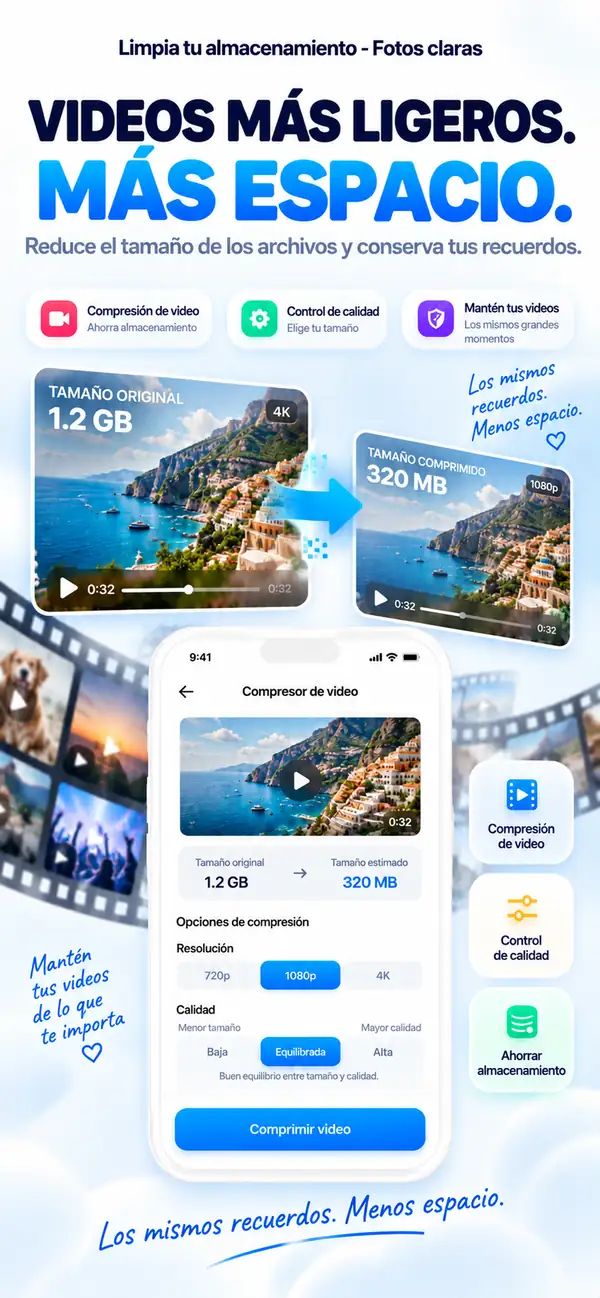
- ✦La compresión puede reducir mucho el tamaño de un vídeo. En Photo Cleaner - Storage Space, el ahorro estimado va de aproximadamente 40% a aproximadamente 90%, según el nivel de calidad que elijas.
- ✦También puedes grabar vídeos más pequeños desde el principio en Ajustes > Cámara.
Dónde se esconden los videos grandes en tu iPhone
La Cámara: el sospechoso obvio
La Cámara es el primer lugar donde buscar, pero iOS ordena fotos y videos por fecha, no por tamaño. Esto significa que un clip 4K de 2 GB de hace dos años se encuentra silenciosamente entre decenas de fotos sin ninguna señal visual sobre su tamaño real de archivo. Ajustes solo muestra el tamaño total de tu fototeca, por lo que necesitas una herramienta que liste los vídeos por tamaño para encontrar los mayores infractores.
Clips en cámara lenta y modo Cinemático
El vídeo en cámara lenta grabado a 240 fps y las grabaciones en modo Cine capturadas en iPhone 13 y posteriores se codifican con tasas de bits extremadamente altas. Un solo minuto de cámara lenta puede alcanzar varios cientos de megabytes. Estos formatos conservan la máxima calidad para la edición, pero son excesivos para un visionado casual y candidatos perfectos para la compresión.
Videos guardados de iMessage y WhatsApp
Cada vídeo que alguien te envía en un chat grupal o mensaje directo y en el que pulsas «Guardar» se copia en tu Fototeca. En grupos familiares o de amigos activos, esto puede significar docenas de vídeos guardados cada mes sin que lo pienses activamente.
Caché de Instagram, TikTok y Reels
Las apps de redes sociales precargan y almacenan en caché los vídeos de forma agresiva para que puedas desplazarte por el feed sin interrupciones. Esta caché local puede crecer hasta varios gigabytes con el tiempo. Aunque estos archivos en caché son técnicamente temporales, muchas apps los retienen durante semanas, ocupando almacenamiento sin aparecer en la app Fotos.
Grabaciones de pantalla
Las grabaciones de pantalla suelen pasarse por alto, pero pueden ser sorprendentemente grandes. Un tutorial de 10 minutos o una sesión de juego grabada a plena resolución puede llegar a varios cientos de megabytes. Los usuarios frecuentemente olvidan que existen las grabaciones de pantalla después de capturarlas para un propósito puntual, dejándolas acumularse inadvertidamente.
Contenido de streaming descargado
Netflix, Disney+, Apple TV+ y apps similares permiten descargas sin conexión. Una sola descarga de película en HD puede superar los 3 GB. Los usuarios a menudo descargan contenido para un vuelo y olvidan eliminarlo después, ocupando permanentemente el almacenamiento hasta que lo eliminan manualmente del gestor de descargas de la app.
Exportaciones de video de apps de terceros
Las apps de edición de video como CapCut, iMovie e InShot exportan las versiones finales renderizadas de tus proyectos a plena calidad de vuelta a tu Cámara. Si iteras en un proyecto de video varias veces, puedes tener varias versiones exportadas casi idénticas que consumen cada una cientos de megabytes.
Live Photos convertidas en videos
Cada Live Photo guarda un breve clip de vídeo junto a la imagen fija, y los efectos Bucle y Rebote reproducen ese clip como vídeo. Con miles de Live Photos, los clips extra se acumulan, pero Ajustes solo los muestra como parte del total de Fotos.
Paso a paso: cómo encontrar y comprimir videos grandes
1. Encuentra vídeos grandes en Photo Cleaner - Storage Space
Photo Cleaner - Storage Space tiene una pantalla Comprimir diseñada para esto. Muestra los vídeos de tu fototeca que superan los 5 MB, con un recuento y el tamaño total, para que puedas ver los clips pesados sin recorrer todo el carrete. Eliges los vídeos, seleccionas un nivel de calidad y los comprimes de una vez.
- Descarga y abre Photo Cleaner - Storage Space desde el App Store.
- Toca Comprimir en la barra de pestañas inferior o abre la tarjeta Comprimir Videos en la pantalla de inicio.
- Permite el acceso a la fototeca cuando se te solicite.
- Espera mientras la app busca vídeos que se pueden comprimir. Se muestran los vídeos de más de 5 MB.
- Toca los vídeos que quieras comprimir o usa Seleccionar todo.

2. Encontrar videos grandes a través de los Ajustes del iPhone
La app Ajustes de Apple proporciona una visión general básica pero útil. Puedes ver el almacenamiento total usado por la app Fotos e identificar archivos adjuntos de vídeo grandes en Mensajes, pero no te permite ordenar directamente la Fototeca por tamaño de archivo. Es un punto de partida para una clasificación aproximada antes de usar una herramienta específica para una limpieza precisa.
- Abre Ajustes → General → Almacenamiento del iPhone.
- Toca 'Fotos' para ver cuánto almacenamiento total usa tu biblioteca de medios.
- Toca 'Mensajes' y luego 'Revisar archivos adjuntos grandes' para ver y eliminar mensajes de video grandes.
- Vuelve atrás y toca cualquier otra app con uso elevado de 'Documentos y datos' para encontrar cachés de video ocultos.
- Elimina o descarga apps con un uso de almacenamiento inesperadamente alto.

3. Explora solo vídeos en la app Fotos
La app Fotos no puede ordenar por tamaño de archivo, pero puede mostrar solo vídeos. Desplázate por ellos y comprueba la duración de cada clip, ya que los clips más largos casi siempre ocupan más. Esto funciona con una fototeca pequeña. Para una grande, usa Photo Cleaner - Storage Space.
- Abre la app Fotos y toca Colecciones.
- Desplázate hacia abajo hasta Tipos de contenido y toca Vídeos.
- Desplázate por los clips y fíjate en los largos, como grabaciones de pantalla antiguas o vídeos de eventos.
- Abre un clip que ya no necesites y toca el icono de la papelera.
- Para ver tamaños exactos, usa Photo Cleaner - Storage Space.

4. Comprime vídeos sin borrar tus recuerdos
La compresión es la parte que la mayoría de las guías omiten. En lugar de elegir entre conservar un vídeo y liberar espacio, conservas una copia más pequeña. Photo Cleaner - Storage Space vuelve a codificar cada vídeo seleccionado con el nivel de calidad que elijas, conserva la fecha original y después pide a iOS que elimine el original para liberar realmente el espacio.
- Con los vídeos seleccionados en la pantalla Comprimir, consulta las opciones de Nivel de calidad: Ahorro máximo, Equilibrado y Mejor calidad. Cada una muestra un ahorro estimado y Equilibrado está marcado como RECOMENDADO.
- Comprueba el Resumen de Compresión. Muestra el tamaño seleccionado, el tamaño estimado tras la compresión y el ahorro estimado.
- Toca Comprimir y liberar. El botón muestra cuánto espacio puedes liberar.
- Confirma la alerta. Después, iOS te pedirá permiso para eliminar los vídeos originales tras la compresión.
- Los originales solo se eliminan después de que apruebes ese aviso de iOS.

5. Borrar cachés de video de redes sociales
Instagram, TikTok y aplicaciones similares no muestran sus cachés en la app Fotos. Para vaciarlas, usa la opción de borrar caché de la propia app si existe, o elimina y vuelve a instalar la app. Esto elimina los vídeos del feed almacenados localmente y el contenido precargado sin tocar tus archivos personales.
- Ve a Ajustes → General → Almacenamiento del iPhone.
- Toca la app de redes sociales con almacenamiento elevado (ej. TikTok, Instagram).
- Toca «Eliminar app» para quitar la app y su caché («Descargar app» conserva la caché, así que aquí no ayuda).
- Vuelve a instalarla desde la App Store e inicia sesión de nuevo: la app arranca con la caché limpia.
- Alternativamente, comprueba en los ajustes de TikTok o Instagram si hay una opción integrada de 'Borrar caché'.

6. Eliminar descargas de apps de streaming
Las películas y series descargadas de Netflix, Disney+ y Apple TV+ se almacenan dentro de sus respectivas apps y son invisibles en tu Cámara. Cada app tiene su propio gestor de descargas donde puedes eliminar títulos individuales o borrar todas las descargas a la vez. Eliminar una sola película descargada puede liberar 2–5 GB al instante.
- Abre Netflix → toca el icono de tu perfil → Descargas → toca el icono de editar.
- Selecciona los títulos descargados y toca 'Eliminar descarga'.
- Para Apple TV+: abre la app TV → Biblioteca → Descargados → desliza para eliminar.
- Para Disney+: ve a la pestaña Descargas → mantén pulsado → Eliminar descarga.
- Comprueba cada app de streaming individualmente ya que ninguna comparte un gestor de descargas central.
7. Graba vídeos más pequeños a partir de ahora
La compresión soluciona el pasado. Para que los vídeos nuevos ocupen menos, cambia cómo graba tu iPhone. Una resolución o velocidad de fotogramas inferior y el formato Alta eficiencia generan archivos más pequeños y, para clips cotidianos, la diferencia es difícil de notar en la pantalla de un teléfono.
- Abre Ajustes > Cámara.
- Toca Grabar vídeo y elige una opción inferior, por ejemplo 1080p HD a 30 fps en lugar de 4K a 60 fps.
- Vuelve atrás, toca Formatos y elige Alta eficiencia, que utiliza el formato HEVC para ahorrar espacio.
- Cambia a un ajuste superior solo para momentos que realmente quieras con la mejor calidad.

8. Vacía Eliminados para recuperar el espacio
Los vídeos eliminados permanecen en Eliminados hasta 30 días y siguen ocupando almacenamiento. Después de comprimir, comprueba que el espacio haya vuelto realmente. Si lo necesitas de inmediato, elimina allí los originales de forma permanente.
- Abre Fotos > Colecciones, desplázate hasta Más ítems y toca Eliminados.
- Toca Seleccionar y elige los vídeos o toca Eliminar todo.
- Confirma. Esto es permanente, así que asegúrate primero de que las copias comprimidas se reproduzcan correctamente.
- Abre Ajustes > General > Almacenamiento del iPhone para ver el nuevo total.

Preguntas frecuentes
Q: ¿Cómo veo qué videos en mi iPhone ocupan más espacio?
A: La app Fotos no ordena por tamaño de archivo. La pantalla Comprimir de Photo Cleaner - Storage Space muestra vídeos de más de 5 MB junto con su tamaño total, lo que permite detectar rápidamente los clips pesados. Para obtener una visión general aproximada, abre Ajustes > General > Almacenamiento del iPhone > Fotos.
Q: ¿La compresión de un video reduce su calidad visible?
A: En la pantalla de un teléfono, un clip comprimido con Equilibrado o Mejor calidad suele verse muy parecido al original. Ahorro máximo crea los archivos más pequeños, así que pruébalo primero con un clip. Las diferencias se notan sobre todo en pantallas grandes o al ampliar la imagen.
Q: ¿Al comprimir un vídeo se elimina el original?
A: Sí, pero solo después de que lo apruebes. Photo Cleaner - Storage Space guarda la copia comprimida con la fecha original y luego iOS pide permiso para eliminar el original y liberar espacio. Los vídeos eliminados permanecen en Eliminados hasta 30 días. Si quieres conservar un original, no apruebes el aviso.
Q: ¿Cuánto espacio puedo liberar realistamente comprimiendo videos?
A: Depende del nivel de calidad. Las estimaciones de Photo Cleaner - Storage Space son de aproximadamente 40% menos con Mejor calidad, 65% con Equilibrado y 90% con Ahorro máximo. La app muestra una estimación antes de comprimir y los resultados reales varían de un clip a otro.
Q: ¿Los videos guardados de WhatsApp e iMessage están ocupando mi almacenamiento?
A: Sí. Cada video que guardas de un chat se copia en tu Cámara, y su tamaño depende de la app y de la calidad con la que se envió. A lo largo de los meses, esto se acumula significativamente. Photo Cleaner - Storage Space los incluirá en su escaneo ya que forman parte de tu biblioteca de fotos. También puedes eliminarlos desde Ajustes → Almacenamiento del iPhone → Mensajes → Revisar archivos adjuntos grandes.
Q: ¿Puedo comprimir vídeos a cámara lenta?
A: Sí, puedes seleccionarlos como cualquier otro vídeo y suelen ser grandes, por lo que son buenos candidatos. Comprime primero un clip y reproduce el resultado en Fotos para asegurarte de que se vea como esperas antes de hacer el resto.
Q: ¿Las descargas de apps de streaming cuentan para mi almacenamiento del iPhone?
A: Sí, absolutamente. Las descargas de Netflix, Disney+ y Apple TV+ se almacenan en tu dispositivo y cuentan para tu almacenamiento total igual que las fotos y los vídeos. Cada app tiene su propio gestor de descargas: debes eliminar los títulos en cada app por separado.
Q: ¿Es seguro usar Photo Cleaner - Storage Space para gestionar mis videos?
A: Sí. Photo Cleaner - Storage Space opera dentro del marco de privacidad de Apple y solo accede a tu biblioteca de fotos con tu permiso explícito. Nunca elimina nada automáticamente: cada acción requiere tu confirmación antes de que se eliminen los archivos.
Q: ¿Qué formato de video usa el iPhone y por qué es tan grande?
A: El iPhone graba en HEVC (H.265) por defecto en los modelos modernos, que ya es un códec eficiente. Sin embargo, la alta resolución (4K) y la frecuencia de fotogramas (60 fps) producen archivos muy grandes independientemente de la eficiencia del códec. Los iPhone más antiguos o las grabaciones en modo de compatibilidad usan H.264, que está menos comprimido y produce archivos aún más grandes.
Q: ¿Con qué frecuencia debería limpiar mis videos del iPhone?
A: Una revisión mensual es un hábito saludable. Realiza un escaneo rápido con Photo Cleaner - Storage Space, comprime los clips grandes que quieres conservar y elimina los que ya no necesitas. Esto evita que el almacenamiento se convierta en una crisis que te obliga a tomar decisiones rápidas y lamentables.
Q: ¿Por qué no cambió mi almacenamiento después de comprimir vídeos?
A: Los vídeos originales se mueven a Eliminados y siguen ocupando espacio hasta que los elimines o pasen 30 días. Abre Fotos > Colecciones > Más ítems > Eliminados y elimínalos de forma permanente.
Q: ¿Cómo puedo evitar que los vídeos vuelvan a llenar mi iPhone?
A: Graba con una resolución o velocidad de fotogramas inferior y elige Alta eficiencia en Ajustes > Cámara. Después, haz una revisión rápida en la pantalla Comprimir una vez al mes y comprime los clips que quieras conservar.
Deja de elegir entre recuerdos y almacenamiento
No tienes que eliminar vídeos para liberar espacio. La compresión te permite conservar una copia más pequeña de cada recuerdo. Encuentra los clips pesados en la pantalla Comprimir, elige un nivel de calidad, aprueba la eliminación de los originales y luego vacía Eliminados para recuperar realmente el espacio. Graba vídeos más pequeños a partir de ahora y tu problema de almacenamiento seguirá resuelto.
¿Tienes preguntas? Centro de Soporte
Guías relacionadas

· 9 min read
Organizar fotos en iPhone y liberar espacio
Aprende a organizar fotos en el iPhone con álbumes, carpetas y Personas y mascotas, y elimina duplicados, capturas y vídeos grandes para liberar espacio.

· 6 min de lectura
Eliminar fotos duplicadas en iPhone (rápido y seguro)
Guía paso a paso para encontrar y borrar fotos duplicadas, liberar espacio y evitar que vuelvan.

· 5 min de lectura
Limpiador de agenda: Organiza tus contactos sin esfuerzo
¿Cansado de los contactos duplicados? Aprende cómo organizar y limpiar tu agenda fácilmente.
Listo cuando lo estés
Descargar Photo Cleaner - Storage Space para iPhone
Elimine fotos duplicadas, comprima videos y organice contactos con un flujo de limpieza que prioriza la privacidad.
Al utilizar Photo Cleaner - Storage Space, aceptas nuestras Términos de uso y Política de privacidad.