كيفية حذف التطبيقات من Mac نهائيًا
تعرّف على كيفية حذف التطبيقات من Mac بالكامل، ونقلها إلى سلة المهملات، والعثور على ملفاتها المتبقية في Library، وإيقاف ما يستمر في العمل تلقائيًا.

تخيّل أنك ذهبت للتخييم ونصبت خيمتك فوق العشب. انتهت الرحلة، فطويت الخيمة ووضعتها في السيارة. لكن انظر إلى الأرض! ما زالت أوتاد الخيمة مغروسة في العشب، وهناك حبل معلّق على شجرة، وساعة منبّه تواصل الرنين في مكان ما.
التطبيق على Mac يشبه تلك الخيمة. عندما تنقله إلى سلة المهملات، تختفي الخيمة، لكن بعض الأشياء الصغيرة تبقى في أماكن أخرى. وأحيانًا يظل هناك برنامج مساعد صغير يعمل من تلقاء نفسه كل صباح. في هذا الدليل، سنتعلّم كيف نطوي الخيمة ونجمع كل ما تركته وراءها.
1. اطوِ الخيمة
أولًا، أغلق التطبيق تمامًا. عندما يكون مفتوحًا، اضغط على مفتاحي Command وQ معًا. بعد ذلك، افتح مجلد التطبيقات في Finder، وابحث عن التطبيق واسحبه إلى سلة المهملات. وإذا كان التطبيق يحتوي على أداة خاصة لإزالته، فاستخدمها بدلًا من ذلك. فهي تعرف الملفات التي وضعها التطبيق على جهاز Mac.
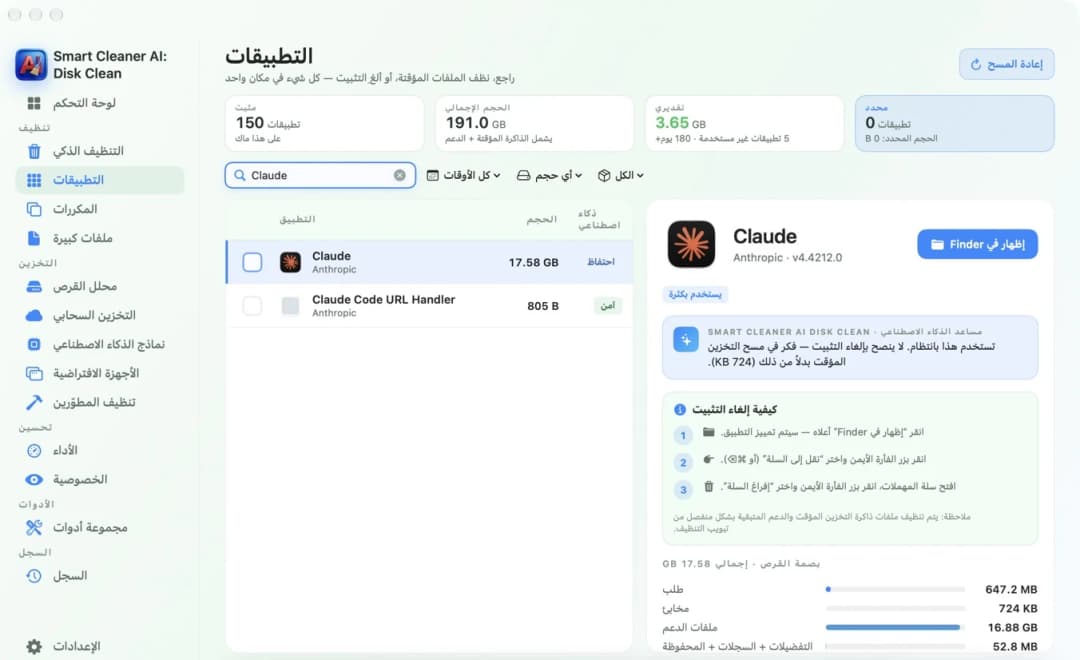
هل تريد معرفة المساحة التي يشغلها التطبيق؟ افتح Smart Cleaner AI وانتقل إلى التطبيقات. اكتب اسم التطبيق في مربع البحث، ثم اضغط عليه. ستظهر على اليمين المساحة التي يشغلها التطبيق نفسه، وملفاته المؤقتة، وملفاته المساعدة. وتحت عنوان كيفية إلغاء التثبيت، ستجد ثلاث خطوات قصيرة. اعرض التطبيق في Finder، ثم انقله إلى سلة المهملات، وبعدها أفرغ سلة المهملات.
2. اجمع الأوتاد المتبقية في العشب
حان وقت البحث عما بقي بعد طي الخيمة. تحتفظ التطبيقات بملفات صغيرة داخل مجلد اسمه Library. افتح Finder واضغط على مفاتيح Shift وCommand وG معًا. اكتب ~/Library ثم اضغط على Return. افتح مجلدات Application Support وCaches وPreferences. ابحث فيها عن ملف أو مجلد يحمل اسم التطبيق الذي حذفته. هذه هي الأوتاد التي بقيت في العشب.
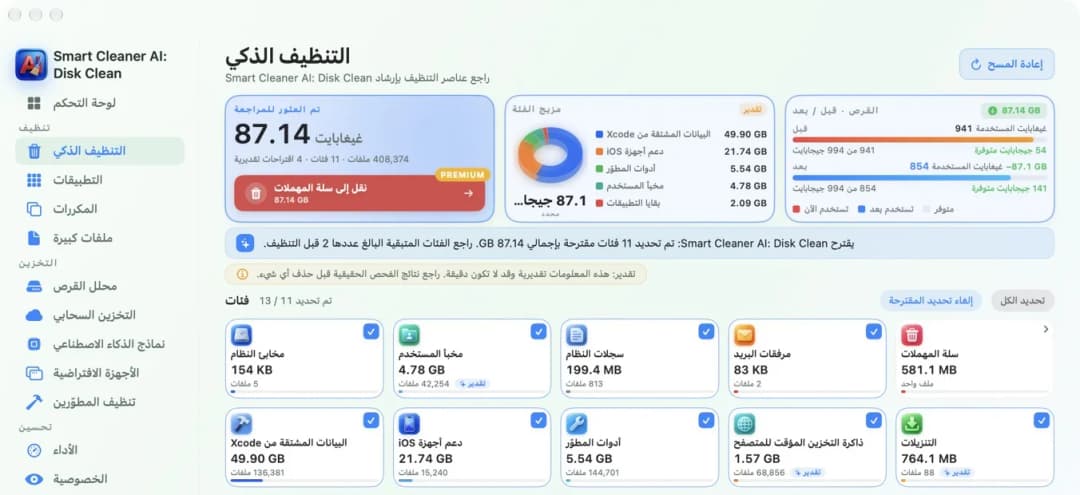
انقل إلى سلة المهملات فقط الملفات والمجلدات التي تحمل اسم التطبيق الذي أزلته. وإذا لم تعرف فائدة مجلد ما، فاتركه مكانه. فقد يحتاج إليه تطبيق آخر. وللتعامل مع الملفات المؤقتة والسجلات، يمكنك استخدام التنظيف الذكي في Smart Cleaner AI. فهو يرتبها في مجموعات ويعرض حجم كل مجموعة. وإذا أردت الاحتفاظ بشيء، فما عليك إلا إزالة علامة الصح من المربع بجانبه.
3. أوقف رنين المنبّه
بعض التطبيقات تضبط منبّهًا لنفسها. فهي تفتح تلقائيًا كلما سجّلت الدخول إلى جهاز Mac. وإذا حذفت التطبيق وبقي المنبّه يعمل، فسيظل Mac يبحث عنه. افتح Smart Cleaner AI واضغط على الأداء في القائمة الجانبية. ستجد أن البطاقة الأولى هي عناصر تسجيل الدخول. وهي تعرض التطبيقات التي تفتح من تلقاء نفسها.
يعرض Smart Cleaner AI هذه القائمة فقط، لكن إيقاف العناصر يتم من خلال macOS. افتح إعدادات النظام، ثم اضغط على عام، وبعدها عناصر تسجيل الدخول والامتدادات. تحت فتح عند تسجيل الدخول، اختر التطبيق الذي حذفته واضغط على زر علامة الطرح. وهكذا يتوقف المنبّه عن الرنين.

4. ابحث عن الأوتاد المختبئة تحت العشب
بعض أوتاد الخيمة تختبئ تحت العشب، فلا تراها بسهولة. وهناك برامج مساعدة صغيرة تفعل شيئًا مشابهًا على Mac. تعمل دون نافذة أو أيقونة في Dock. وكثير منها لا يفعل سوى البحث عن تحديثات. في Smart Cleaner AI، اضغط على البطاقة الثانية، عناصر الخلفية، لتراها.
قد تبدو أسماء هذه البرامج غريبة. أحيانًا تكون كلمات طويلة تفصل بينها نقاط. وغالبًا ما يخبرك الجزء الأول باسم الشركة، مثل dropbox أو google. إذا كنت ما زلت تستخدم تطبيقًا من تلك الشركة، فاترك البرنامج المساعد كما هو. أما إذا حذفت التطبيق، فافتح إعدادات النظام، ثم عام، وبعدها عناصر تسجيل الدخول والامتدادات. ابحث عن البرنامج المساعد تحت السماح في الخلفية وأوقف تشغيله.

5. ألقِ نظرة أخيرة على مكان التخييم
كل ما نقلته موجود الآن في سلة المهملات. تخيّل أنها كيس قمامة وضعته بجانب السيارة. لن تتحرر المساحة على Mac إلا بعد إفراغ سلة المهملات. لكن انتظر يومًا أو يومين أولًا، واستخدم جهازك كالمعتاد. إذا اكتشفت أن شيئًا مهمًا مفقود، فما زال بإمكانك إخراجه من الكيس.
إذا نظّفت الملفات المؤقتة باستخدام Smart Cleaner AI، فافتح السجل. ستجد فيه كل عمليات التنظيف التي أجريتها باستخدام التطبيق، ويمكنك معرفة ما تم نقله. وهناك أمر مهم أيضًا. حذف التطبيق لا يلغي اشتراكك فيه. إذا كنت تدفع مقابل التطبيق كل شهر، فعليك إلغاء الاشتراك من حسابك أيضًا. الفحص في Smart Cleaner AI مجاني، لكن إزالة الملفات تحتاج إلى Pro.

كيفية حذف تطبيق من Mac نهائيًا
- 1
أغلق التطبيق وانقله إلى سلة المهملات
اضغط على Command وQ معًا، ثم اسحب التطبيق من مجلد التطبيقات إلى سلة المهملات.
- 2
ابحث في مجلد Library
في Finder، اضغط على Shift وCommand وG معًا، ثم اكتب ~/Library وابحث عن المجلدات التي تحمل اسم التطبيق.
- 3
أوقف عناصر تسجيل الدخول
افتح إعدادات النظام، ثم عام، وبعدها عناصر تسجيل الدخول والامتدادات، وأزل التطبيق الذي حذفته من القائمة.
- 4
أفرغ سلة المهملات لاحقًا
استخدم جهاز Mac كالمعتاد لمدة يوم أو يومين، ثم أفرغ سلة المهملات لاستعادة المساحة.
الأسئلة الشائعة
كيف أحذف تطبيقًا من Mac نهائيًا؟▼
أغلق التطبيق أولًا وانقله إلى سلة المهملات. ثم افتح Library وابحث عن المجلدات التي تحمل اسمه. أوقف عناصر تسجيل الدخول الخاصة به من إعدادات النظام، وأفرغ سلة المهملات في النهاية.
هل نقل التطبيق إلى سلة المهملات يحذف جميع ملفاته؟▼
لا. ينتقل التطبيق نفسه إلى سلة المهملات، لكن ملفاته المؤقتة وإعداداته وملفاته المساعدة تبقى داخل Library حتى تحذفها.
أين أجد الملفات المتبقية بعد حذف تطبيق من Mac؟▼
توجد معظمها في مجلد Library داخل مجلد المستخدم الخاص بك. ابحث في Application Support وCaches وPreferences. لفتح المجلد، اضغط في Finder على Shift وCommand وG معًا، ثم اكتب ~/Library.
هل حذف التطبيق يلغي اشتراكي فيه؟▼
لا. حذف التطبيق يزيل ملفاته من جهاز Mac فقط. إذا كان لديك اشتراك، فعليك إلغاؤه بنفسك من حسابك.
لماذا لم تزد المساحة الفارغة بعد حذف التطبيق؟▼
لن تتحرر المساحة إلا بعد إفراغ سلة المهملات. وقد يحتاج Mac إلى بعض الوقت لحساب المساحة من جديد، لذا تحقق منها مرة أخرى لاحقًا.

اكتشف الملفات التي يتركها التطبيق وراءه
يعرض Smart Cleaner AI المساحة التي يشغلها التطبيق وملفاته المؤقتة والمساعدة. يجري الفحص على جهاز Mac الخاص بك فقط. يمكنك مراجعة كل شيء أولًا، ولن تُنقل الملفات إلى سلة المهملات إلا بعد موافقتك.

المصادر
- Apple Support: Delete or uninstall apps on Mac
- Apple Support: Uninstall App Store purchases from Launchpad in macOS Sequoia
- Apple Support: Install and uninstall Mac App Store purchases
- Apple Support: Open a specific folder in Finder
- Apple Developer: Accessing files from the macOS App Sandbox
- Apple Developer: macOS Library directories
- Apple Developer: Shared app group containers
- Apple Support: Manage Login Items & Extensions
- Apple Support: Cancel a subscription
- Adobe: Uninstall Creative Cloud apps
- FreeMacSoft: AppCleaner
- Mac App Store: Smart Cleaner AI – Disk Clean
طوّرنا خوارزمية خاصة لفحص القرص في Smart Cleaner AI كي تعرف بسرعة ما يشغل مساحة التخزين وتراجع العناصر التي يمكنك تنظيفها.
أدلة ذات صلة

· قراءة 9 دقائق
كيفية إيقاف التطبيقات عند بدء تشغيل Mac
هل يتأخر Mac في بدء التشغيل؟ قد تكون التطبيقات التي تفتح تلقائيًا هي السبب. شاهد قائمتها في Smart Cleaner AI وأوقف ما لا تحتاج إليه من إعدادات النظام.

· قراءة 9 دقائق
كيفية حذف ChatGPT وClaude وOllama من Mac
تعرف على طريقة حذف ChatGPT وClaude وOllama وLM Studio من Mac في خمس خطوات سهلة. اعثر على ملفات النماذج الكبيرة واحذف ما لا تحتاج إليه بأمان.

· قراءة 9 دقائق
كيفية مسح ذاكرة التخزين المؤقت على Mac
تعلّم كيف تمسح ذاكرة التخزين المؤقت على Mac في Safari وChrome وFirefox والتطبيقات الأخرى، وكيف تعرف الملفات الكبيرة والمجلدات التي يجب تركها كما هي.

Ready when you are
Download Smart Cleaner AI for Mac
Analyze Mac storage, safely clear system data caches, find large files, and remove app leftovers with on-device controls.
By using Smart Cleaner AI, you agree to our Terms of Use and Privacy Policy.