升级 macOS 27 后 Mac 储存空间满了怎么办
升级 macOS 27 后 Mac 储存空间变满了?带你了解更新文件、快照和 Apple Intelligence 占用了多少空间,并用 5 个简单步骤安全释放空间。


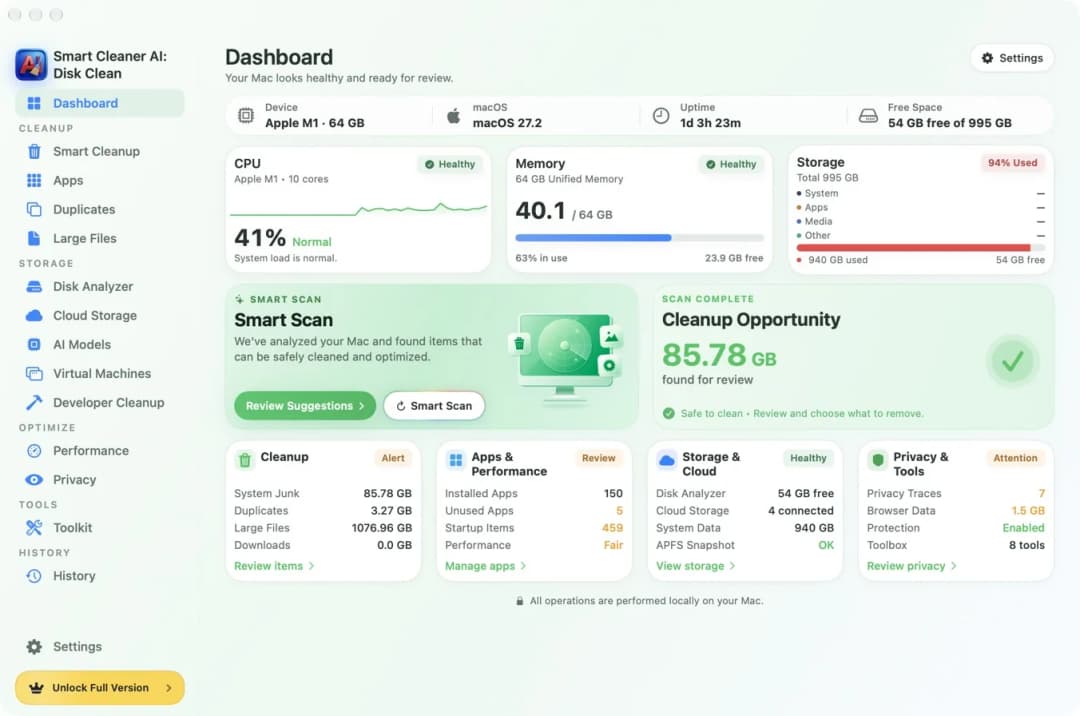
刚装好 macOS 27 Golden Gate,Mac 就提示磁盘快满了?昨天还空出来的空间突然不见了,先别着急,大部分空间其实并没有真的丢掉。系统更新后会把临时文件留上一阵子,Time Machine 也会保存一份更新前的快照,而且 Apple Intelligence 还会下载自己的文件。这篇指南会用升级到 macOS 27 的真实 Mac 截图,带你弄清楚到底发生了什么,并用 5 个简单步骤把空间安全地找回来。
我们是 Mac 清理工具 Smart Cleaner AI: Disk Clean 的开发团队,这一点我们坦诚告诉你。不过前三个步骤只用 Mac 自带的设置就能完成,不需要额外工具。
1. 重启 Mac 并等上一天
刚更新完系统时,Mac 后台还在忙着收尾。它会留着一份更新前的快照,也可能暂时保留不再需要的更新文件。Apple 表示,当空间紧张时,macOS 会自己清理暂存的 macOS 更新和其他安全缓存。
- 保存好手头的工作,重启你的 Mac。
- 插上电源并保持开机几个小时,或者直接放一晚。
- 第二天打开 Smart Cleaner AI 或储存空间设置,再看看可用空间。
Apple 也说明,Mac 会把 Time Machine 快照占用的空间算作可用空间,并在快照变旧或需要空间时自动删除它们。所以过上一天,可用空间的数字常常会自己涨回来。
2. 在储存空间设置里看看哪里变大了
接下来找出到底是哪一部分变大了。你的 Mac 自带了一份清晰的清单。
- 点按屏幕左上角的 Apple 菜单,选择系统设置。
- 在侧边栏点按通用,然后点按储存空间。
- 稍等片刻让 Mac 计算容量,然后查看彩色条形图和下方的列表。
列表里会显示应用程序、文稿、照片、macOS 和系统数据,每一项旁边都有大小。记住那几个大数字,过几天再回来看看,就能发现到底是哪一项在真正变大。

3. 了解 Apple Intelligence 需要多少空间
升级到 macOS 27 后,系统会为 Apple Intelligence 下载所需文件。Apple 表示,在配备 M3 或更新芯片且至少有 12 GB 内存的 Mac 上,这最多需要 14 GB 空间;在其他支持 Apple Intelligence 的 Mac 上,最多需要 8 GB。
- 在储存空间设置列表里找到系统数据和 macOS 这两行。
- 千万不要为了把数字变小,去手动删除系统文件夹里的文件。
- 记得为 Apple Intelligence 留出这部分可用空间。
储存空间设置里可能不会单独列出 Apple Intelligence 这一行,所以它的文件可能会算在某个更大的分类里面。这部分空间是系统正常使用所必需的,不能靠手动清理来腾出。

4. 找出你早就忘记的大文件
很多时候,磁盘在更新前其实就已经快满了,只是这次更新让你注意到了。旧的磁盘映像、下载文件和视频特别容易被遗忘在角落里。
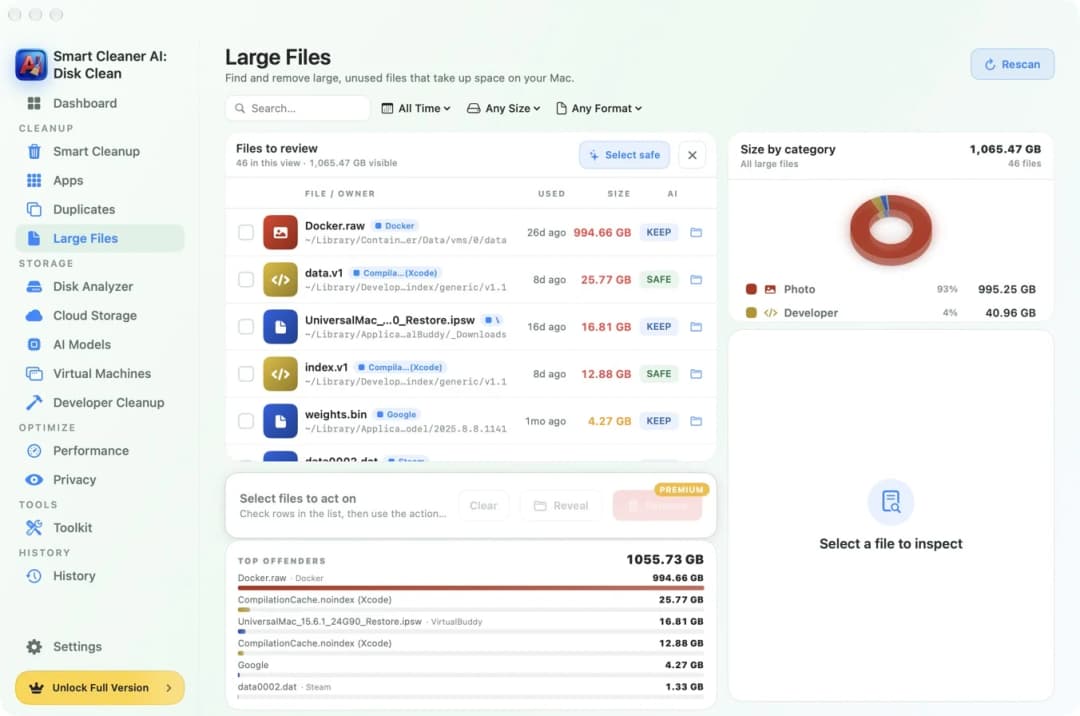
- 打开 Smart Cleaner AI,在侧边栏点按 Large Files。
- 看看文件列表。体积最大的文件排在最上面,旁边还标有上次使用的日期。
- 留意每个文件旁边的小标签,它会提示这个文件看起来可以放心移除,还是最好留着。
- 只勾选你认识且确定不需要的文件,然后把它们移除。
在 Large Files 中移除文件需要使用付费版。你也可以自己在访达里找大文件:打开你的“下载”文件夹,然后按大小排序即可。
5. 检查后再清理缓存
缓存、日志和旧应用留下的残留文件也会越积越大。你可以清理其中安全的部分,但动手前一定要先看一眼。
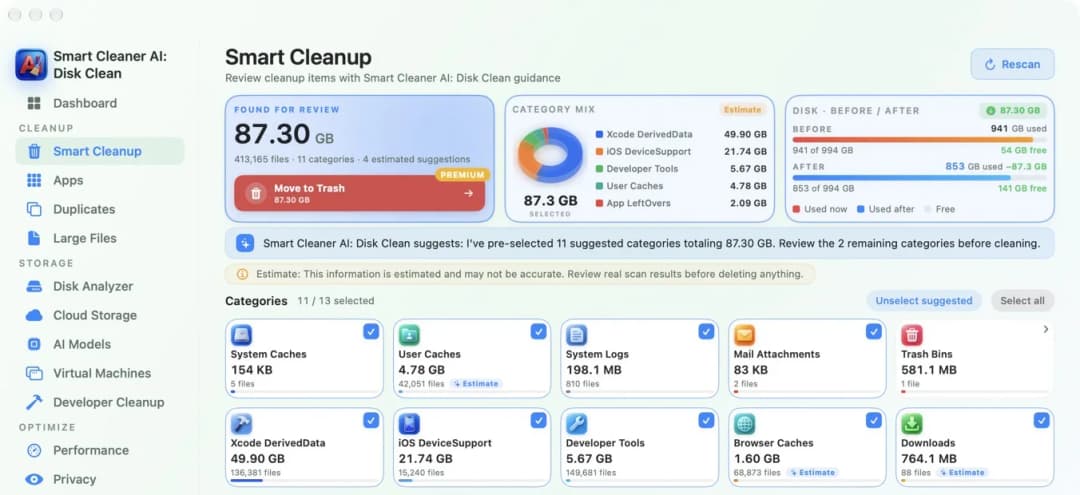
- 打开 Smart Cleaner AI,点按 Smart Cleanup。
- 看看扫描出的各个分类,以及每一类占了多少空间。
- 把你不确定的项目取消勾选。
- 点按 Move to Trash。文件会先进入废纸篓,在清倒废纸篓之前还能放回去。
把文件移到废纸篓需要使用付费版,不过扫描功能是免费的。等你确认废纸篓里没有任何需要的东西时,再清倒废纸篓,清倒之后空间才会真正释放出来。
升级 macOS 27 后如何释放 Mac 储存空间
- 1
重启并等上一天
重启 Mac 并留出一整天时间,让更新文件和快照自动清理。
- 2
检查储存空间
打开系统设置、通用、储存空间,看看是哪一部分变大了。
- 3
不要动系统文件
为 Apple Intelligence 留出足够空间,不要删除系统文件夹里的内容。
- 4
移除不需要的大文件
找出平时用不到的大文件并清理掉。
- 5
仔细检查后再清缓存
先检查缓存项目再移到废纸篓,确认无误后清倒废纸篓。
常见问题
为什么升级 macOS 27 后 Mac 储存空间满了?▼
更新系统后,Mac 会保留一份更新前的快照,可能暂时留下更新文件,同时还会下载 Apple Intelligence 文件。多占用的空间大部分会在一天左右自动释放,但 Apple Intelligence 占用的空间会一直保留。
Apple Intelligence 在 Mac 上会占用多少空间?▼
Apple 表示,在配备 M3 或更新芯片且至少有 12 GB 内存的 Mac 上,最多占用 14 GB;在其他支持 Apple Intelligence 的 Mac 上,最多占用 8 GB。有些人在储存空间设置里看到的数字可能会更大一些,所以平时最好多留点空闲空间。
更新后我可以自己删除系统数据吗?▼
不要手动删除。系统数据里存放着快照和缓存等 macOS 正常运行需要的文件,空间不足时 macOS 会自己清理安全的部分。你可以用清理工具检查并清理用户缓存,但千万别删系统文件夹里的文件。
应该删除 Install macOS 应用吗?▼
如果你之前从 App Store 下载过完整安装器,更新完成后应用程序文件夹里还留着 Install macOS 应用,就可以把它移到废纸篓。只有制作可启动安装盘时才需要用到它。
Time Machine 快照会占用我的储存空间吗?▼
Apple 表示,Mac 会把快照占用的空间算作可用空间,并在快照变旧或系统需要空间时自动删除。另外,Time Machine 在每次 macOS 更新前也都会保存一份快照。
Mac 平时应该留出多少空闲空间?▼
最好留出足够的空间,既能满足 Apple Intelligence 的需要,也能装得下下一次系统更新。如果磁盘快满了,下次的 macOS 更新可能就无法正常安装。
资料来源
我们为 Smart Cleaner AI 开发了专用磁盘扫描算法,让你快速了解哪些项目占用空间,并查看可清理的内容。
相关指南




准备好了就开始
下载适用于 Mac 的 Smart Cleaner AI
分析 Mac 存储空间,安全清理系统数据缓存,查找大文件,并通过设备端控制移除应用残留。