Armazenamento do Mac cheio após atualizar para o macOS 27
Seu Mac ficou sem espaço depois da atualização do macOS 27? Veja o motivo, libere espaço em 5 passos e entenda o que o Apple Intelligence ocupa.

Você instalou o macOS 27 Golden Gate e agora o Mac diz que o disco está quase cheio. O espaço que estava livre ontem sumiu. Calma, a maior parte não foi perdida. Uma atualização deixa arquivos auxiliares por um tempo, o Time Machine guarda um snapshot de antes da atualização e o Apple Intelligence baixa os próprios arquivos. Este guia mostra o que está acontecendo e como recuperar espaço em cinco passos simples, com imagens de um Mac real com macOS 27.
Nós criamos o Smart Cleaner AI: Disk Clean, um app de limpeza para Mac, e deixamos isso claro. Os três primeiros passos você consegue fazer só com as configurações do seu Mac.
1. Reinicie e dê um dia para o Mac
Logo depois de uma atualização, o Mac ainda está ocupado. Ele mantém um snapshot de antes da atualização e pode guardar arquivos de atualização que não usa mais. A Apple diz que o macOS libera sozinho as atualizações já preparadas e outros caches seguros quando precisa de espaço.
- Salve seu trabalho e reinicie o Mac.
- Deixe ligado e conectado na tomada por algumas horas, ou durante a noite.
- No dia seguinte, abra o Smart Cleaner AI ou as configurações de Armazenamento e confira o espaço livre de novo.
A Apple também diz que o Mac considera disponível o espaço usado pelos snapshots do Time Machine, e apaga os snapshots antigos conforme eles envelhecem ou quando precisa de espaço. Por isso, o número de espaço livre costuma subir de novo sozinho.
2. Veja o que cresceu em Armazenamento
Agora descubra qual parte ficou maior. Seu Mac tem uma lista para isso.
- Clique no menu Apple e escolha Ajustes do Sistema.
- Clique em Geral na barra lateral e depois em Armazenamento.
- Espere um pouco enquanto o Mac faz a contagem. Depois veja a barra e a lista abaixo dela.
A lista mostra Apps, Documentos, Fotos, macOS e Dados do Sistema, cada um com um tamanho. Guarde os números grandes. Se você conferir de novo em alguns dias, vai ver o que realmente cresce.

3. Saiba o que o Apple Intelligence precisa
O macOS 27 baixa arquivos para o Apple Intelligence depois da atualização. A Apple diz que isso exige até 14 GB em Macs com M3 ou mais recente e pelo menos 12 GB de memória, e até 8 GB nos outros Macs que suportam o Apple Intelligence.
- Procure as linhas Dados do Sistema e macOS nas configurações de Armazenamento.
- Não tente apagar arquivos de pastas do sistema para o número diminuir.
- Planeje deixar esse espaço livre para o Apple Intelligence.
As configurações de Armazenamento podem não mostrar o Apple Intelligence em uma linha separada, então os arquivos dele podem estar dentro de uma linha maior. Esse espaço é usado de propósito, e você não consegue limpá-lo com segurança à mão.

4. Encontre arquivos grandes que você esqueceu
Muitas vezes o espaço já estava cheio antes da atualização, e ela só mostrou isso. Imagens de disco antigas, downloads e vídeos são fáceis de esquecer.
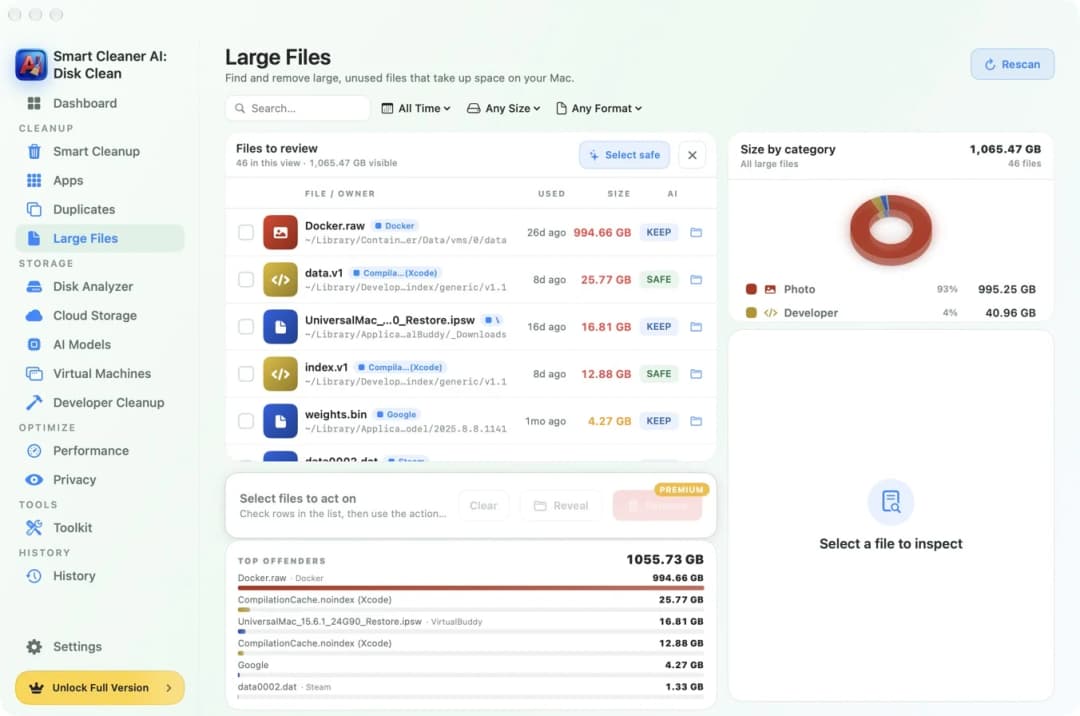
- Abra o Smart Cleaner AI e clique em Large Files (arquivos grandes) na barra lateral.
- Veja a lista. Os maiores arquivos ficam no topo, com a data em que você os usou pela última vez.
- Confira a etiqueta pequena ao lado de cada arquivo. Ela indica se o arquivo parece seguro para remover ou se é melhor mantê-lo.
- Marque só os arquivos que você conhece e depois remova.
Para remover arquivos de Large Files é preciso ter a versão paga. Você também pode procurar arquivos grandes no Finder: abra a pasta Downloads e ordene os arquivos por tamanho.
5. Limpe os caches depois de revisá-los
Caches, logs e restos de apps antigos podem crescer muito. Você pode limpar os seguros, mas sempre olhe antes.
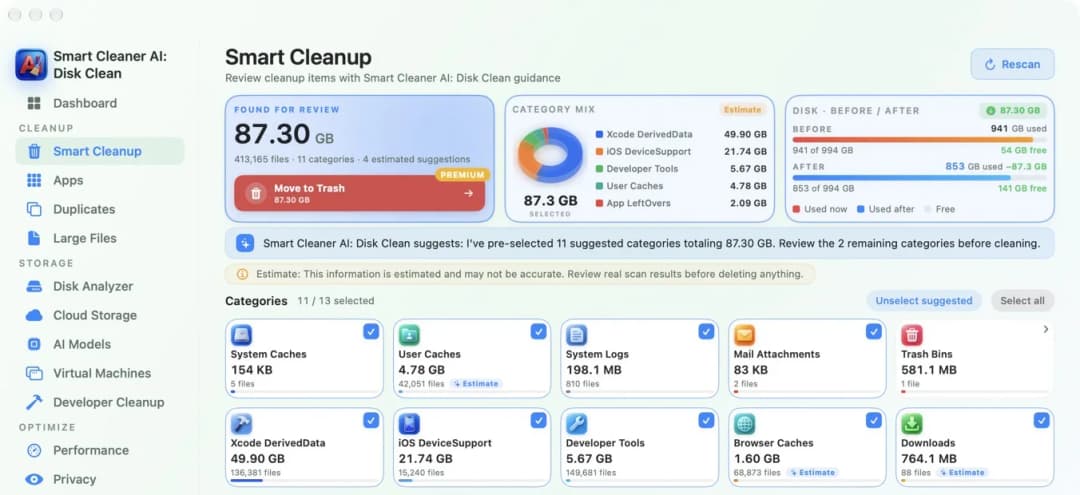
- Abra o Smart Cleaner AI e clique em Smart Cleanup (limpeza inteligente).
- Veja as categorias que ele encontrou e o tamanho de cada uma.
- Desmarque tudo que você não tem certeza.
- Clique em Mover para o Lixo. Os arquivos vão primeiro para o Lixo, então ainda dá para restaurá-los.
Mover arquivos para o Lixo exige a versão paga, mas a verificação é gratuita. Esvazie o Lixo só quando tiver certeza de que não precisa de nada nele. O espaço volta quando o Lixo estiver vazio.
Como liberar espaço no Mac depois do macOS 27
- 1
Reinicie e espere
Reinicie o Mac e dê um dia para os arquivos de atualização e os snapshots serem removidos.
- 2
Confira o Armazenamento
Abra Ajustes do Sistema, Geral, Armazenamento e veja qual parte cresceu.
- 3
Não mexa nos arquivos do sistema
Deixe espaço livre para o Apple Intelligence e não apague pastas do sistema.
- 4
Apague arquivos grandes
Procure os arquivos grandes que você não usa e apague.
- 5
Limpe os caches com cuidado
Revise os caches antes de movê-los para o Lixo e depois esvazie o Lixo.
Perguntas frequentes
Por que o armazenamento do Mac continua cheio depois da atualização do macOS 27?▼
Depois de uma atualização, o Mac mantém um snapshot de antes dela, pode guardar arquivos de atualização por um tempo e baixa arquivos do Apple Intelligence. A maior parte do espaço extra volta sozinha em cerca de um dia, mas o espaço do Apple Intelligence continua ocupado.
Quanto espaço o Apple Intelligence usa em um Mac?▼
A Apple diz que até 14 GB em Macs com M3 ou mais recente e pelo menos 12 GB de memória, e até 8 GB nos outros Macs que suportam o Apple Intelligence. Algumas pessoas veem um valor maior nas configurações de Armazenamento, então deixe um pouco de espaço livre a mais.
Posso apagar os Dados do Sistema depois da atualização?▼
Não à mão. Os Dados do Sistema guardam arquivos que o macOS precisa, como snapshots e caches. O macOS limpa sozinho o que é seguro quando precisa de espaço. Você pode revisar caches de usuário com um app de limpeza, mas nunca apague arquivos dentro das pastas do sistema.
Devo apagar o app Install macOS?▼
Se você baixou o instalador completo pela App Store e o app Install macOS ainda está na pasta Aplicativos depois da atualização, pode movê-lo para o Lixo. Você só precisa dele para criar um instalador inicializável.
Os snapshots do Time Machine ocupam meu espaço?▼
A Apple diz que o Mac considera o espaço dos snapshots como disponível e apaga os antigos conforme envelhecem ou quando precisa de espaço. O Time Machine também salva um snapshot antes de cada atualização do macOS.
Quanto espaço livre o Mac deveria ter?▼
Deixe espaço livre suficiente para o Apple Intelligence e para a próxima atualização. Quando o disco está quase cheio, a próxima atualização do macOS pode não instalar.

Descubra o que enche seu Mac
O Smart Cleaner AI: Disk Clean mostra seu espaço livre, lista seus maiores arquivos e deixa você revisar os caches antes de qualquer coisa ir para o Lixo.

Fontes
Desenvolvemos um algoritmo de análise de disco para o Smart Cleaner AI, para você ver rapidamente o que ocupa espaço e revisar o que pode limpar.
Guias relacionados

· 9 min de leitura
Armazenamento do Mac cheio? Veja o que ocupa espaço
Armazenamento do Mac cheio e não sabe por quê? Veja o que ocupa o disco, por que apagar arquivos nem sempre libera espaço e como liberar com segurança.

· 9 min de leitura
Como limpar com segurança os Dados do Sistema no Mac
Como limpar os Dados do Sistema no Mac com segurança. Veja o que tem dentro, confira os caches antes de apagar e não mexa nos arquivos de que o Mac precisa.

· 9 min de leitura
Como liberar espaço purgável no Mac
Espaço purgável é o lugar que o Mac esvazia sozinho quando precisa. Veja o que tem dentro dele e como abrir espaço de verdade com o Smart Cleaner AI.

Ready when you are
Download Smart Cleaner AI for Mac
Analyze Mac storage, safely clear system data caches, find large files, and remove app leftovers with on-device controls.
By using Smart Cleaner AI, you agree to our Terms of Use and Privacy Policy.