macOS 27 Güncellemesinden Sonra Mac Depolama Alanı Doldu
macOS 27 güncellemesinden sonra Mac depolama alanı mı doldu? Nedenini görün: güncelleme dosyaları, anlık görüntüler ve Apple Intelligence. Sonra yer açın.
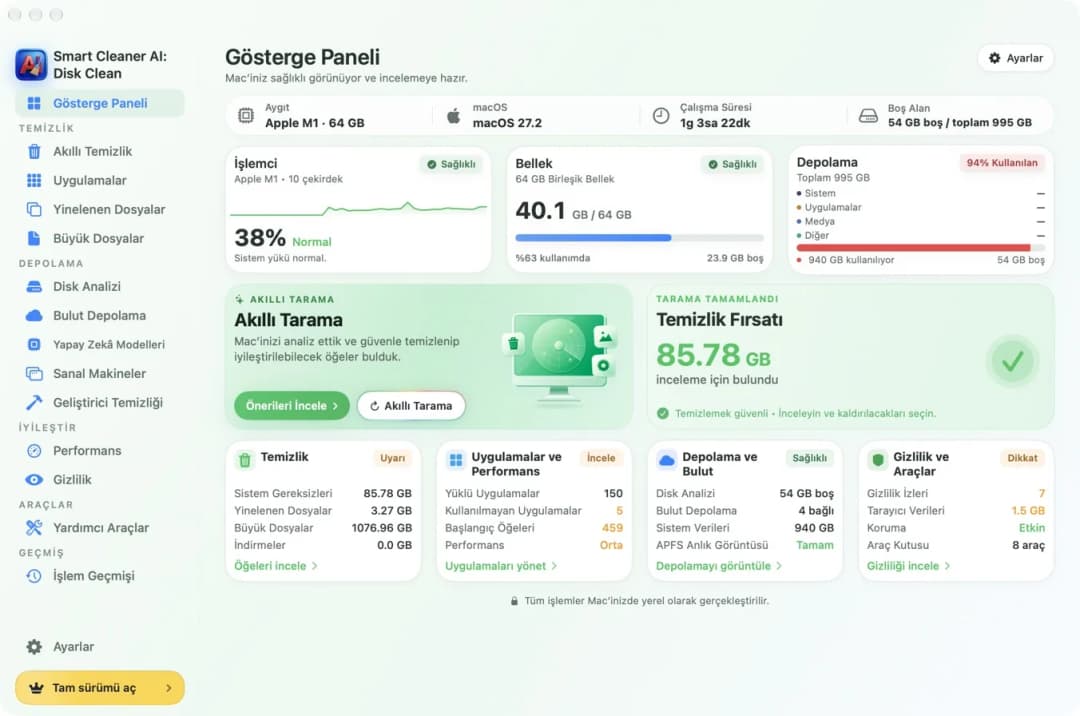
macOS 27 Golden Gate'i yüklediniz ve şimdi Mac'iniz diskin neredeyse dolu olduğunu söylüyor. Dün boş olan yer bugün yok. Endişelenmeyin. Bu yerin çoğu kaybolmuş değil. Güncelleme bir süre yardımcı dosyalar bırakır, Time Machine güncellemeden önceki halin bir anlık görüntüsünü tutar ve Apple Intelligence kendi dosyalarını indirir. Bu rehber neler olduğunu ve beş kolay adımda yeri nasıl geri alacağınızı, macOS 27 kullanan gerçek bir Mac'ten görüntülerle anlatıyor.
Smart Cleaner AI: Disk Clean adlı Mac temizlik uygulamasını biz yapıyoruz ve bunu açıkça söylüyoruz. İlk üç adımı yalnızca Mac'inizin kendi ayarlarıyla yapabilirsiniz.
1. Mac'i yeniden başlatın ve bir gün bekleyin
Güncellemeden hemen sonra Mac'iniz hâlâ meşguldür. Güncellemeden önceki halin bir anlık görüntüsünü tutar ve artık gerekmeyen güncelleme dosyalarını bir süre saklayabilir. Apple, yer gerektiğinde macOS'un hazırlanmış macOS güncellemelerini ve güvenle silinebilen diğer önbellekleri kendiliğinden temizlediğini söylüyor.
- Çalışmalarınızı kaydedin ve Mac'inizi yeniden başlatın.
- Birkaç saat ya da bir gece boyunca açık ve şarja takılı bırakın.
- Ertesi gün Smart Cleaner AI'ı ya da Saklama Alanı ayarlarını açıp boş alana yeniden bakın.
Apple ayrıca Mac'inizin Time Machine anlık görüntülerinin kullandığı yeri boş alan olarak saydığını ve eski anlık görüntüleri zamanla ya da yer gerektiğinde sildiğini söylüyor. Bu yüzden boş alan sayısı çoğu zaman kendiliğinden yeniden artar.
2. Saklama Alanı ayarlarında neyin büyüdüğüne bakın
Şimdi hangi bölümün büyüdüğünü bulun. Mac'inizde bunun için bir liste var.
- Apple menüsünü tıklayın ve Sistem Ayarları'nı seçin.
- Kenar çubuğunda Genel'i, sonra Saklama Alanı'nı tıklayın.
- Mac'iniz hesaplarken biraz bekleyin. Sonra çubuğa ve altındaki listeye bakın.
Listede Uygulamalar, Belgeler, Fotoğraflar, macOS ve Sistem Verileri, her biri kendi boyutuyla görünür. Büyük sayıları aklınızda tutun. Birkaç gün sonra yeniden baktığınızda gerçekten neyin büyüdüğünü görürsünüz.

3. Apple Intelligence'ın ne kadar yer istediğini bilin
macOS 27, güncellemeden sonra Apple Intelligence için dosyalar indirir. Apple'a göre bu, M3 ya da daha yeni çipli ve en az 12 GB belleği olan Mac'lerde 14 GB'a kadar, Apple Intelligence'ı destekleyen diğer Mac'lerde ise 8 GB'a kadar yer kaplar.
- Saklama Alanı ayarlarında Sistem Verileri ve macOS satırlarına bakın.
- Sayıyı küçültmek için sistem klasörlerinden dosya silmeye çalışmayın.
- Apple Intelligence için bu kadar yeri boş tutmayı planlayın.
Saklama Alanı ayarları Apple Intelligence'ı ayrı bir satırda göstermeyebilir, yani dosyaları daha büyük bir satırın içinde durabilir. Bu yer bilerek kullanılır ve elle güvenle temizlenemez.

4. Unuttuğunuz büyük dosyaları bulun
Çoğu zaman yer güncellemeden önce de doluydu, güncelleme bunu sadece görünür yaptı. Eski disk görüntüleri, indirmeler ve videolar kolayca unutulur.
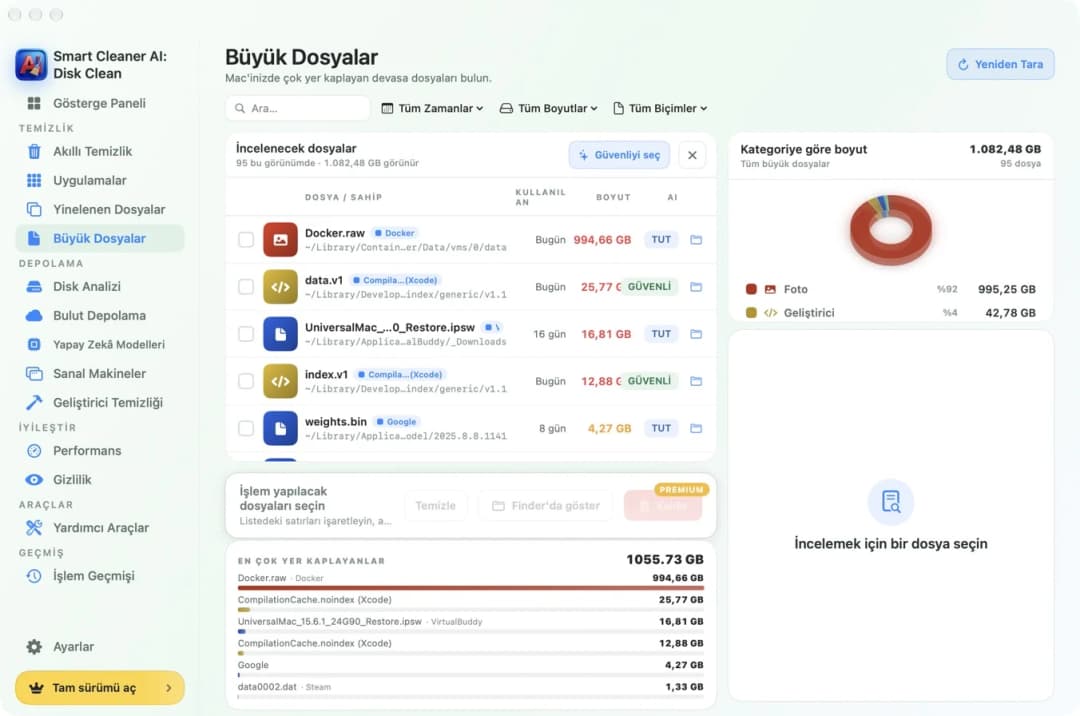
- Smart Cleaner AI'ı açın ve kenar çubuğunda Büyük Dosyalar'ı tıklayın.
- Listeye bakın. En büyük dosyalar en üsttedir ve yanlarında en son ne zaman kullandığınız yazar.
- Her dosyanın yanındaki küçük etikete bakın. Dosyanın silinmesinin güvenli mi göründüğüne yoksa tutmanın mı daha iyi olduğuna dair ipucu verir.
- Yalnızca tanıdığınız dosyaları işaretleyin ve sonra kaldırın.
Büyük Dosyalar'dan dosya kaldırmak ücretli sürüm gerektirir. Büyük dosyaları Finder'da kendiniz de bulabilirsiniz: İndirilenler klasörünü açın ve dosyaları boyuta göre sıralayın.
5. Önbellekleri gözden geçirdikten sonra temizleyin
Önbellekler, günlükler ve eski uygulamalardan kalanlar büyüyebilir. Güvenli olanları temizleyebilirsiniz ama her zaman önce bakın.
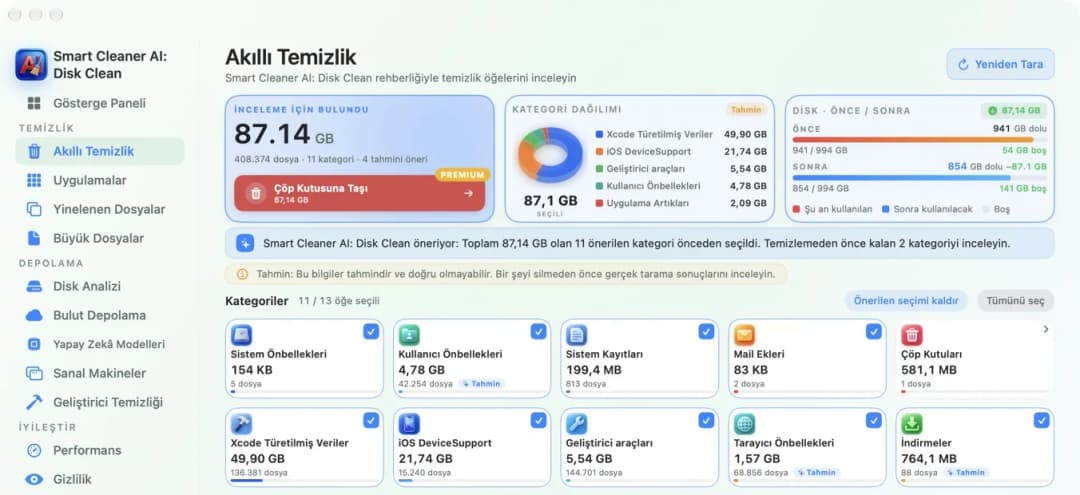
- Smart Cleaner AI'ı açın ve Akıllı Temizlik'i tıklayın.
- Bulduğu kategorilere ve her birinin boyutuna bakın.
- Emin olmadığınız her şeyin işaretini kaldırın.
- Çöp Kutusuna Taşı'yı tıklayın. Dosyalar önce Çöp Sepeti'ne gider, yani hâlâ geri alabilirsiniz.
Dosyaları Çöp Sepeti'ne taşımak ücretli sürüm gerektirir ama taramak ücretsizdir. Çöp Sepeti'ni yalnızca içindekilere ihtiyacınız olmadığından emin olduğunuzda boşaltın. Yer, Çöp Sepeti boşalınca geri gelir.
macOS 27 sonrası Mac'te nasıl yer açılır
- 1
Yeniden başlatın ve bekleyin
Mac'inizi yeniden başlatın ve güncelleme dosyalarıyla anlık görüntülerin gitmesi için bir gün verin.
- 2
Saklama Alanı'na bakın
Sistem Ayarları, Genel, Saklama Alanı'nı açın ve hangi bölümün büyüdüğünü görün.
- 3
Sistem dosyalarına dokunmayın
Apple Intelligence için yer bırakın ve sistem klasörlerinden bir şey silmeyin.
- 4
Büyük dosyaları kaldırın
İhtiyacınız olmayan büyük dosyaları bulun ve kaldırın.
- 5
Önbellekleri dikkatle temizleyin
Önbellekleri Çöp Sepeti'ne taşımadan önce gözden geçirin, sonra Çöp Sepeti'ni boşaltın.
Sık sorulan sorular
macOS 27 güncellemesinden sonra Mac depolama alanım neden doldu?▼
Güncellemeden sonra Mac'iniz önceki halin bir anlık görüntüsünü tutar, güncelleme dosyalarını bir süre saklayabilir ve Apple Intelligence dosyalarını indirir. Fazladan yerin çoğu bir gün kadar içinde kendiliğinden geri gelir, ama Apple Intelligence'ın kullandığı yer dolu kalır.
Apple Intelligence bir Mac'te ne kadar yer kullanır?▼
Apple'a göre M3 ya da daha yeni çipli ve en az 12 GB belleği olan Mac'lerde 14 GB'a kadar, Apple Intelligence'ı destekleyen diğer Mac'lerde 8 GB'a kadar. Bazı kişiler Saklama Alanı ayarlarında daha fazlasını görüyor, o yüzden biraz fazladan boş yer bırakın.
Güncellemeden sonra Sistem Verileri'ni silebilir miyim?▼
Elle silemezsiniz. Sistem Verileri, anlık görüntüler ve önbellekler gibi macOS'un ihtiyaç duyduğu dosyaları tutar. macOS güvenli olanları yer gerektiğinde kendisi temizler. Kullanıcı önbelleklerini bir temizlik uygulamasıyla gözden geçirebilirsiniz, ama sistem klasörlerinin içindeki dosyaları asla silmeyin.
Install macOS uygulamasını silmeli miyim?▼
Tam yükleyiciyi App Store'dan indirdiyseniz ve güncellemeden sonra Install macOS uygulaması hâlâ Uygulamalar klasörünüzdeyse, onu Çöp Sepeti'ne taşıyabilirsiniz. Ona yalnızca önyüklenebilir bir yükleyici yapmak için ihtiyacınız olur.
Time Machine anlık görüntüleri yerimi kaplar mı?▼
Apple, Mac'inizin anlık görüntü alanını boş alan olarak saydığını ve eski anlık görüntüleri zamanla ya da yer gerektiğinde sildiğini söylüyor. Time Machine ayrıca her macOS güncellemesinden önce bir anlık görüntü kaydeder.
Mac'imde ne kadar boş alan olmalı?▼
Apple Intelligence ve bir sonraki güncelleme için yeterli yer bırakın. Disk neredeyse doluyken bir sonraki macOS güncellemesi yüklenmeyebilir.

Mac'inizi neyin doldurduğunu bulun
Smart Cleaner AI: Disk Clean boş alanınızı gösterir, en büyük dosyalarınızı listeler ve bir şey Çöp Sepeti'ne gitmeden önce önbellekleri gözden geçirmenizi sağlar.

Kaynaklar
Smart Cleaner AI için özel bir disk tarama algoritması geliştirdik. Mac’inizde nelerin yer kapladığını hızla görüp temizlenecek öğeleri inceleyebilirsiniz.
İlgili rehberler

· 9 dk okuma
Mac Depolama Alanı Neden Dolu? Yer Kaplayanı Bulma
Mac depolama alanı dolu ve nedenini bilmiyor musun? Diski neyin doldurduğunu, dosya silince neden yer açılmadığını ve güvenle yer açmayı öğren.

· 9 dk okuma
Mac'te Sistem Verileri Güvenle Nasıl Silinir?
Mac'te Sistem Verileri güvenle nasıl silinir? İçinde ne olduğuna bak, önce gözden geçirdiğin önbellekleri temizle, Mac'in ihtiyaç duyduğu dosyalara dokunma.

· 9 dk okuma
Mac'te Temizlenebilir Alan Nasıl Boşaltılır?
Temizlenebilir alan, Mac'in yer gerekince kendi boşalttığı bölümdür. İçinde ne olduğunu ve Smart Cleaner AI ile gerçek boş alanı nasıl açacağını gör.

Hazır olduğunuzda
Smart Cleaner AI'ı Mac'e İndirin
Mac depolamanızı analiz edin, sistem verisi önbelleklerini güvenle temizleyin, büyük dosyaları bulun ve uygulama artıklarını cihaz üzerinde kaldırın.
Smart Cleaner AI'ı kullanarak şunları kabul etmiş olursunuz: Kullanım Koşulları ve Gizlilik Politikası.