macOS 27アップデート後にMacのストレージがいっぱいになったら
macOS 27へのアップデート後にMacの空きが減った理由と、5つの手順で安全に空き容量を取り戻す方法を、実際のMacの画面で説明します。
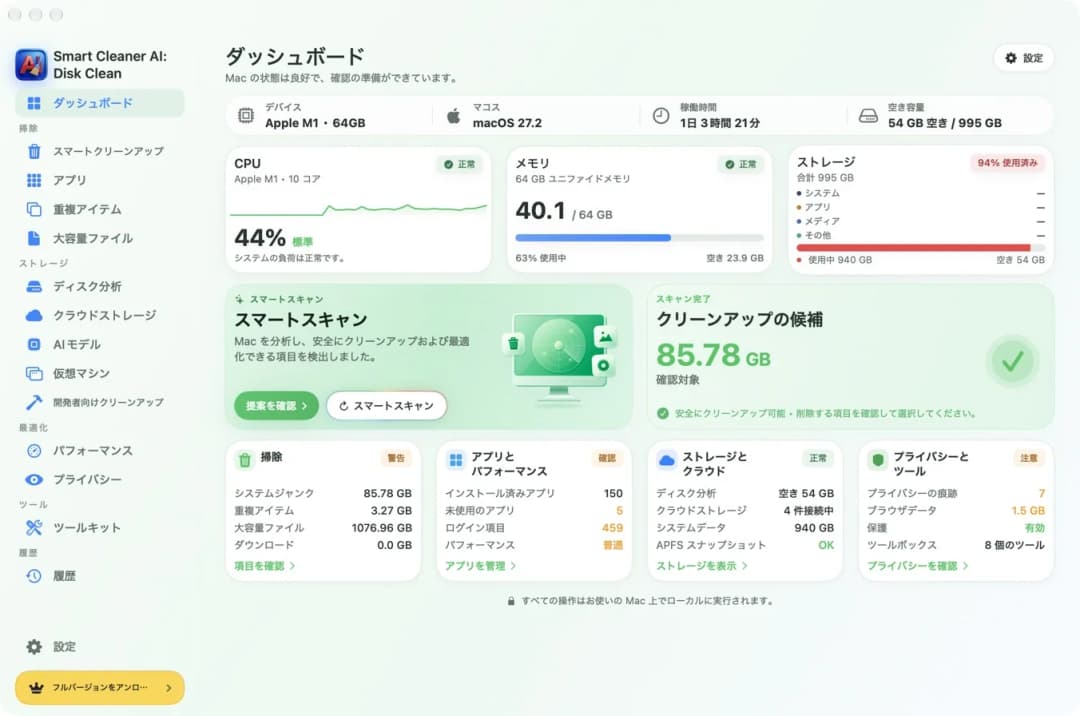
macOS 27 Golden Gateを入れたら、Macに「ディスクがほぼいっぱい」と出るようになった。昨日まであった空きがなくなっている。でも、あわてなくて大丈夫です。その多くは消えたわけではありません。アップデートはしばらくのあいだ補助ファイルを残し、Time Machineはアップデート前のスナップショットを持ち、Apple Intelligenceは自分のファイルをダウンロードします。このガイドでは、何が起きているのかと、5つのかんたんな手順で空きを取り戻す方法を、macOS 27の実際のMacの画面で説明します。
わたしたちはMac用のクリーンアップアプリSmart Cleaner AI: Disk Cleanを作っており、そのことをはっきりお伝えしておきます。最初の3つの手順は、Macの設定だけでできます。
1. 再起動して1日待つ
アップデートの直後、Macはまだ作業中です。アップデート前のスナップショットを持ち、もう使わないアップデートのファイルもしばらく残すことがあります。Appleによると、macOSは空きが必要になると、準備済みのmacOSアップデートや安全に消せるほかのキャッシュを自動で削除します。
- 作業を保存して、Macを再起動します。
- 数時間、または一晩、電源につないだまま起動しておきます。
- 次の日にSmart Cleaner AIか「ストレージ」設定を開き、空き容量をもう一度見ます。
Appleはまた、Time Machineのスナップショットが使う領域は空き容量として数えられ、古いスナップショットは時間がたつか空きが必要になると削除されると説明しています。そのため、空き容量は自然に戻ることがよくあります。
2. 「ストレージ」設定で増えたものを見る
次に、どこが大きくなったのかを確かめます。Macにはそのための一覧があります。
- Appleメニューをクリックして「システム設定」を開きます。
- 左の欄で「一般」をクリックし、次に「ストレージ」をクリックします。
- Macが容量を数え終わるまで少し待ち、バーとその下の一覧を見ます。
一覧には、アプリケーション、書類、写真、macOS、システムデータが、それぞれのサイズといっしょに表示されます。大きな数字を覚えておきましょう。数日後にもう一度見ると、本当に増えているものがわかります。

3. Apple Intelligenceに必要な容量を知る
macOS 27は、アップデートのあとでApple Intelligenceのファイルをダウンロードします。Appleによると、M3以降で12GB以上のメモリを搭載したMacでは最大14GB、Apple Intelligenceに対応したそのほかのMacでは最大8GBが必要です。
- 「ストレージ」設定の「システムデータ」と「macOS」の行を見ます。
- 数字を減らそうとして、システムフォルダのファイルを消さないでください。
- この分の空きは、Apple Intelligenceのために残しておくつもりでいましょう。
「ストレージ」設定では、Apple Intelligenceが独立した行に表示されないことがあり、そのファイルはもっと大きな行の中に含まれている場合があります。この容量はわざと使われているもので、手作業で安全に空けることはできません。

4. 忘れていた大きなファイルを見つける
実は、アップデートの前から容量はいっぱいで、アップデートでそれが見えただけということもよくあります。古いディスクイメージやダウンロード、動画は忘れがちです。
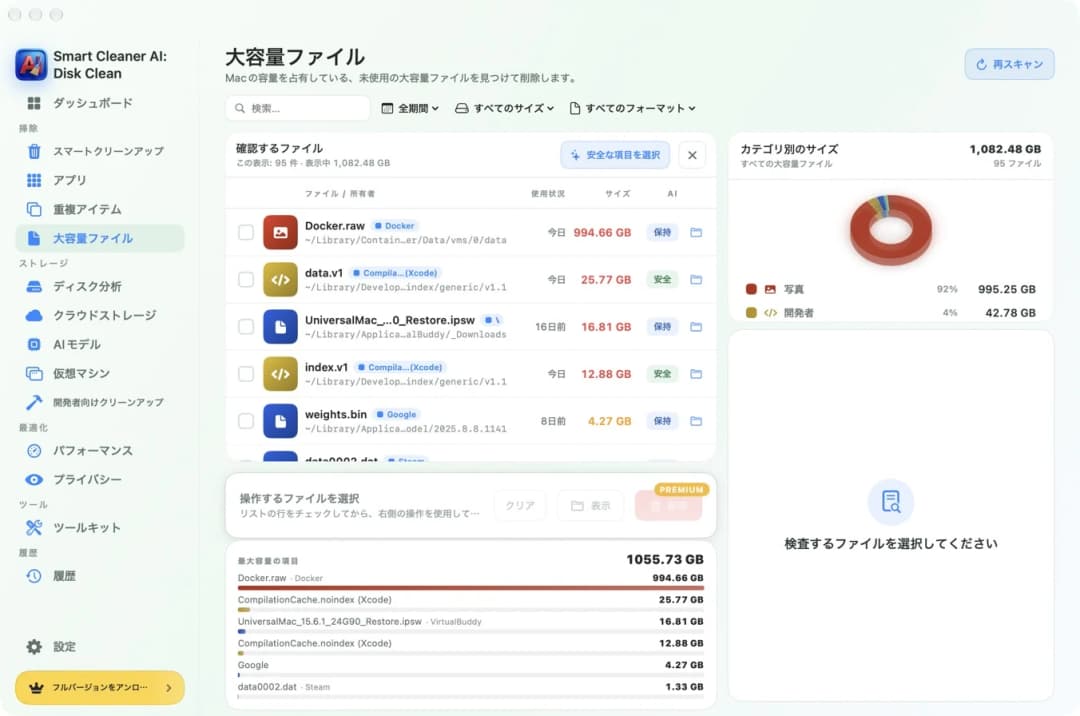
- Smart Cleaner AIを開き、左の欄で「大容量ファイル」をクリックします。
- 一覧を見ます。大きいファイルほど上にあり、最後に使った日も表示されます。
- 各ファイルの横の小さなラベルを見ます。消しても安全そうか、残したほうがよさそうかの目安になります。
- よく知っているファイルだけにチェックを入れて、削除します。
「大容量ファイル」からファイルを削除するには有料版が必要です。Finderで自分で探すこともできます。ダウンロードフォルダを開いて、ファイルをサイズ順に並べてみましょう。
5. キャッシュは確かめてから消す
キャッシュやログ、古いアプリの残りは大きくなることがあります。安全なものは消してかまいませんが、必ず先に中身を見ましょう。
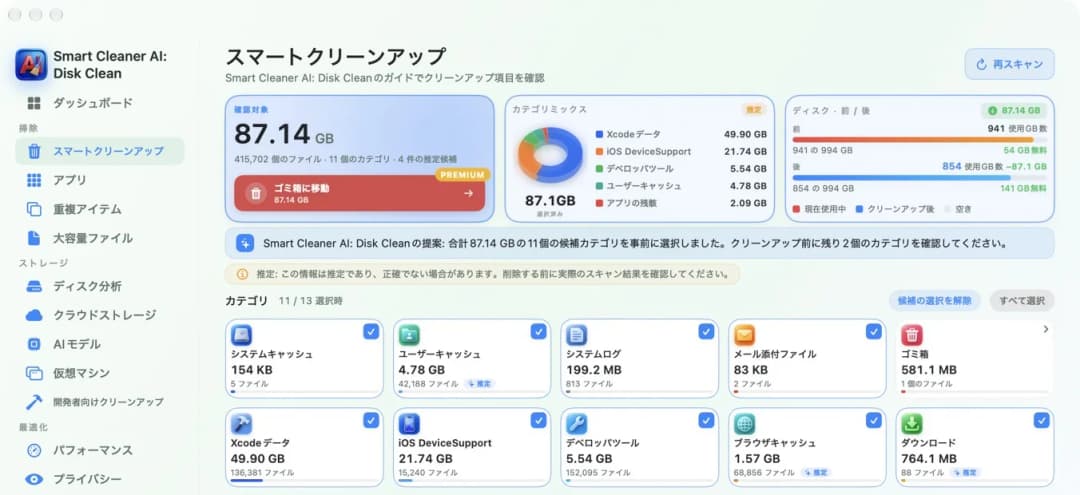
- Smart Cleaner AIを開き、「スマートクリーンアップ」をクリックします。
- 見つかったカテゴリと、それぞれの大きさを見ます。
- よくわからないものは、チェックを外します。
- 「ゴミ箱に移動」をクリックします。ファイルはまずゴミ箱に入るので、まだ元に戻せます。
ゴミ箱への移動には有料版が必要ですが、スキャンは無料です。ゴミ箱は、中のものがもういらないと確かめてから空にしましょう。ゴミ箱を空にすると、容量が戻ります。
macOS 27のあとでMacの空き容量を増やす方法
- 1
再起動して待つ
Macを再起動し、アップデートのファイルやスナップショットが消えるまで1日待ちます。
- 2
「ストレージ」を確認する
「システム設定」の「一般」から「ストレージ」を開き、どこが増えたかを見ます。
- 3
システムファイルはそのままにする
Apple Intelligenceのための空きを残し、システムフォルダのものは消しません。
- 4
大きなファイルを消す
いらない大きなファイルを見つけて削除します。
- 5
キャッシュは慎重に消す
キャッシュは確かめてからゴミ箱に移し、最後にゴミ箱を空にします。
よくある質問
macOS 27にアップデートしたらMacのストレージがいっぱいになったのはなぜ?▼
アップデート後のMacは、アップデート前のスナップショットを持ち、アップデートのファイルをしばらく残すことがあり、Apple Intelligenceのファイルもダウンロードします。増えた分の多くは1日ほどで自然に戻りますが、Apple Intelligenceの分は使われたままです。
Apple IntelligenceはMacでどれくらいの容量を使う?▼
Appleによると、M3以降で12GB以上のメモリを搭載したMacでは最大14GB、Apple Intelligenceに対応したそのほかのMacでは最大8GBです。「ストレージ」設定でこれより多く表示される人もいるので、少し余裕をもって空けておきましょう。
アップデート後に「システムデータ」は消せる?▼
手作業では消せません。「システムデータ」には、スナップショットやキャッシュなど、macOSに必要なファイルが入っています。安全に消せるものは、空きが必要になるとmacOSが自分で消します。ユーザーのキャッシュはクリーンアップアプリで確かめられますが、システムフォルダの中のファイルは絶対に消さないでください。
Install macOSアプリは消していい?▼
App Storeから完全なインストーラをダウンロードしていて、アップデート後もInstall macOSアプリがアプリケーションフォルダに残っているなら、ゴミ箱に入れてかまいません。必要になるのは、起動可能なインストーラを作るときだけです。
Time Machineのスナップショットは容量を使う?▼
Appleによると、スナップショットの領域は空き容量として数えられ、古いスナップショットは時間がたつか空きが必要になると削除されます。また、Time MachineはmacOSのアップデートのたびに、その前にスナップショットを保存します。
Macの空き容量はどれくらい残せばいい?▼
Apple Intelligenceと次のアップデートに足りるだけの空きを残しましょう。ディスクがほぼいっぱいだと、次のmacOSアップデートがインストールできないことがあります。

Macをいっぱいにしているものを見つけよう
Smart Cleaner AI: Disk Cleanは空き容量を表示し、大きなファイルを一覧にして、ゴミ箱に移す前にキャッシュを確かめられるようにします。

情報源
Smart Cleaner AI専用のディスクスキャンアルゴリズムを開発しました。容量を占めている項目をすばやく見つけ、整理する項目を確認できます。
関連ガイド

· 読了9分
Macのストレージがいっぱいになる理由と空き容量の増やし方
Macのストレージがいっぱいで困っていませんか?容量を使う原因や、ファイルを消しても空きが増えない理由、安全に空き容量を作る方法をわかりやすく紹介します。

· 読了9分
Macのシステムデータを安全に削除する方法
Macのシステムデータを安全に削除する方法を紹介します。中身を先に確認し、必要なファイルは残したまま不要なキャッシュだけをきれいに消せます。

· 読了9分
Macのパージ可能な領域を削除する方法
パージ可能な領域はMacが空き容量を必要とするときに自動で空ける場所です。その中身とSmart Cleaner AIで本当の空き容量を作る方法を紹介します。

Ready when you are
Download Smart Cleaner AI for Mac
Analyze Mac storage, safely clear system data caches, find large files, and remove app leftovers with on-device controls.
By using Smart Cleaner AI, you agree to our Terms of Use and Privacy Policy.